> ## Documentation Index
> Fetch the complete documentation index at: https://docs.landerlab.io/llms.txt
> Use this file to discover all available pages before exploring further.
# Ajustes generales de la landing page
> Configura ajustes de la landing page como el título, el idioma y el favicon para mejorar la experiencia del usuario y cómo se muestran tus páginas en el navegador.
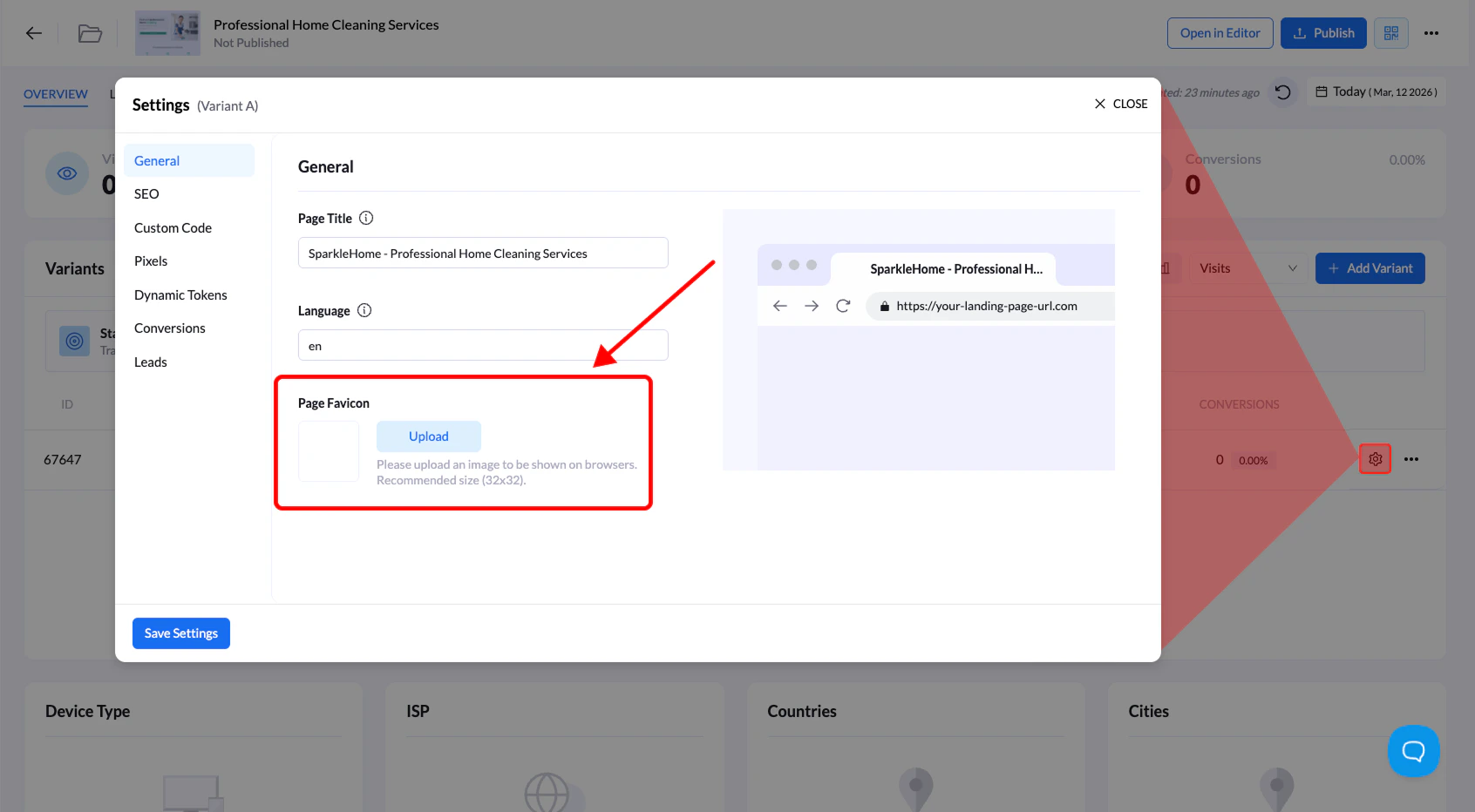
Los **ajustes generales de la página** te permiten configurar metadatos y elementos visuales importantes de tu landing page. Estos ajustes controlan cómo se muestra tu página en el navegador y cómo la interpretan los navegadores y los motores de búsqueda.
En esta sección puedes configurar lo siguiente:
| Ajuste | Descripción |
| :---------------- | :-------------------------------------------------------------------------------------------------------------------------------------- |
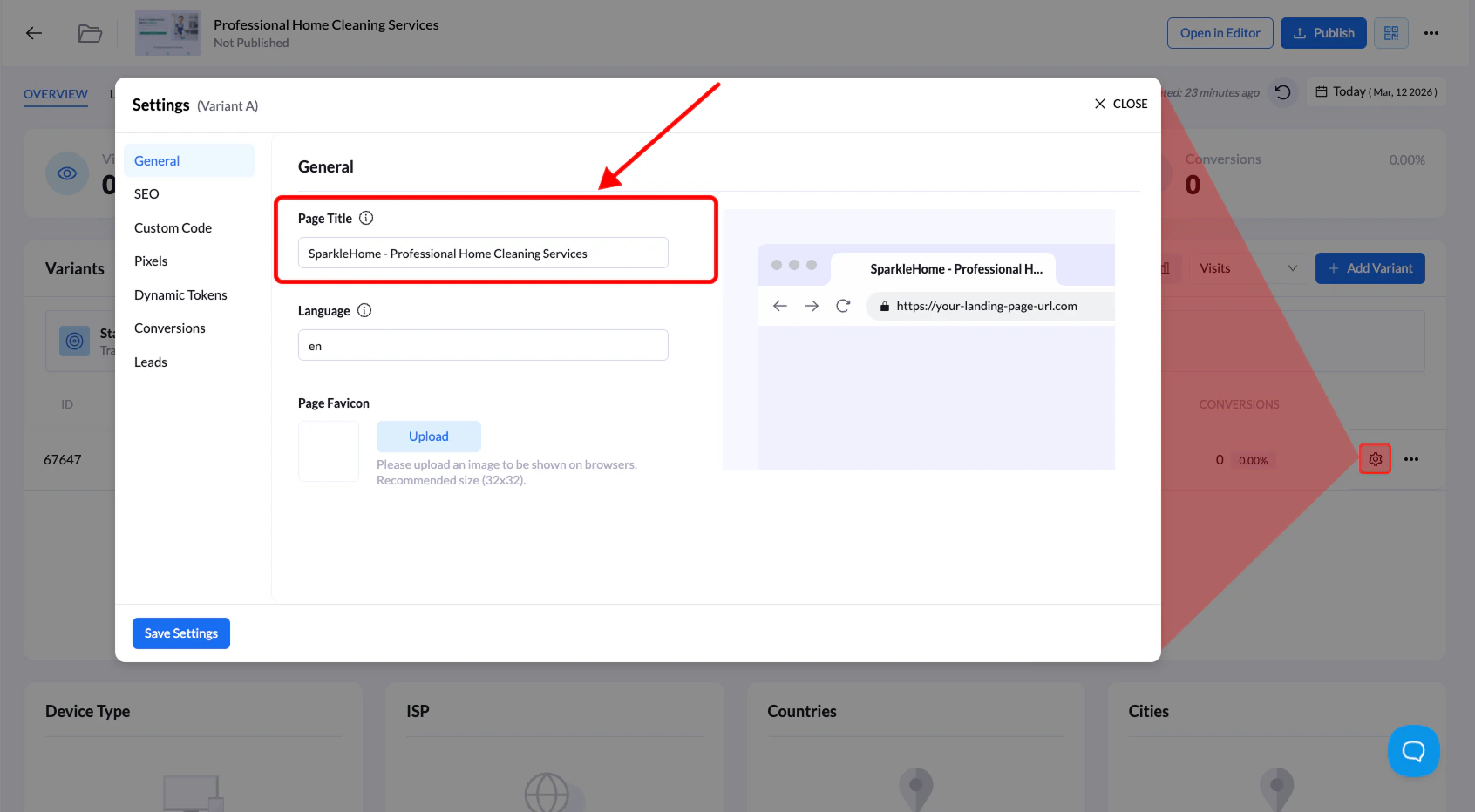
| **Page Title** | El título que aparece en la pestaña del navegador. Ayuda a los usuarios a identificar tu página cuando tienen varias pestañas abiertas. |
| **Page Language** | Metadato de idioma que indica a los navegadores y motores de búsqueda en qué idioma está escrita tu landing page. |
| **Favicon** | Un pequeño icono que representa tu página o tu marca y que aparece en las pestañas del navegador. |
## Define el título de la landing page
Sigue estos pasos para actualizar el título de tu landing page.
### 1. Ve a Landing Pages
En la sección **Landing Pages** de tu panel, localiza la landing page que quieres editar.
### 2. Abre la landing page
Haz clic en el **nombre de la landing page**.
### 3. Abre el panel de ajustes
Haz clic en el icono de engranaje **Settings** para acceder a los ajustes de la landing page.
### 4. Escribe el título de la página
En el campo **Page Title**, dentro de **General**, escribe el título que quieras.
### 5. Guarda los cambios
Haz clic en **Save Changes** para aplicar la actualización.
 ## Define el idioma de la landing page
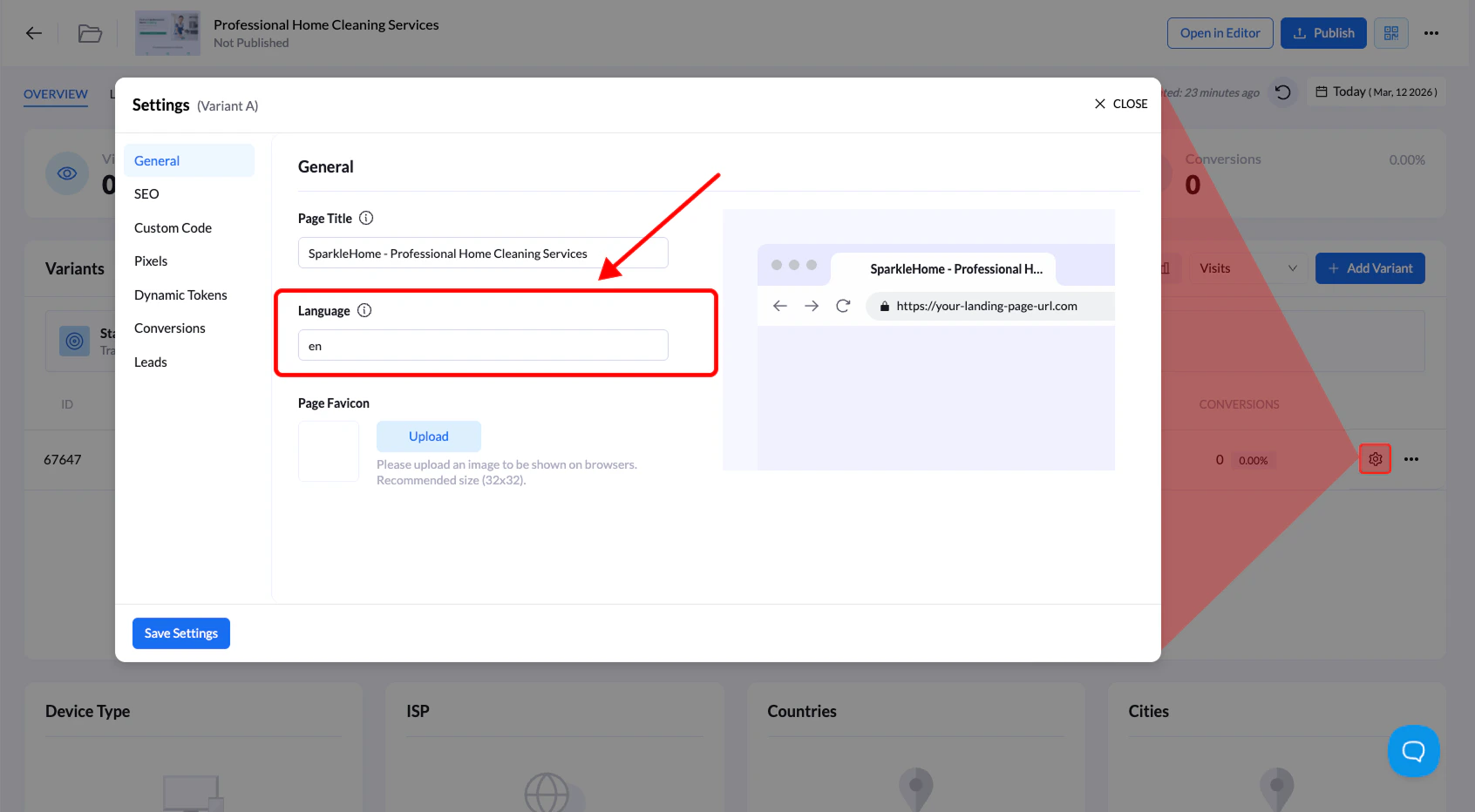
El idioma de la página ayuda a los navegadores y a los motores de búsqueda a entender el **idioma principal de tu landing page**.
**Antes de empezar:**
## Define el idioma de la landing page
El idioma de la página ayuda a los navegadores y a los motores de búsqueda a entender el **idioma principal de tu landing page**.
**Antes de empezar:**
el campo de idioma usa **códigos de idioma ISO 639-1** (por ejemplo: `en` para inglés, `es` para español).
### Pasos
1. Ve a **Landing Pages**
2. Haz clic en el **nombre de la landing page**
3. Abre **Settings**
4. Escribe el **código de idioma** en el campo **Language**, dentro de **General Page Settings**
5. Haz clic en **Save Changes**
 ## Define el favicon de la landing page
Un **favicon** es el pequeño icono que aparece junto al título de tu página en las pestañas del navegador. Ayuda a los usuarios a reconocer tu página de un vistazo.
**Antes de empezar:**
Para obtener los mejores resultados, tu favicon debería:
* Tener una **proporción cuadrada (1:1)**
* Medir **32×32 o 64×64 píxeles**
* Estar en **formato PNG o ICO**
### Pasos
1. Ve a **Landing Pages**
2. Haz clic en el **nombre de la landing page**
3. Abre **Settings**
4. Haz clic en **Upload** y selecciona el favicon desde tu ordenador
5. Haz clic en **Save Changes**
Tu favicon aparecerá en la **pestaña del navegador cuando la página esté publicada**.
## Define el favicon de la landing page
Un **favicon** es el pequeño icono que aparece junto al título de tu página en las pestañas del navegador. Ayuda a los usuarios a reconocer tu página de un vistazo.
**Antes de empezar:**
Para obtener los mejores resultados, tu favicon debería:
* Tener una **proporción cuadrada (1:1)**
* Medir **32×32 o 64×64 píxeles**
* Estar en **formato PNG o ICO**
### Pasos
1. Ve a **Landing Pages**
2. Haz clic en el **nombre de la landing page**
3. Abre **Settings**
4. Haz clic en **Upload** y selecciona el favicon desde tu ordenador
5. Haz clic en **Save Changes**
Tu favicon aparecerá en la **pestaña del navegador cuando la página esté publicada**.