> ## Documentation Index
> Fetch the complete documentation index at: https://docs.landerlab.io/llms.txt
> Use this file to discover all available pages before exploring further.
# Publica una landing page
> Publica landing pages con una URL personalizada y ponlas en vivo al instante para compartir, medir y lanzar tus campañas.
Publicar una landing page la pone **en vivo y accesible para los visitantes** a través de una URL única que puedes compartir. Una vez publicada, cualquiera que tenga el enlace puede ver tu página.
 ## Guía paso a paso
### 1. Abre la vista general de la landing page
En la lista de **Landing Pages**, haz clic en el **título de la landing page** que quieres publicar.
### 2. Haz clic en “Publish”
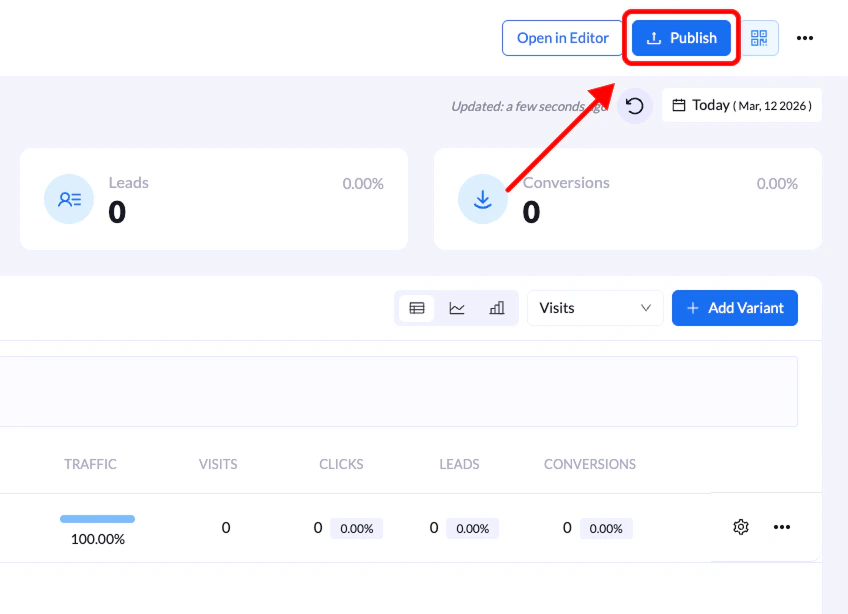
En la pantalla de vista general, haz clic en el botón **Publish** situado en la **esquina superior derecha**.
### 3. Elige tu dominio y la ruta de la URL
En la ventana **Publish Your Landing Page**, selecciona:
* El **dominio** donde se alojará la página
* La **ruta de la URL** de la página
### 4. Confirma la publicación
Haz clic en **Publish Landing Page** para finalizar el proceso.
Después de publicar, aparecerá un mensaje de confirmación y verás la **URL en vivo** de tu landing page. Puedes copiar y compartir este enlace de inmediato.
**Consejo:** puedes volver a publicar tu página después de hacer cambios. La URL seguirá siendo la misma a menos que cambies el **dominio o la ruta**.
## Guía paso a paso
### 1. Abre la vista general de la landing page
En la lista de **Landing Pages**, haz clic en el **título de la landing page** que quieres publicar.
### 2. Haz clic en “Publish”
En la pantalla de vista general, haz clic en el botón **Publish** situado en la **esquina superior derecha**.
### 3. Elige tu dominio y la ruta de la URL
En la ventana **Publish Your Landing Page**, selecciona:
* El **dominio** donde se alojará la página
* La **ruta de la URL** de la página
### 4. Confirma la publicación
Haz clic en **Publish Landing Page** para finalizar el proceso.
Después de publicar, aparecerá un mensaje de confirmación y verás la **URL en vivo** de tu landing page. Puedes copiar y compartir este enlace de inmediato.
**Consejo:** puedes volver a publicar tu página después de hacer cambios. La URL seguirá siendo la misma a menos que cambies el **dominio o la ruta**.