> ## Documentation Index
> Fetch the complete documentation index at: https://docs.landerlab.io/llms.txt
> Use this file to discover all available pages before exploring further.
# Mueve landing pages entre espacios de trabajo
> Mueve landing pages entre espacios de trabajo para organizar proyectos, gestionar el acceso del equipo y mantener tus campañas estructuradas.
Puedes mover landing pages entre distintos **espacios de trabajo** dentro de tu organización en LanderLab. Así mantienes tus proyectos organizados y te aseguras de que cada equipo tenga acceso a las páginas que necesita.
 ## Guía paso a paso
Sigue estos pasos para mover una landing page a otro espacio de trabajo.
### 1. Ve a Landing Pages
Desde tu **panel de LanderLab**, ve a la sección **Landing Pages**.
### 2. Busca la landing page
Localiza la landing page que quieres mover.
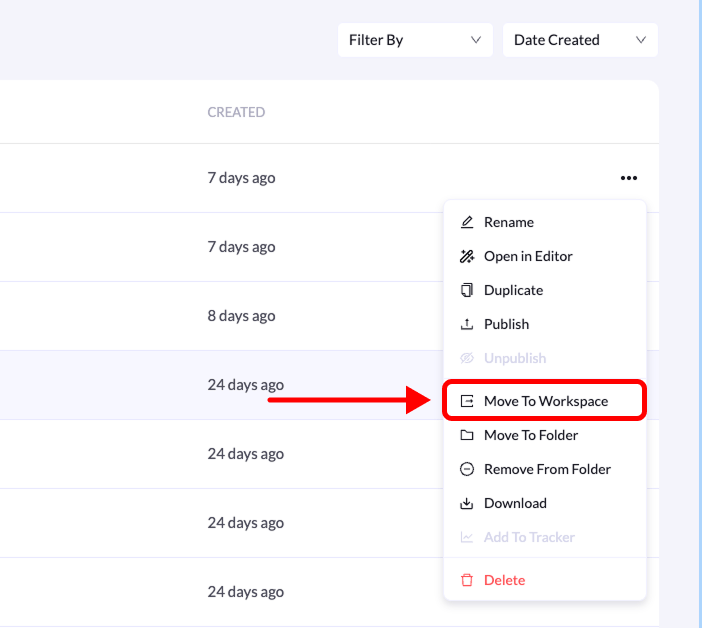
### 3. Abre el menú de la página
Haz clic en el **menú de tres puntos (•••)** a la derecha de la landing page.
### 4. Selecciona “Move To Workspace”
En el menú desplegable, haz clic en **Move To Workspace**.
### 5. Elige el espacio de trabajo de destino
En la ventana que aparece, selecciona el **espacio de trabajo** al que quieres mover la landing page.
### 6. Confirma la acción
Haz clic en **Move Landing Page** para completar el proceso.
Después de confirmar, verás un **mensaje de éxito**. La landing page desaparecerá del espacio de trabajo actual y aparecerá en la **lista de landing pages del espacio de trabajo de destino**.
**Consejo:** necesitas tener **acceso a ambos espacios de trabajo** para mover landing pages entre ellos.
## Guía paso a paso
Sigue estos pasos para mover una landing page a otro espacio de trabajo.
### 1. Ve a Landing Pages
Desde tu **panel de LanderLab**, ve a la sección **Landing Pages**.
### 2. Busca la landing page
Localiza la landing page que quieres mover.
### 3. Abre el menú de la página
Haz clic en el **menú de tres puntos (•••)** a la derecha de la landing page.
### 4. Selecciona “Move To Workspace”
En el menú desplegable, haz clic en **Move To Workspace**.
### 5. Elige el espacio de trabajo de destino
En la ventana que aparece, selecciona el **espacio de trabajo** al que quieres mover la landing page.
### 6. Confirma la acción
Haz clic en **Move Landing Page** para completar el proceso.
Después de confirmar, verás un **mensaje de éxito**. La landing page desaparecerá del espacio de trabajo actual y aparecerá en la **lista de landing pages del espacio de trabajo de destino**.
**Consejo:** necesitas tener **acceso a ambos espacios de trabajo** para mover landing pages entre ellos.