> ## Documentation Index
> Fetch the complete documentation index at: https://docs.landerlab.io/llms.txt
> Use this file to discover all available pages before exploring further.
# Añade landing pages a tu tracker
> Añade tus landing pages a trackers como Voluum o ClickFlare para medir su rendimiento, gestionar campañas y agilizar tu trabajo.
LanderLab se integra directamente con **plataformas de tracking de clics** populares como **ClickFlare** y **Voluum**. Así puedes añadir rápidamente tus landing pages a tu tracker y empezar a usarlas en tus campañas.
## Requisitos
Antes de empezar, asegúrate de tener:
* Una **cuenta activa de LanderLab**
* Una **cuenta activa de Voluum o ClickFlare**
* Una **integración con ClickFlare o Voluum** configurada en LanderLab
* Una **landing page publicada**
## Guía paso a paso
Sigue estos pasos para añadir una landing page a tu tracker.
### 1. Inicia sesión en LanderLab
Entra en tu **cuenta de LanderLab**.
### 2. Localiza la landing page
Busca la **landing page publicada** que quieres añadir a tu tracker.
### 3. Abre el menú de la página
Haz clic en el **menú de tres puntos (•••)** a la derecha del nombre de la landing page.
### 4. Selecciona “Add to Tracker”
En las opciones del menú desplegable, haz clic en **Add to Tracker**.
### 5. Configura el tracker
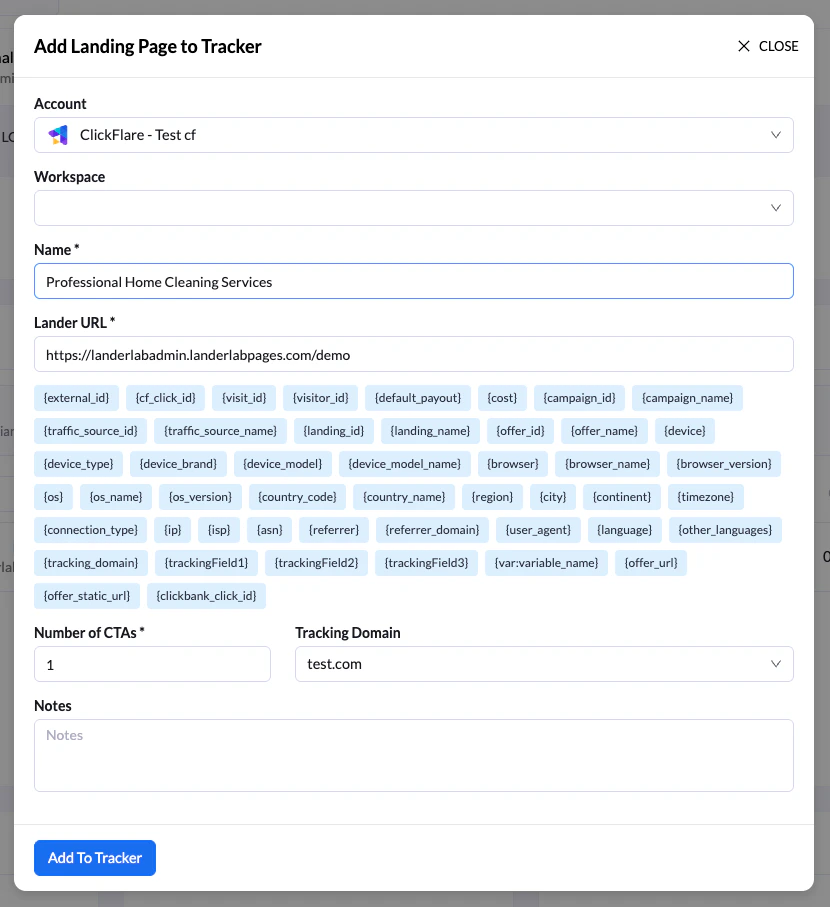
En la pantalla **Add Landing Page to Tracker**:
* Selecciona la **cuenta del tracker** donde se añadirá la landing page
* Escribe un **nombre para la landing page** para identificarla fácilmente en tu plataforma de tracking
* *(Opcional)* Añade **tokens o macros de seguimiento** a los parámetros de la URL de la landing page
* Indica el **número de CTAs (llamadas a la acción)**, es decir, el número de ofertas de la landing page
* *(Opcional)* Añade las **notas** que quieras como referencia
 ### 6. Añade la landing page al tracker
Haz clic en **Add to Tracker** para completar el proceso.
### 7. Decide si añadir el script de seguimiento
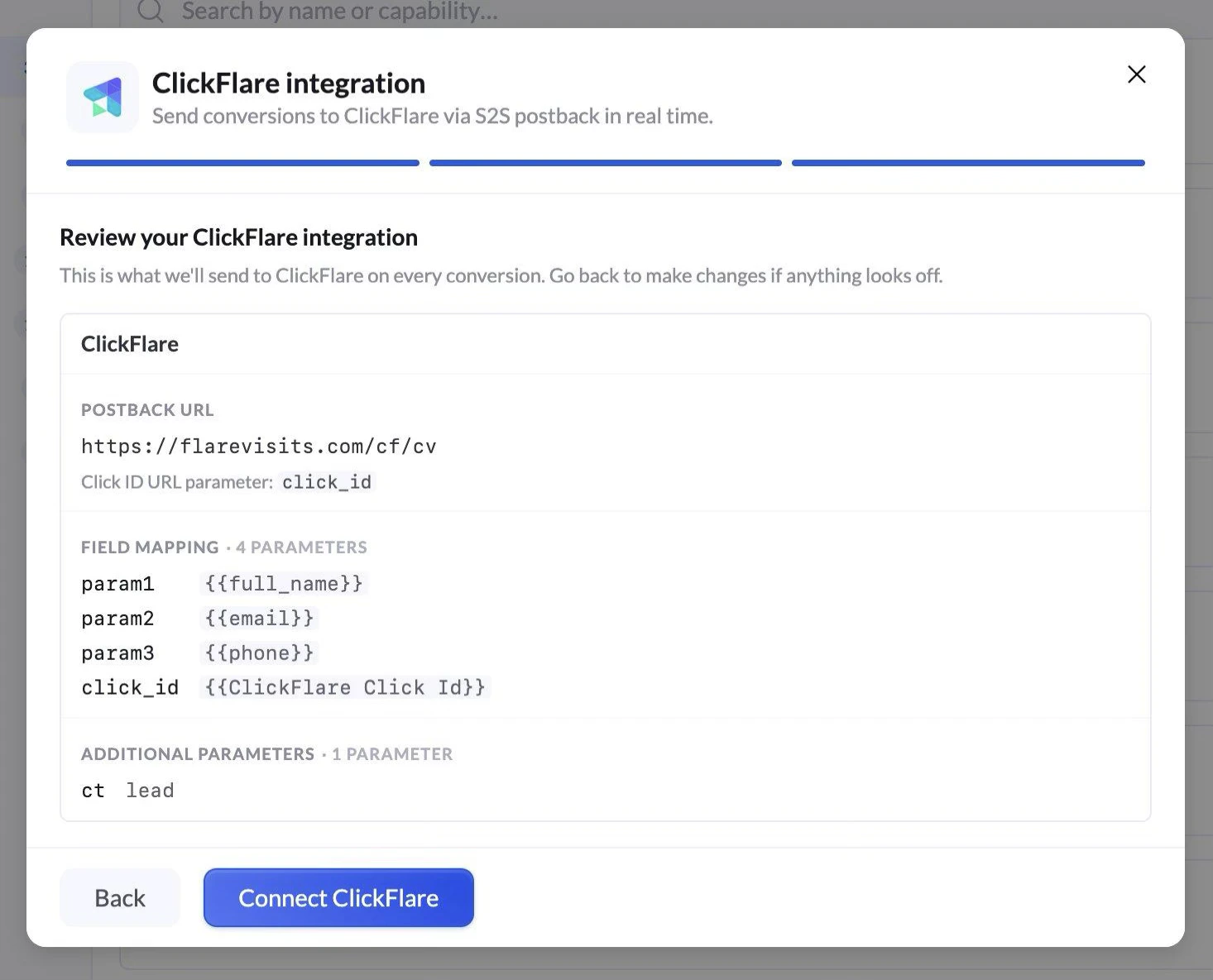
Después de añadir la landing page, aparecerá un aviso preguntando si quieres **incluir el script de seguimiento de tu tracker** en la landing page.
Tienes dos opciones:
* **Cancel:** finaliza el proceso sin añadir el script de seguimiento.
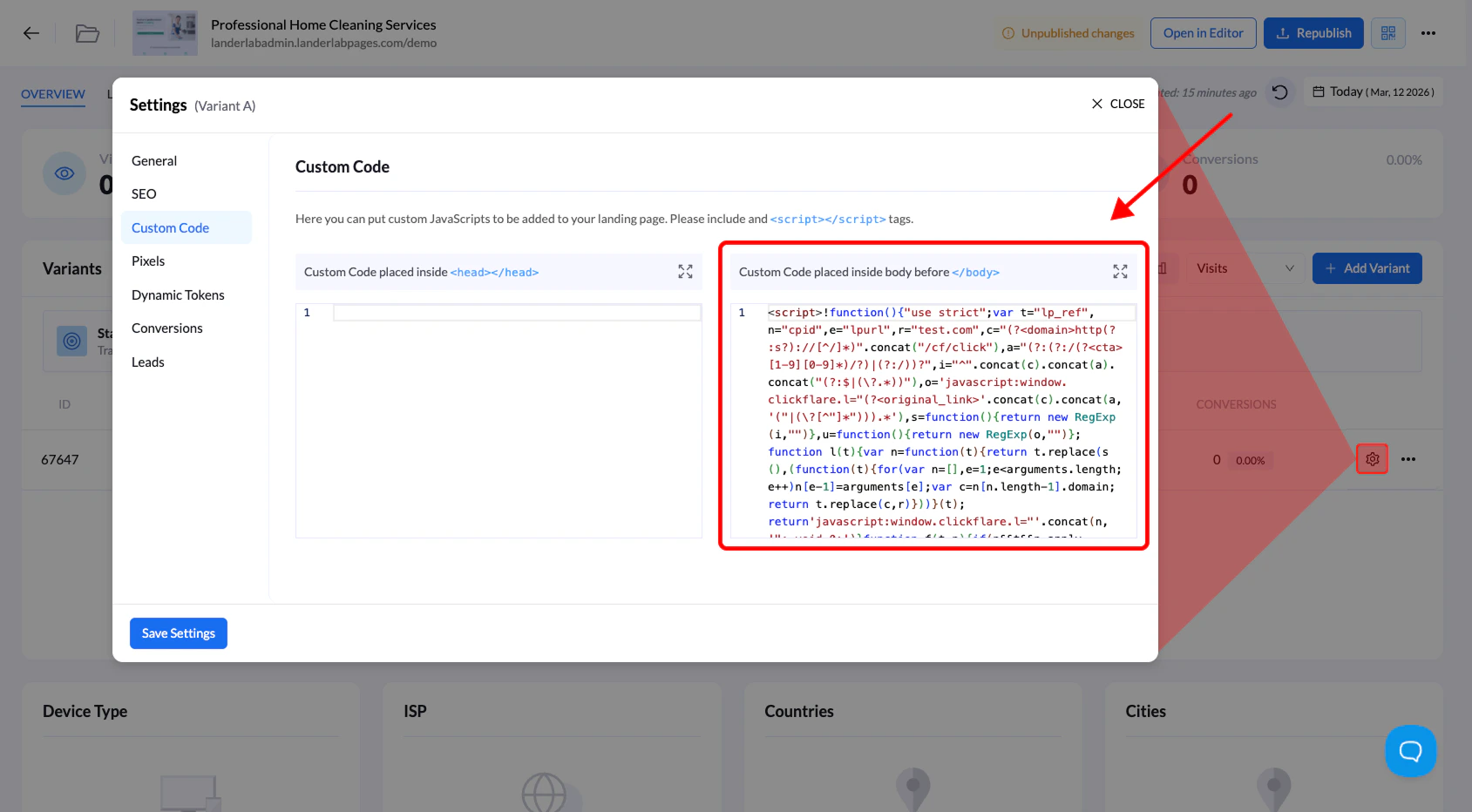
* **Continue:** añade automáticamente el **script de seguimiento** del tracker a la **sección Custom Code** de tu landing page.
### 6. Añade la landing page al tracker
Haz clic en **Add to Tracker** para completar el proceso.
### 7. Decide si añadir el script de seguimiento
Después de añadir la landing page, aparecerá un aviso preguntando si quieres **incluir el script de seguimiento de tu tracker** en la landing page.
Tienes dos opciones:
* **Cancel:** finaliza el proceso sin añadir el script de seguimiento.
* **Continue:** añade automáticamente el **script de seguimiento** del tracker a la **sección Custom Code** de tu landing page.
 ## ¿Cuándo deberías añadir el script de seguimiento?
Añadir el script de seguimiento **no siempre es necesario**.
Te recomendamos añadirlo cuando la landing page se use en campañas **sin redirecciones**, para que el tracker pueda registrar correctamente las visitas y los eventos.
**Consejo:** usar la integración con el tracker te permite **llevar landing pages a tus campañas rápidamente, sin copiar URLs a mano ni configurar parámetros de seguimiento.**
## ¿Cuándo deberías añadir el script de seguimiento?
Añadir el script de seguimiento **no siempre es necesario**.
Te recomendamos añadirlo cuando la landing page se use en campañas **sin redirecciones**, para que el tracker pueda registrar correctamente las visitas y los eventos.
**Consejo:** usar la integración con el tracker te permite **llevar landing pages a tus campañas rápidamente, sin copiar URLs a mano ni configurar parámetros de seguimiento.**