> ## Documentation Index
> Fetch the complete documentation index at: https://docs.landerlab.io/llms.txt
> Use this file to discover all available pages before exploring further.
# Cómo usar un bloque global en una landing page de LanderLab
> Aprende a añadir un bloque global a una landing page en LanderLab, editarlo desde la página y desvincularlo. Los bloques globales funcionan como secciones y se mantienen sincronizados en todas las páginas.
Cuando hayas creado un bloque global, lo añades a una landing page igual que añadirías una sección. Esta guía explica cómo colocar un bloque global en una página, editarlo desde ella y desvincularlo cuando necesites una versión puntual.
Un bloque global sigue conectado a su origen. Si lo editas, se actualiza en todas las páginas donde aparece. Si quieres un cambio que solo afecte a una página, desvincula primero el bloque (consulta [Desvincula un bloque global](#desvincula-un-bloque-global)).
## Cómo añadir un bloque global a una landing page
Abre en el editor la landing page a la que quieres añadir el bloque global.
En la barra de herramientas izquierda, haz clic en el icono **Global Blocks**, justo debajo del botón azul **+**. El panel muestra todos los bloques globales que has creado, con un buscador para encontrarlos rápidamente.
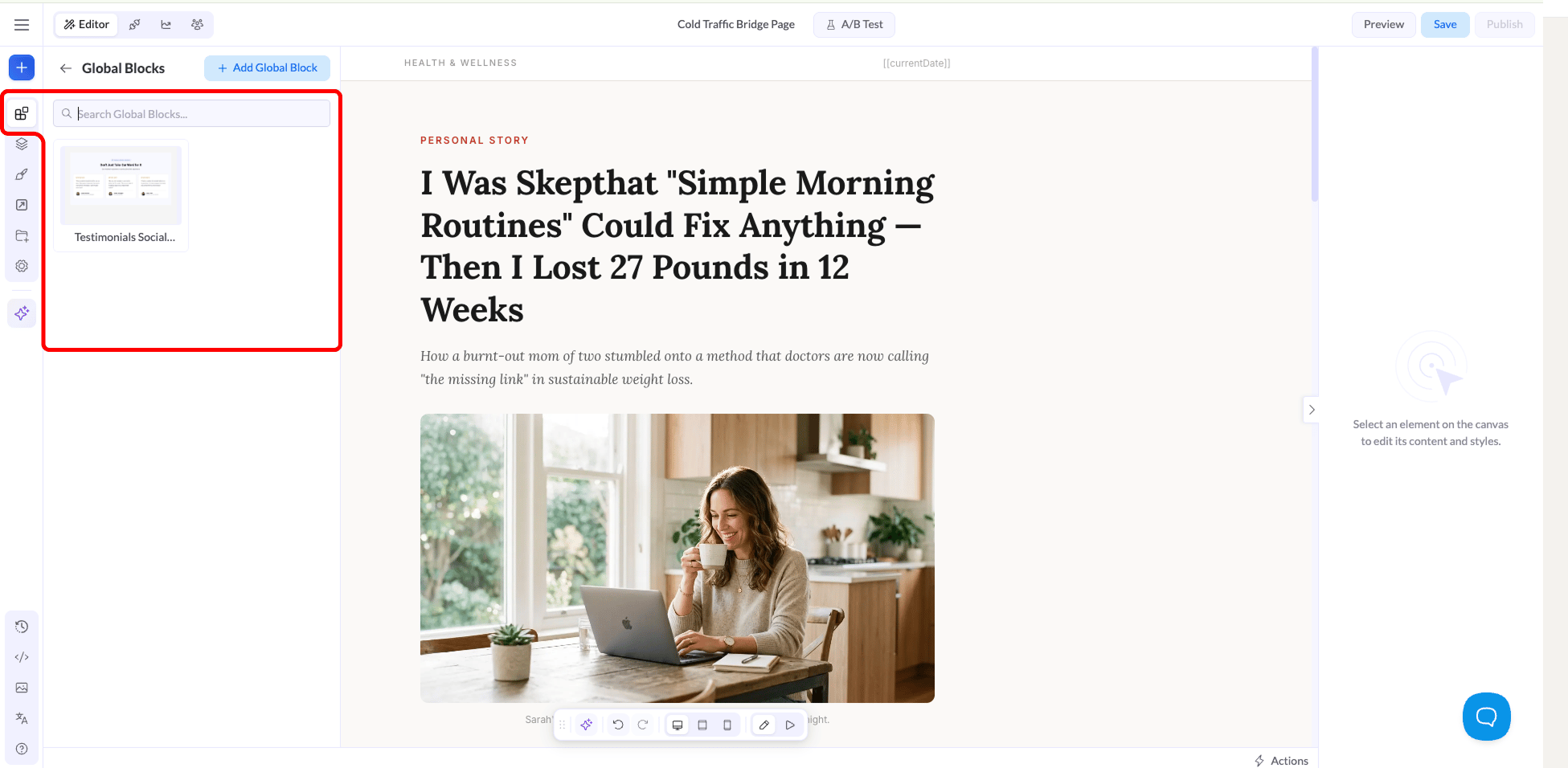 Los bloques globales funcionan igual que las secciones. Arrastra el bloque desde el panel hasta el lugar del lienzo donde lo quieres y colócalo como cualquier otra sección de la página.
## Cómo editar un bloque global desde la página
Selecciona el bloque en el lienzo. En la barra lateral derecha verás el panel **Global Block**, que te recuerda que el contenido del bloque se edita en el Global Block Editor y se aplica a todas las páginas que lo usan.
Los bloques globales funcionan igual que las secciones. Arrastra el bloque desde el panel hasta el lugar del lienzo donde lo quieres y colócalo como cualquier otra sección de la página.
## Cómo editar un bloque global desde la página
Selecciona el bloque en el lienzo. En la barra lateral derecha verás el panel **Global Block**, que te recuerda que el contenido del bloque se edita en el Global Block Editor y se aplica a todas las páginas que lo usan.
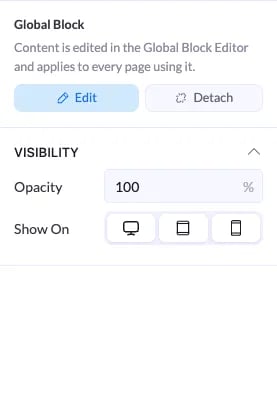 Haz clic en **Edit** para abrir el Global Block Editor en una pestaña nueva. Haz tus cambios a mano o con el AI Assistant y haz clic en **Save & Publish**. La actualización se publica en esta página y en todas las demás que usan el bloque.
También puedes hacer **doble clic** en el bloque del lienzo para abrir el Global Block Editor en una pestaña nueva.
Desde la misma barra lateral derecha puedes ajustar la **Opacity** de esta colocación y usar **Show On** para controlar en qué dispositivos aparece el bloque (escritorio, tablet o móvil).
## Desvincula un bloque global
Al desvincularlo, el bloque de esta página se desconecta de su origen global. Haz clic en **Detach** en la barra lateral derecha y el bloque se convertirá en un bloque normal e independiente en esta página.
Después de desvincularlo, las actualizaciones del bloque global ya no llegan a esta página, y los cambios que hagas aquí no afectan al bloque global ni a ninguna otra página que lo use.
Desvincula el bloque cuando necesites una versión puntual para una sola página. Una vez desvinculado, deja de recibir las actualizaciones del bloque global, así que a partir de ese momento tendrás que editarlo a mano.
Haz clic en **Edit** para abrir el Global Block Editor en una pestaña nueva. Haz tus cambios a mano o con el AI Assistant y haz clic en **Save & Publish**. La actualización se publica en esta página y en todas las demás que usan el bloque.
También puedes hacer **doble clic** en el bloque del lienzo para abrir el Global Block Editor en una pestaña nueva.
Desde la misma barra lateral derecha puedes ajustar la **Opacity** de esta colocación y usar **Show On** para controlar en qué dispositivos aparece el bloque (escritorio, tablet o móvil).
## Desvincula un bloque global
Al desvincularlo, el bloque de esta página se desconecta de su origen global. Haz clic en **Detach** en la barra lateral derecha y el bloque se convertirá en un bloque normal e independiente en esta página.
Después de desvincularlo, las actualizaciones del bloque global ya no llegan a esta página, y los cambios que hagas aquí no afectan al bloque global ni a ninguna otra página que lo use.
Desvincula el bloque cuando necesites una versión puntual para una sola página. Una vez desvinculado, deja de recibir las actualizaciones del bloque global, así que a partir de ese momento tendrás que editarlo a mano.