> ## Documentation Index
> Fetch the complete documentation index at: https://docs.landerlab.io/llms.txt
> Use this file to discover all available pages before exploring further.
# Cómo crear un bloque global en LanderLab
> Aprende a crear un bloque global en LanderLab con IA o desde cero, ajustarlo en el editor y guardarlo y publicarlo para reutilizarlo en todas tus landing pages.
Los bloques globales te permiten crear un bloque una vez, como una barra de navegación, un pie de página o un CTA, y reutilizarlo en todas tus landing pages. Puedes generarlo con IA, elegir una plantilla predefinida o empezar desde cero, y después seguir ajustándolo hasta que esté listo para colocarlo donde quieras. Esta guía te explica cómo crear un bloque global y cómo actualizarlo más adelante.
Los bloques globales siguen conectados entre páginas. Cuando actualizas un bloque global, el cambio se aplica a todas las páginas en las que aparece. Si necesitas una versión puntual para una sola página, usa un componente guardado normal.
## Cómo crear un bloque global
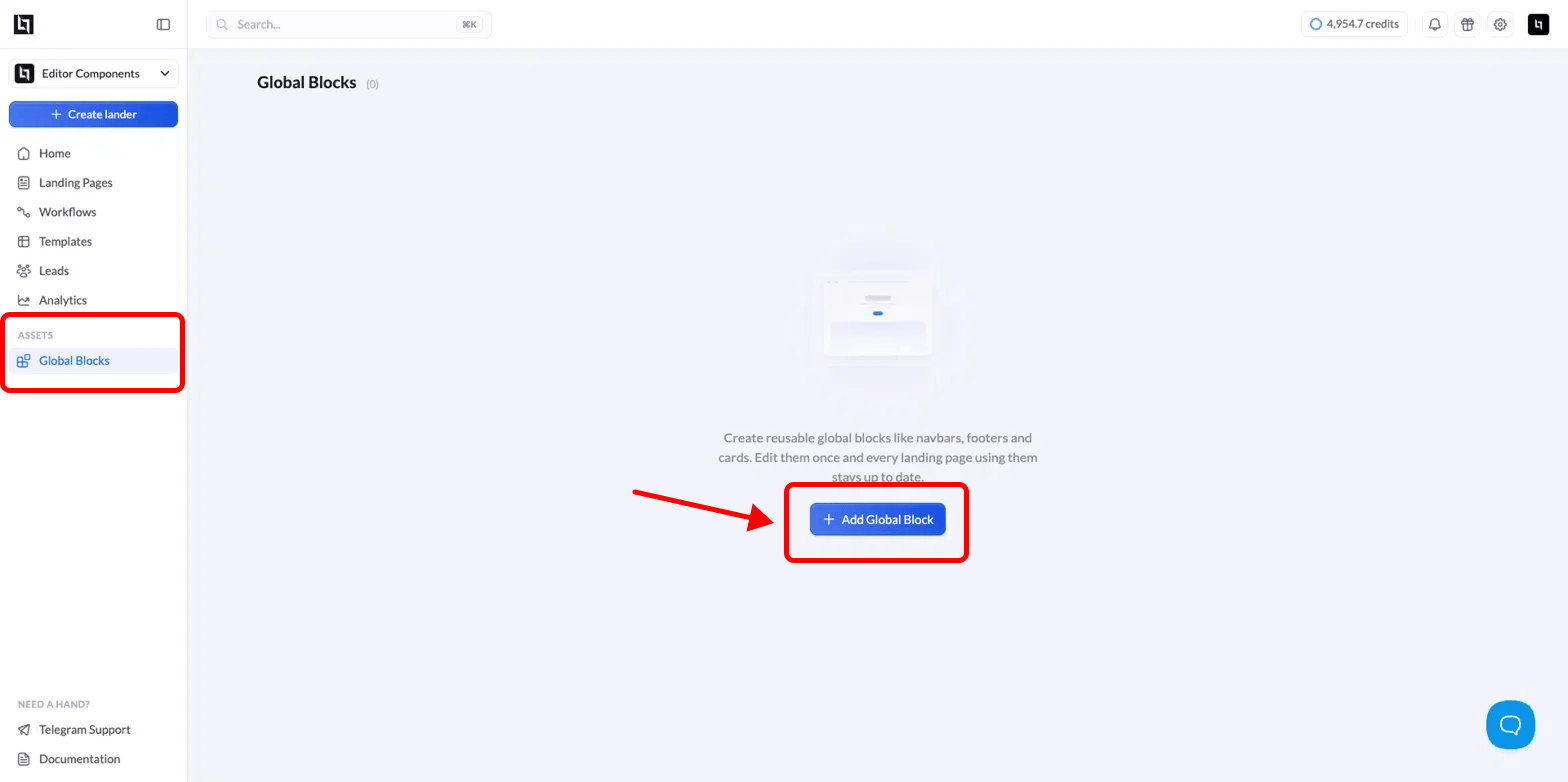
En la barra lateral izquierda, dentro de **Assets**, haz clic en **Global Blocks** y después en **Add Global Block**.
 Llegarás a la pantalla **Create a global block**. Desde aquí puedes:
* **Describirlo y dejar que la IA lo cree.** Escribe lo que quieres en el cuadro de texto, por ejemplo, una barra de navegación fija con logotipo, enlaces y un botón de CTA.
* **Elegir una plantilla predefinida.** Elige un punto de partida como **Navbar**, **Footer**, **Testimonials**, **FAQ section** o **CTA banner**.
* **Create From Scratch.** Haz clic en **Create From Scratch** para crear el bloque tú mismo en el editor.
Llegarás a la pantalla **Create a global block**. Desde aquí puedes:
* **Describirlo y dejar que la IA lo cree.** Escribe lo que quieres en el cuadro de texto, por ejemplo, una barra de navegación fija con logotipo, enlaces y un botón de CTA.
* **Elegir una plantilla predefinida.** Elige un punto de partida como **Navbar**, **Footer**, **Testimonials**, **FAQ section** o **CTA banner**.
* **Create From Scratch.** Haz clic en **Create From Scratch** para crear el bloque tú mismo en el editor.
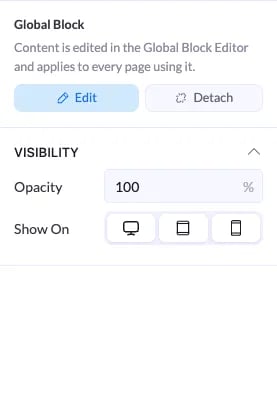 Cuando se haya generado el bloque, sigue mejorándolo con el **AI Assistant** o edítalo a mano en el editor, igual que harías en una página normal. Ajusta los textos, los enlaces, las imágenes y el estilo hasta que tenga el aspecto que quieres.
Cuando estés satisfecho, haz clic en **Save & Publish**. Tu bloque global ya está listo para añadirlo a cualquier landing page.
Cuando se haya generado el bloque, sigue mejorándolo con el **AI Assistant** o edítalo a mano en el editor, igual que harías en una página normal. Ajusta los textos, los enlaces, las imágenes y el estilo hasta que tenga el aspecto que quieres.
Cuando estés satisfecho, haz clic en **Save & Publish**. Tu bloque global ya está listo para añadirlo a cualquier landing page.
 En campañas de afiliación y de tráfico de pago, pon el enlace de tu oferta dentro de un bloque global. Así, cambiar de oferta más adelante es un cambio de un solo clic en todas las páginas en lugar de una edición manual en cada lander.
## Cómo actualizar un bloque global
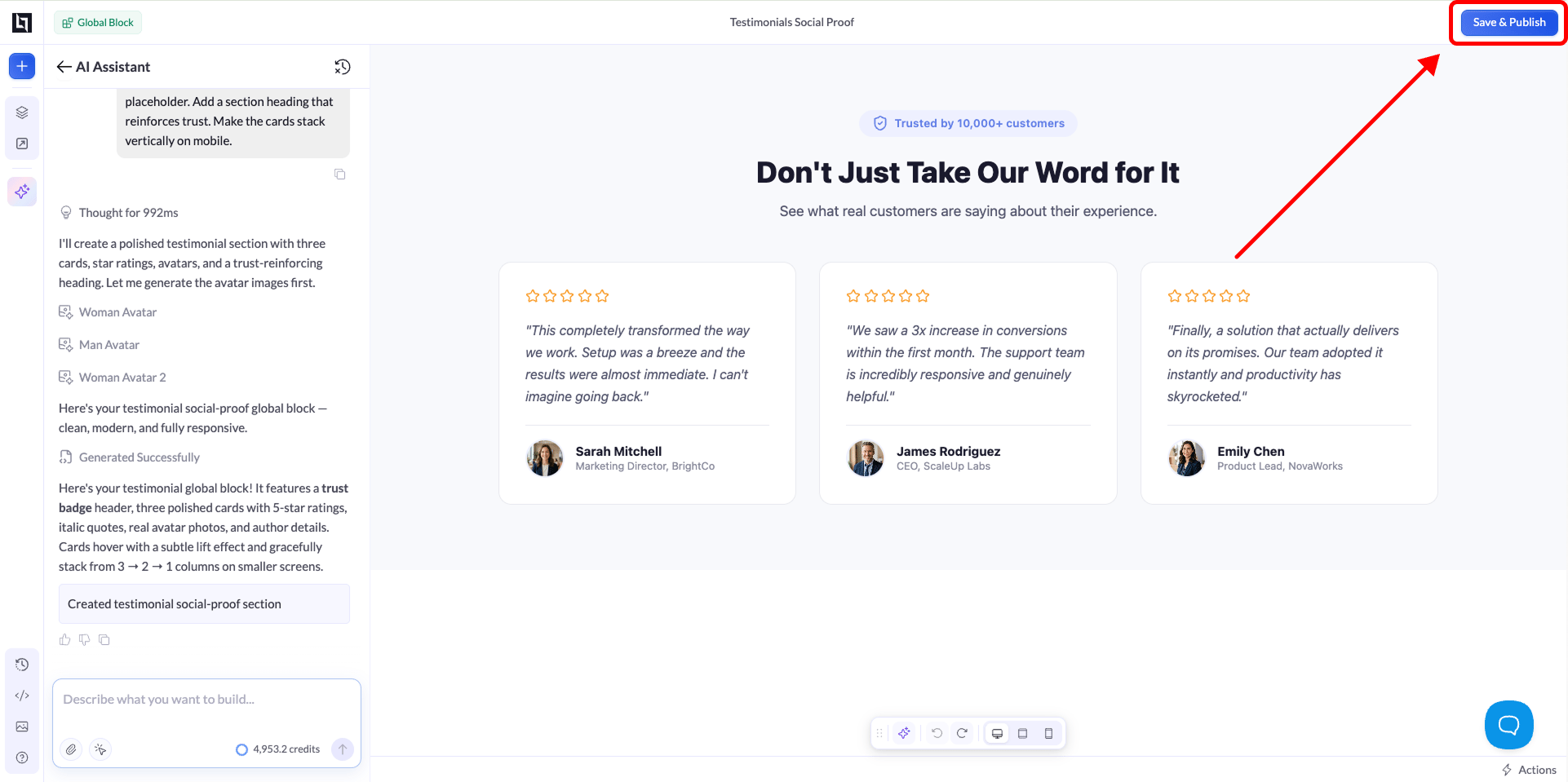
Actualizarlo funciona igual que crearlo. Abre el bloque global en el editor, haz tus cambios a mano o con el **AI Assistant** y haz clic en **Save & Publish**. La actualización se aplica automáticamente a todas las páginas que usan el bloque, así que nunca tienes que editar las páginas una por una.
Editar un bloque global lo cambia en todas las páginas donde aparece. Si necesitas una versión distinta solo en una página, usa un componente guardado normal para que el cambio se quede solo en esa página.
En campañas de afiliación y de tráfico de pago, pon el enlace de tu oferta dentro de un bloque global. Así, cambiar de oferta más adelante es un cambio de un solo clic en todas las páginas en lugar de una edición manual en cada lander.
## Cómo actualizar un bloque global
Actualizarlo funciona igual que crearlo. Abre el bloque global en el editor, haz tus cambios a mano o con el **AI Assistant** y haz clic en **Save & Publish**. La actualización se aplica automáticamente a todas las páginas que usan el bloque, así que nunca tienes que editar las páginas una por una.
Editar un bloque global lo cambia en todas las páginas donde aparece. Si necesitas una versión distinta solo en una página, usa un componente guardado normal para que el cambio se quede solo en esa página.