> ## Documentation Index
> Fetch the complete documentation index at: https://docs.landerlab.io/llms.txt
> Use this file to discover all available pages before exploring further.
# Modo Live en el editor de LanderLab: previsualiza los efectos de JavaScript
> Aprende a usar el modo Live del editor de LanderLab para previsualizar funciones basadas en JavaScript, como popups y efectos de ratón, y cómo volver al modo de edición.
## ¿Qué es el modo Live?
El modo Live es un estado de vista previa dentro del editor de LanderLab que te permite ver todos los elementos basados en JavaScript de tu landing page exactamente como los experimentarán los visitantes.
Normalmente el editor impide que se ejecute JavaScript. Es intencionado: mantiene limpia la experiencia de edición y evita comportamientos inesperados mientras trabajas. Sin embargo, algunas funciones, como los popups, los efectos de ratón, las animaciones de desplazamiento o cualquier otra interacción dinámica, necesitan JavaScript para funcionar. El modo Live es la forma de verlo todo en acción sin salir del editor.
 ***
## Cuándo usar el modo Live
Usa el modo Live cuando quieras:
* Previsualizar los popups, superposiciones o ventanas modales que has añadido a la página
* Comprobar los efectos que siguen al ratón o que se activan al pasar el cursor
* Probar interacciones personalizadas en JavaScript o scripts de terceros
* Revisar lo que ha generado el creador con IA tras una mejora, ya que el modo de IA te cambia automáticamente al modo Live para que veas el resultado completo, incluidos los efectos de JS
***
## Cómo entrar en el modo Live
Hay dos formas de entrar en el modo Live:
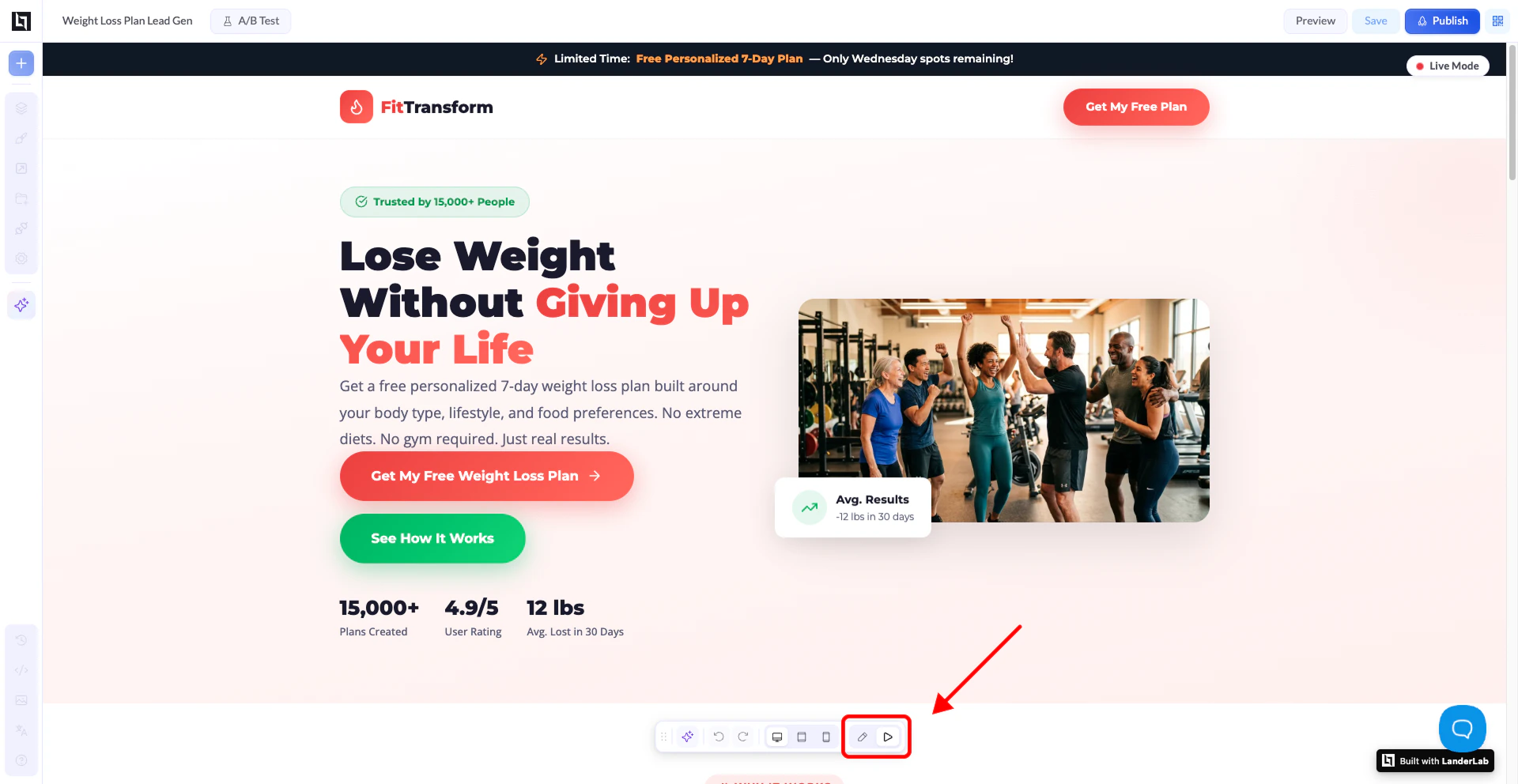
1. **Desde la barra de herramientas inferior:** haz clic en el botón de reproducción (el icono del triángulo) en la barra de herramientas del editor, en la parte inferior de la pantalla.
2. **Automáticamente:** cada vez que el modo de IA aplica una mejora a tu página, el editor cambia al modo Live para que veas al instante el resultado con todo el JavaScript en funcionamiento.
Una vez en el modo Live, el panel del editor queda desactivado. No puedes seleccionar ni editar elementos mientras estás en este estado. Es el comportamiento esperado.
***
## Cómo volver al modo de edición
Hay dos formas de volver a editar:
1. **Desde la barra de herramientas inferior:** haz clic en el icono del lápiz de la barra de herramientas. Sustituye al botón de reproducción cuando estás en modo Live.
2. **Desde el botón de la esquina superior derecha:** pasa el cursor por encima del botón “Live Mode” en la esquina superior derecha del editor. Cambiará a “Go to Edit Mode”. Haz clic para volver.
***
## Usar el modo de IA dentro del modo Live
No necesitas salir del modo Live para seguir trabajando con la IA. El panel del modo de IA sigue estando accesible mientras el modo Live está activo. Puedes seguir enviando prompts, pidiendo cambios o refinando tu página. Cada vez que la IA aplica una actualización, el modo Live se refresca para que veas el resultado al instante.
***
## Cuándo usar el modo Live
Usa el modo Live cuando quieras:
* Previsualizar los popups, superposiciones o ventanas modales que has añadido a la página
* Comprobar los efectos que siguen al ratón o que se activan al pasar el cursor
* Probar interacciones personalizadas en JavaScript o scripts de terceros
* Revisar lo que ha generado el creador con IA tras una mejora, ya que el modo de IA te cambia automáticamente al modo Live para que veas el resultado completo, incluidos los efectos de JS
***
## Cómo entrar en el modo Live
Hay dos formas de entrar en el modo Live:
1. **Desde la barra de herramientas inferior:** haz clic en el botón de reproducción (el icono del triángulo) en la barra de herramientas del editor, en la parte inferior de la pantalla.
2. **Automáticamente:** cada vez que el modo de IA aplica una mejora a tu página, el editor cambia al modo Live para que veas al instante el resultado con todo el JavaScript en funcionamiento.
Una vez en el modo Live, el panel del editor queda desactivado. No puedes seleccionar ni editar elementos mientras estás en este estado. Es el comportamiento esperado.
***
## Cómo volver al modo de edición
Hay dos formas de volver a editar:
1. **Desde la barra de herramientas inferior:** haz clic en el icono del lápiz de la barra de herramientas. Sustituye al botón de reproducción cuando estás en modo Live.
2. **Desde el botón de la esquina superior derecha:** pasa el cursor por encima del botón “Live Mode” en la esquina superior derecha del editor. Cambiará a “Go to Edit Mode”. Haz clic para volver.
***
## Usar el modo de IA dentro del modo Live
No necesitas salir del modo Live para seguir trabajando con la IA. El panel del modo de IA sigue estando accesible mientras el modo Live está activo. Puedes seguir enviando prompts, pidiendo cambios o refinando tu página. Cada vez que la IA aplica una actualización, el modo Live se refresca para que veas el resultado al instante.