> ## Documentation Index
> Fetch the complete documentation index at: https://docs.landerlab.io/llms.txt
> Use this file to discover all available pages before exploring further.
# Controla la visibilidad y la adaptación a dispositivos
> Controla la visibilidad de los elementos en cada dispositivo y ajusta la opacidad para crear landing pages adaptables y flexibles.
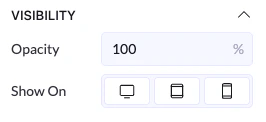
Los ajustes de Visibility controlan **dónde aparece tu elemento** y **cuánto se ve**. Así puedes adaptar tu diseño a distintos dispositivos y controlar cómo se muestran los elementos.
## Dónde encontrarlo
1. Selecciona cualquier elemento
2. Ve al **panel derecho**
3. Abre la sección **Visibility** (normalmente al final)
 ***
## Opciones de visibilidad
### Show On (dispositivos)
Puedes elegir dónde se muestra el elemento:
* **Desktop:** se muestra en pantallas grandes
* **Tablet:** se muestra en tablets
* **Mobile:** se muestra en móviles
👉 Puedes activar o desactivar cualquiera de ellos según lo que necesites
***
### Cómo funciona
* Si un dispositivo está **activado** → el elemento se ve ahí
* Si un dispositivo está **desactivado** → el elemento queda oculto en ese dispositivo
👉 Es muy útil para el diseño adaptable
### Ejemplo
* Show on Desktop: ON
* Show on Tablet: OFF
* Show on Mobile: OFF
👉 Resultado: el elemento solo aparece en escritorio
***
## Opacity
La opacidad controla cuánta transparencia tiene un elemento.
* **100%:** totalmente visible
* **0%:** completamente invisible
* **50%:** semitransparente
### Cómo usarla
* Baja la opacidad para conseguir elementos más suaves
* Úsala para superposiciones o efectos sutiles
***
## Opciones de visibilidad
### Show On (dispositivos)
Puedes elegir dónde se muestra el elemento:
* **Desktop:** se muestra en pantallas grandes
* **Tablet:** se muestra en tablets
* **Mobile:** se muestra en móviles
👉 Puedes activar o desactivar cualquiera de ellos según lo que necesites
***
### Cómo funciona
* Si un dispositivo está **activado** → el elemento se ve ahí
* Si un dispositivo está **desactivado** → el elemento queda oculto en ese dispositivo
👉 Es muy útil para el diseño adaptable
### Ejemplo
* Show on Desktop: ON
* Show on Tablet: OFF
* Show on Mobile: OFF
👉 Resultado: el elemento solo aparece en escritorio
***
## Opacity
La opacidad controla cuánta transparencia tiene un elemento.
* **100%:** totalmente visible
* **0%:** completamente invisible
* **50%:** semitransparente
### Cómo usarla
* Baja la opacidad para conseguir elementos más suaves
* Úsala para superposiciones o efectos sutiles