> ## Documentation Index
> Fetch the complete documentation index at: https://docs.landerlab.io/llms.txt
> Use this file to discover all available pages before exploring further.
# Controla el espaciado con margin y padding
> Ajusta el margin y el padding para controlar el espaciado, mejorar la legibilidad y crear landing pages limpias y bien estructuradas.
La sección Spacing controla el **espacio alrededor y dentro de los elementos**. Así consigues diseños limpios y una separación adecuada entre los contenidos.
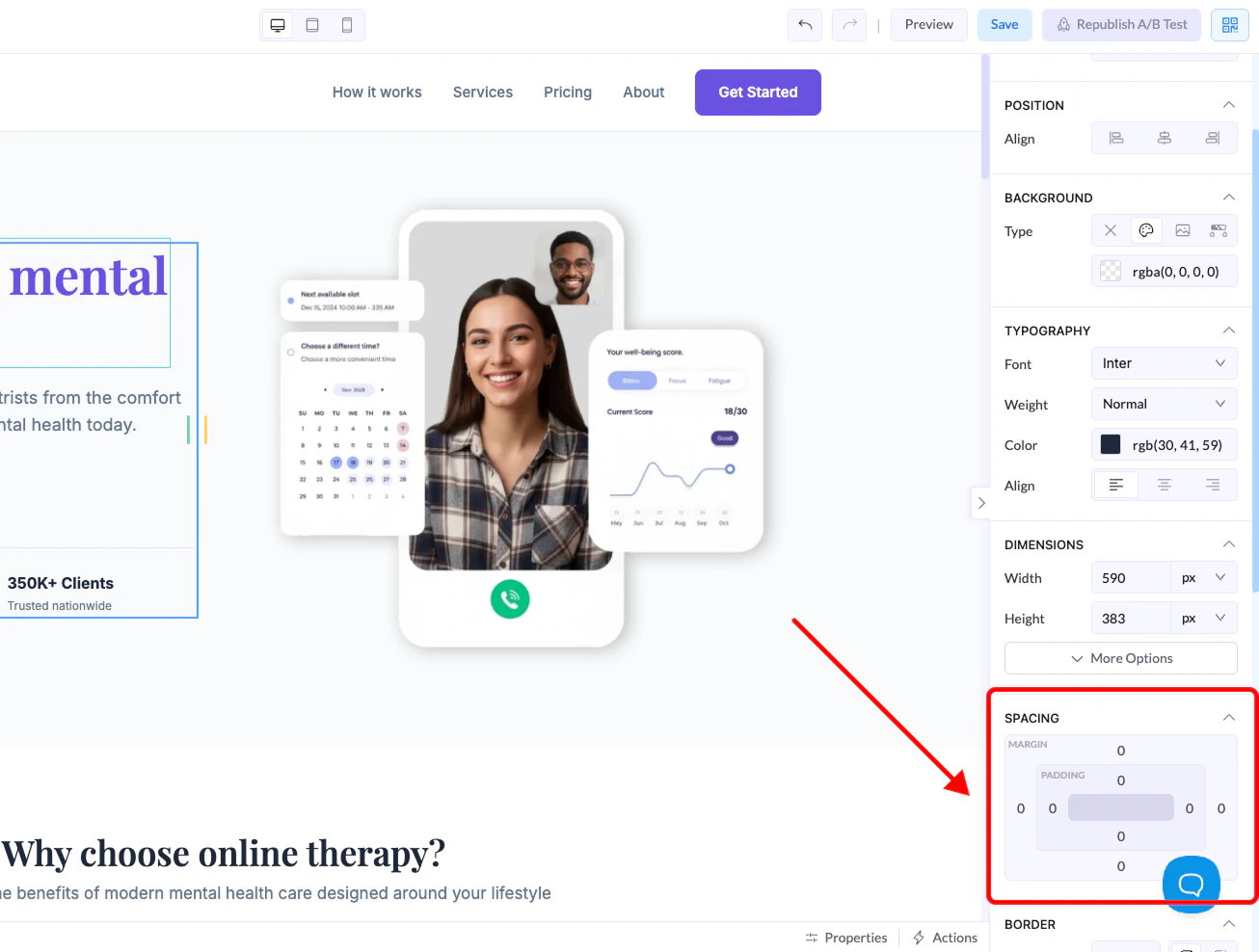
La encontrarás en el **panel derecho** al seleccionar cualquier elemento.
***
## Dónde encontrarlo
1. Selecciona un elemento en el lienzo
2. Abre el **panel derecho**
3. Baja hasta la sección **Spacing**
 ***
## Margin frente a padding
### Margin (espacio exterior)
* Controla el espacio **fuera** del elemento
* Separa el elemento de los demás
### Padding (espacio interior)
* Controla el espacio **dentro** del elemento
* Añade espacio entre el contenido y los bordes del elemento
***
## Cómo ajustar el espaciado
Puedes controlar el espaciado de cada lado:
* Arriba
* Abajo
* Izquierda
* Derecha
Cada lado se ajusta de forma independiente.
***
## Controles rápidos
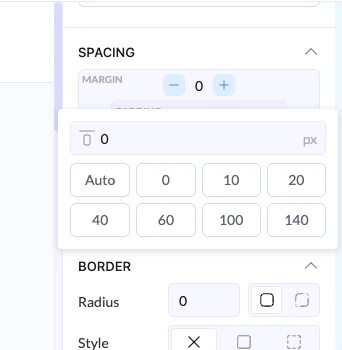
### Botones + / –
* Aumentan o reducen el espaciado en **pasos de 5px**
* Una forma rápida de afinar el diseño
### Entrada manual
* Haz clic en un valor para escribir un número personalizado
* También puedes elegir entre valores predefinidos como:
* 0
* 10
* 20
* 40
* 60
* 100
* 140
### Opción Auto
* Deja que el sistema gestione el espaciado automáticamente (se usa sobre todo para la alineación)
***
## Margin frente a padding
### Margin (espacio exterior)
* Controla el espacio **fuera** del elemento
* Separa el elemento de los demás
### Padding (espacio interior)
* Controla el espacio **dentro** del elemento
* Añade espacio entre el contenido y los bordes del elemento
***
## Cómo ajustar el espaciado
Puedes controlar el espaciado de cada lado:
* Arriba
* Abajo
* Izquierda
* Derecha
Cada lado se ajusta de forma independiente.
***
## Controles rápidos
### Botones + / –
* Aumentan o reducen el espaciado en **pasos de 5px**
* Una forma rápida de afinar el diseño
### Entrada manual
* Haz clic en un valor para escribir un número personalizado
* También puedes elegir entre valores predefinidos como:
* 0
* 10
* 20
* 40
* 60
* 100
* 140
### Opción Auto
* Deja que el sistema gestione el espaciado automáticamente (se usa sobre todo para la alineación)
 ***
## Cómo funciona (ejemplo)
* Margin Top → `20px`
***
## Cómo funciona (ejemplo)
* Margin Top → `20px`
👉 Añade espacio por encima del elemento
* Padding Left → `10px`
👉 Separa el contenido interior del borde izquierdo
***
## Buenas prácticas
* Usa el **margin** para separar elementos
* Usa el **padding** para mejorar la legibilidad dentro de los elementos
* Evita el exceso de espaciado: mantén el diseño equilibrado
* Usa + / – para ajustes rápidos en lugar de adivinar valores