> ## Documentation Index
> Fetch the complete documentation index at: https://docs.landerlab.io/llms.txt
> Use this file to discover all available pages before exploring further.
# Controla las dimensiones y el tamaño de los elementos
> Ajusta las dimensiones de los elementos para controlar el ancho, el alto y la adaptación y conseguir diseños limpios y flexibles.
La sección Dimensions te permite controlar el **tamaño de cualquier elemento del lienzo**. Así gestionas el diseño, el espaciado y la adaptación a cada pantalla.
Encontrarás estos ajustes en el **panel derecho** al seleccionar cualquier elemento.
***
## Dónde encontrarlo
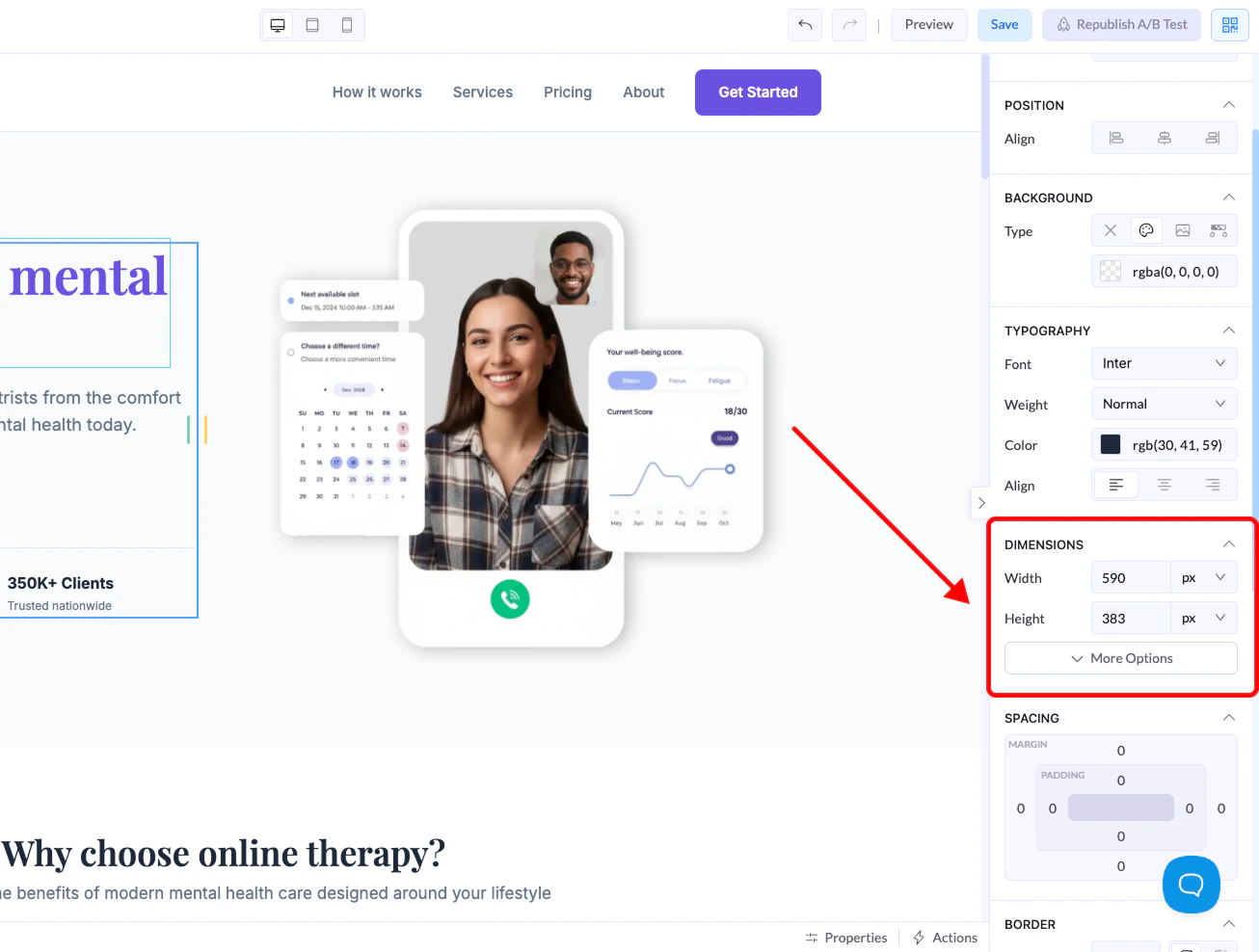
1. Haz clic en cualquier elemento del lienzo
2. Ve al **panel derecho**
3. Abre la sección **Dimensions**
 ***
## Controles de tamaño
### Width
Controla el ancho del elemento.
### Height
Controla el alto del elemento.
***
## Las unidades, explicadas
Al definir el ancho o el alto, puedes elegir entre distintas unidades:
***
## Controles de tamaño
### Width
Controla el ancho del elemento.
### Height
Controla el alto del elemento.
***
## Las unidades, explicadas
Al definir el ancho o el alto, puedes elegir entre distintas unidades:
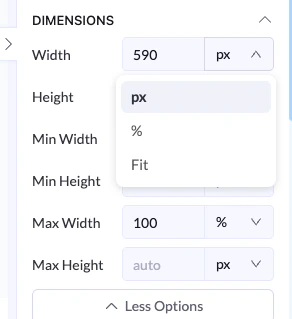 ### px (píxeles)
* Tamaño fijo
* No cambia según la pantalla
* Ideal para un control preciso
### % (porcentaje)
* Relativo al contenedor padre
* Adaptable y flexible
* Ideal para diseños que se ajustan al tamaño de la pantalla
### Fit
* Se ajusta automáticamente al contenido
* El elemento crece o se reduce según lo que tenga dentro
***
## Opciones avanzadas
Haz clic en **More Options** para acceder a:
### px (píxeles)
* Tamaño fijo
* No cambia según la pantalla
* Ideal para un control preciso
### % (porcentaje)
* Relativo al contenedor padre
* Adaptable y flexible
* Ideal para diseños que se ajustan al tamaño de la pantalla
### Fit
* Se ajusta automáticamente al contenido
* El elemento crece o se reduce según lo que tenga dentro
***
## Opciones avanzadas
Haz clic en **More Options** para acceder a:
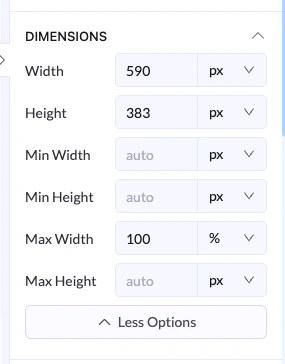 ### Min Width / Min Height
* Define el tamaño mínimo que puede tener el elemento
### Max Width / Max Height
* Define el tamaño máximo hasta el que puede crecer el elemento
***
## Ejemplo
* Width → `100%`
* Max Width → `600px`
👉 El elemento se estirará en pantallas pequeñas, pero no superará los 600px en pantallas grandes.
***
## Buenas prácticas
* Usa **%** para diseños adaptables
* Usa **px** cuando necesites un control exacto
* Usa **Fit** cuando el tamaño del contenido deba definir el del elemento
* Define un **ancho máximo** para que el diseño se vea limpio en pantallas grandes
### Min Width / Min Height
* Define el tamaño mínimo que puede tener el elemento
### Max Width / Max Height
* Define el tamaño máximo hasta el que puede crecer el elemento
***
## Ejemplo
* Width → `100%`
* Max Width → `600px`
👉 El elemento se estirará en pantallas pequeñas, pero no superará los 600px en pantallas grandes.
***
## Buenas prácticas
* Usa **%** para diseños adaptables
* Usa **px** cuando necesites un control exacto
* Usa **Fit** cuando el tamaño del contenido deba definir el del elemento
* Define un **ancho máximo** para que el diseño se vea limpio en pantallas grandes