> ## Documentation Index
> Fetch the complete documentation index at: https://docs.landerlab.io/llms.txt
> Use this file to discover all available pages before exploring further.
# Usa la sombra para dar profundidad y estilo
> Añade sombras para crear profundidad, destacar elementos y mejorar la jerarquía visual del diseño de tus landing pages.
Box Shadow añade profundidad a tus elementos creando un efecto de sombra a su alrededor. Ayuda a que destaquen y da a tu diseño un aspecto más moderno y con capas.
### Cómo funciona
Una sombra se compone de varios ajustes que controlan su aspecto y su comportamiento.
***
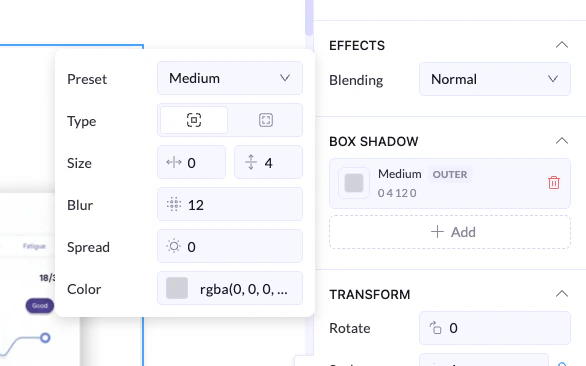 ## Ajustes de la sombra
### Preset
* Aplica rápidamente un estilo de sombra predefinido (por ejemplo, Small, Medium, Large)
* Ideal para trabajar rápido y con coherencia
***
### Type
* **Outer Shadow:** aparece por fuera del elemento (lo más habitual)
* **Inner Shadow:** aparece por dentro del elemento
***
### Size (X e Y)
* Controla la posición de la sombra
* **X (horizontal):** la desplaza a izquierda o derecha
* **Y (vertical):** la desplaza arriba o abajo
👉 Ejemplo:
* X: 0, Y: 4 → la sombra queda ligeramente por debajo del elemento
***
### Blur
* Controla lo suave que es la sombra
👉 Valor más alto = sombra más suave
## Ajustes de la sombra
### Preset
* Aplica rápidamente un estilo de sombra predefinido (por ejemplo, Small, Medium, Large)
* Ideal para trabajar rápido y con coherencia
***
### Type
* **Outer Shadow:** aparece por fuera del elemento (lo más habitual)
* **Inner Shadow:** aparece por dentro del elemento
***
### Size (X e Y)
* Controla la posición de la sombra
* **X (horizontal):** la desplaza a izquierda o derecha
* **Y (vertical):** la desplaza arriba o abajo
👉 Ejemplo:
* X: 0, Y: 4 → la sombra queda ligeramente por debajo del elemento
***
### Blur
* Controla lo suave que es la sombra
👉 Valor más alto = sombra más suave
👉 Valor más bajo = sombra más marcada
***
### Spread
* Controla cuánto se extiende la sombra
👉 Positivo = sombra más grande
👉 Negativo = sombra más ceñida
***
### Color
* Define el color de la sombra (normalmente negro o gris con transparencia)
👉 Lo habitual: `rgba(0, 0, 0, 0.1-0.3)` para sombras suaves
***
## Varias sombras
* Puedes hacer clic en **+ Add** para superponer varias sombras
* Es útil para efectos más avanzados o por capas