> ## Documentation Index
> Fetch the complete documentation index at: https://docs.landerlab.io/llms.txt
> Use this file to discover all available pages before exploring further.
# Usa listas para organizar el contenido
> Usa listas para organizar el contenido, destacar los puntos clave y presentar características o beneficios de forma clara y estructurada.
El elemento List te ayuda a mostrar varios puntos de forma clara y estructurada.
Es perfecto para características, beneficios o ideas clave.
## Cómo añadir una lista
* Abre la barra lateral izquierda
* Ve a **Elements → Content**
* Arrastra **List** al lienzo
***
## Añadir elementos
* Haz clic en la lista
* Usa **+ Add List Item** para crear nuevas entradas
* Edita cada elemento directamente haciendo clic en el texto
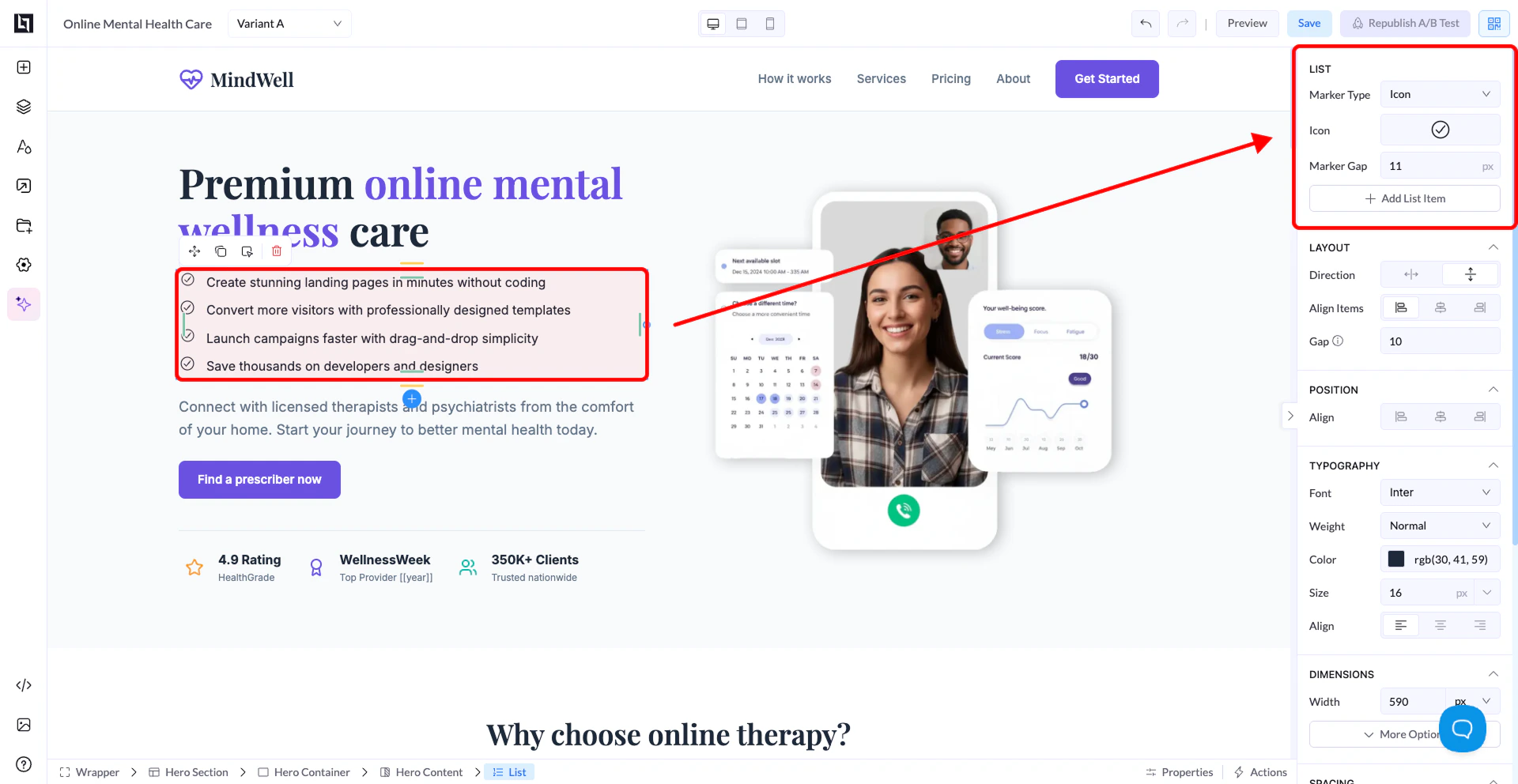 ## Tipos de marcador
Puedes controlar cómo se muestra cada elemento de la lista con **Marker Type**:
### Standard
Estilos de lista clásicos:
* Viñeta
* Círculo vacío
* Números (1, 2, 3)
* Letras (A, B, C o a, b, c)
### Emoji
* Usa emojis como marcadores
* Elige el que quieras (por ejemplo ✅ ⭐ 🔥)
### Icon
* Usa iconos como marcadores
* Ideal para diseños más cuidados o alineados con tu marca
## Estilo y espaciado del marcador
* **Marker Style:** cambia el estilo visual (en las listas Standard)
* **Marker Gap:** controla el espacio entre el marcador y el texto
***
## Dar estilo a la lista
Desde el panel derecho también puedes ajustar:
* La fuente
* El tamaño
* El color
* La alineación
* El espaciado
***
## Nota importante
* Puedes seguir editando el texto de cada elemento por separado
## Tipos de marcador
Puedes controlar cómo se muestra cada elemento de la lista con **Marker Type**:
### Standard
Estilos de lista clásicos:
* Viñeta
* Círculo vacío
* Números (1, 2, 3)
* Letras (A, B, C o a, b, c)
### Emoji
* Usa emojis como marcadores
* Elige el que quieras (por ejemplo ✅ ⭐ 🔥)
### Icon
* Usa iconos como marcadores
* Ideal para diseños más cuidados o alineados con tu marca
## Estilo y espaciado del marcador
* **Marker Style:** cambia el estilo visual (en las listas Standard)
* **Marker Gap:** controla el espacio entre el marcador y el texto
***
## Dar estilo a la lista
Desde el panel derecho también puedes ajustar:
* La fuente
* El tamaño
* El color
* La alineación
* El espaciado
***
## Nota importante
* Puedes seguir editando el texto de cada elemento por separado