> ## Documentation Index
> Fetch the complete documentation index at: https://docs.landerlab.io/llms.txt
> Use this file to discover all available pages before exploring further.
# Cómo añadir scripts globales a un dominio en LanderLab
> Aprende a inyectar píxeles de seguimiento, scripts de analítica o estilos personalizados globales en todas las landing pages de un dominio con los ajustes de código personalizado a nivel de dominio de LanderLab.
> Usa el código personalizado a nivel de dominio para inyectar scripts, píxeles de seguimiento o estilos globales en todas las landing pages publicadas en un dominio concreto, sin editar cada página por separado.
## Qué es el código personalizado a nivel de dominio
El código personalizado a nivel de dominio te permite añadir HTML, JavaScript o CSS que se ejecuta en todas las páginas publicadas en un dominio concreto de LanderLab. En lugar de añadir el mismo script a cada landing page una por una, lo añades una sola vez a nivel de dominio y se inyecta automáticamente en todas las páginas de ese dominio.
Es útil para:
* Píxeles de seguimiento globales (por ejemplo, un contenedor de Google Tag Manager)
* Scripts de analítica que deben ejecutarse en todas las páginas
* CSS o estilos personalizados que se aplican a todas las páginas del dominio
* Cualquier script de terceros que tenga que estar presente en todas las páginas
## Dónde añadir el código personalizado a nivel de dominio
Inicia sesión en tu cuenta de LanderLab y haz clic en **Settings** en la barra lateral izquierda.
En el menú de Settings, selecciona **Domains**. Verás la lista de todos los dominios conectados a tu cuenta.
Busca el dominio en el que quieres inyectar los scripts globales. Haz clic en el **menú de tres puntos (...)** que hay a la derecha de la fila de ese dominio.
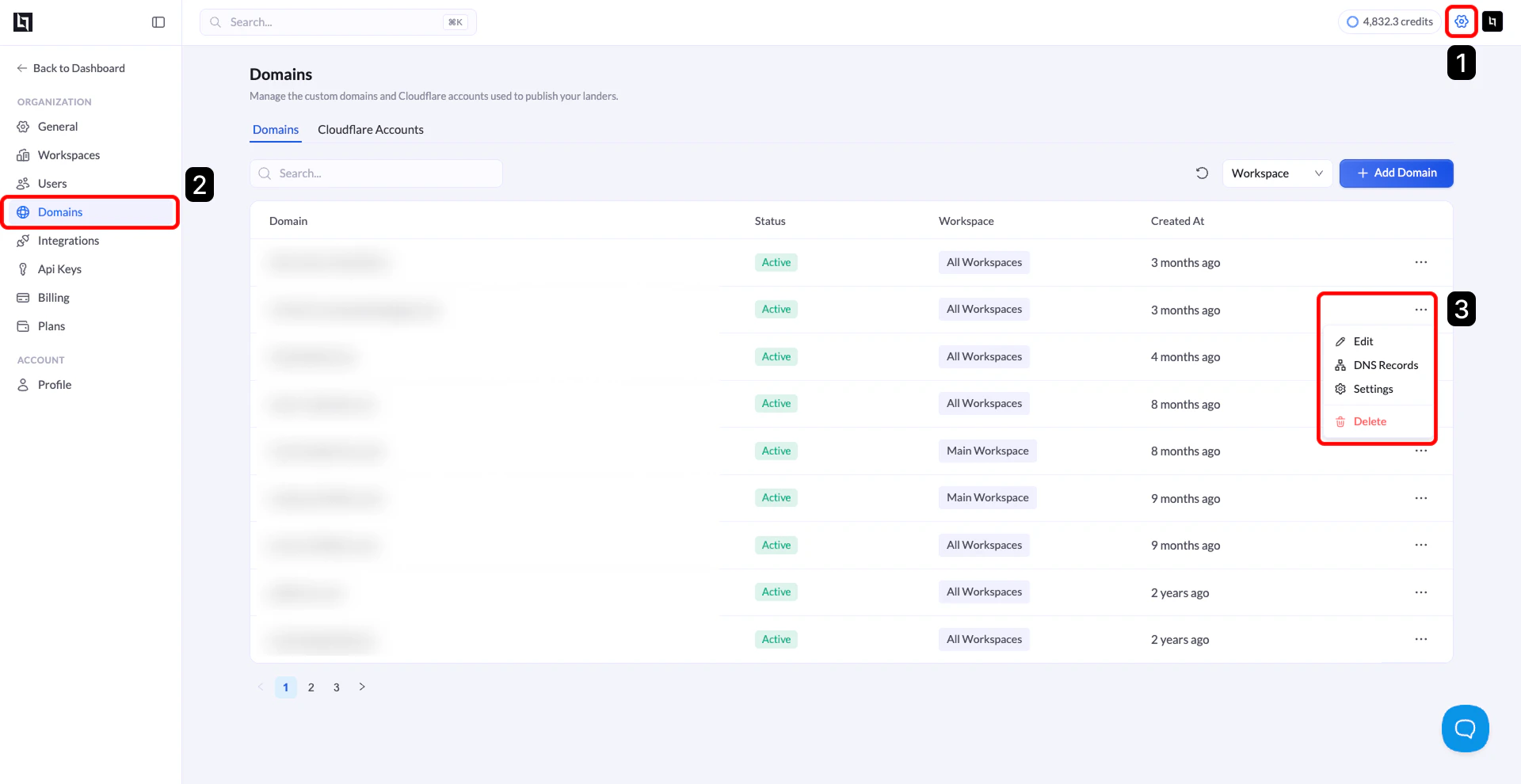 En el desplegable, haz clic en **Settings**. Se abrirá una ventana con los ajustes de ese dominio.
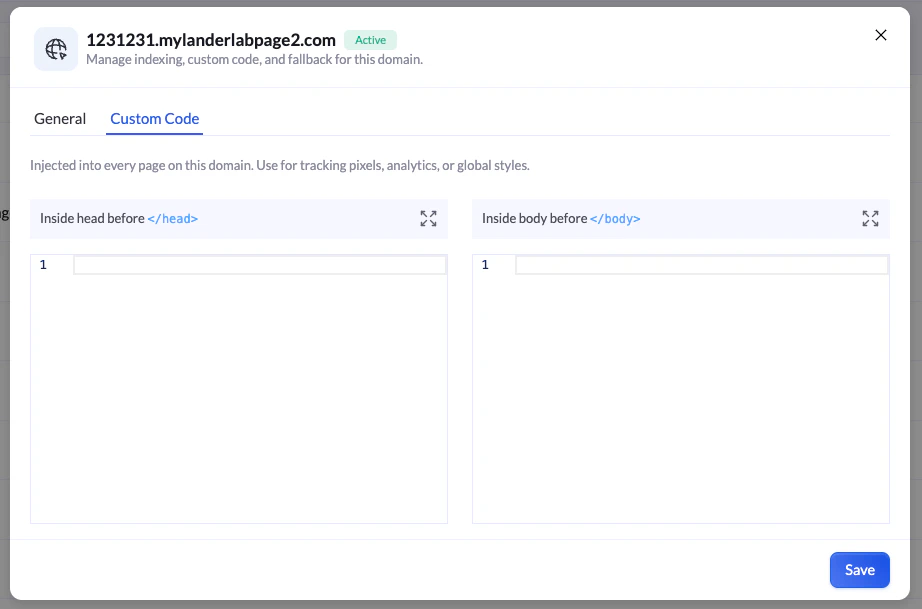
En la ventana de ajustes del dominio, haz clic en la pestaña **Custom Code**. Verás dos paneles de edición de código:
En el desplegable, haz clic en **Settings**. Se abrirá una ventana con los ajustes de ese dominio.
En la ventana de ajustes del dominio, haz clic en la pestaña **Custom Code**. Verás dos paneles de edición de código:
 | Panel | Descripción |
| :------------------------------- | :------------------------------------------------------------------------------------------------------------------------------------------------------------------------------------------------------- |
| **Inside head before ``** | El código que escribas aquí se inyecta en el `` de todas las páginas de este dominio. Úsalo para píxeles de seguimiento, etiquetas de analítica y scripts meta que tienen que cargarse en el head. |
| **Inside body before ``** | El código que escribas aquí se inyecta justo antes de la etiqueta de cierre `` de todas las páginas. Úsalo para scripts que deben cargarse después del contenido de la página. |
Pega tu script o código en el panel correspondiente y haz clic en **Save**. El código se inyectará automáticamente en todas las páginas publicadas en este dominio.
## Qué panel debería usar
Como regla general:
* **Panel head**: úsalo para píxeles de seguimiento, gestores de etiquetas (por ejemplo, Google Tag Manager) y scripts de inicialización de analítica. Normalmente tienen que cargarse lo antes posible.
* **Panel body**: úsalo para scripts que necesitan que el contenido de la página esté cargado primero, o para cualquier widget de terceros que recomiende colocarse antes de ``.
Si no estás seguro, consulta las instrucciones de instalación de la herramienta que vas a añadir. La mayoría de los scripts de seguimiento indican dónde colocarlos.
El código personalizado a nivel de dominio se inyecta en todas las páginas de ese dominio. Si necesitas que un script se ejecute solo en una landing page concreta, usa el [código personalizado de la página](/es/features/landing-pages/settings/custom-code) dentro del editor de la landing page.
Después de añadir o actualizar el código personalizado a nivel de dominio, vuelve a publicar las landing pages de ese dominio que ya estén en vivo para que se aplique el código actualizado.
| Panel | Descripción |
| :------------------------------- | :------------------------------------------------------------------------------------------------------------------------------------------------------------------------------------------------------- |
| **Inside head before ``** | El código que escribas aquí se inyecta en el `` de todas las páginas de este dominio. Úsalo para píxeles de seguimiento, etiquetas de analítica y scripts meta que tienen que cargarse en el head. |
| **Inside body before ``** | El código que escribas aquí se inyecta justo antes de la etiqueta de cierre `` de todas las páginas. Úsalo para scripts que deben cargarse después del contenido de la página. |
Pega tu script o código en el panel correspondiente y haz clic en **Save**. El código se inyectará automáticamente en todas las páginas publicadas en este dominio.
## Qué panel debería usar
Como regla general:
* **Panel head**: úsalo para píxeles de seguimiento, gestores de etiquetas (por ejemplo, Google Tag Manager) y scripts de inicialización de analítica. Normalmente tienen que cargarse lo antes posible.
* **Panel body**: úsalo para scripts que necesitan que el contenido de la página esté cargado primero, o para cualquier widget de terceros que recomiende colocarse antes de ``.
Si no estás seguro, consulta las instrucciones de instalación de la herramienta que vas a añadir. La mayoría de los scripts de seguimiento indican dónde colocarlos.
El código personalizado a nivel de dominio se inyecta en todas las páginas de ese dominio. Si necesitas que un script se ejecute solo en una landing page concreta, usa el [código personalizado de la página](/es/features/landing-pages/settings/custom-code) dentro del editor de la landing page.
Después de añadir o actualizar el código personalizado a nivel de dominio, vuelve a publicar las landing pages de ese dominio que ya estén en vivo para que se aplique el código actualizado.