> ## Documentation Index
> Fetch the complete documentation index at: https://docs.landerlab.io/llms.txt
> Use this file to discover all available pages before exploring further.
# Skills de IA en LanderLab: usa las integradas y crea las tuyas
> Descubre cómo funcionan las skills de IA en LanderLab. Usa skills integradas para auditorías CRO, textos de oferta, advertoriales y seguimiento, o crea skills personalizadas para tus propias tareas.
Las **skills** son instrucciones guardadas que el AI Assistant carga cuando tu petición coincide con ellas. Permiten que la IA resuelva una tarea concreta siempre de la misma forma, como auditar una página para mejorar las conversiones o escribir textos con la voz de tu marca. LanderLab incluye skills integradas y también puedes crear las tuyas.
## Skills integradas
Estas skills están disponibles en todas las cuentas.
| Skill | Qué hace |
| -------------------------- | --------------------------------------------------------------------------------------------------------------------------------------------------------- |
| **Advertorial / Listicle** | Crea o reestructura una página como un pre-lander de tipo advertorial o listicle con estilo nativo. |
| **CRO audit** | Audita tu página para aumentar las conversiones, encontrar oportunidades perdidas y mejorar la experiencia del visitante. |
| **Offer copy** | Escribe textos de oferta que captan la atención, explican el valor con claridad y llevan al visitante a actuar. |
| **Page tracking** | Configura el seguimiento y la atribución. Los parámetros de URL pasan a los enlaces y a los leads, y los eventos de conversión se disparan correctamente. |
## Cómo usar una skill
Hay dos formas de usar una skill:
* **Automáticamente.** Solo tienes que escribir tu petición. Si coincide con la descripción de una skill, la IA la carga por sí sola.
* **Manualmente.** Haz clic en **+** en el cuadro de texto, pasa el cursor por **Skills** y elige la skill que quieres. Después escribe tu petición.
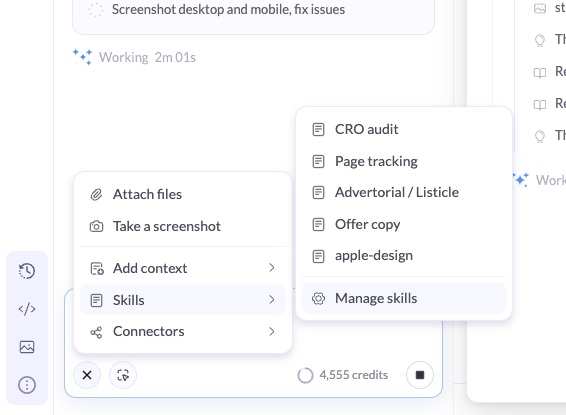 Elige la skill manualmente cuando quieras asegurarte de que la IA la sigue, por ejemplo antes de hacer una auditoría CRO en una página que está a punto de publicarse.
## Dónde gestionar las skills
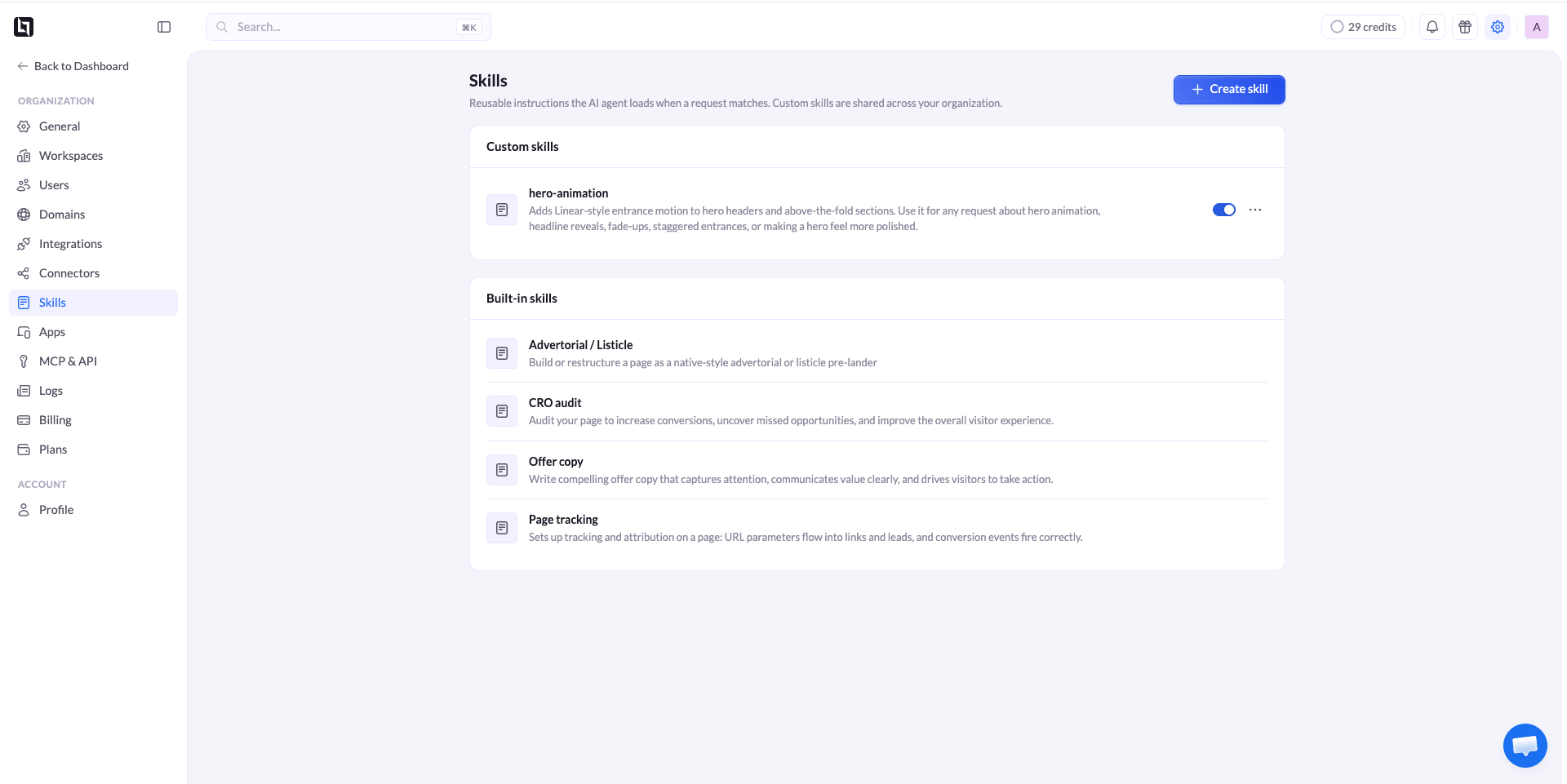
Puedes gestionar las skills desde dos sitios. Los dos muestran la misma lista, en la que puedes ver todas las skills, crear otras nuevas y editar o desactivar tus skills personalizadas.
* **Desde el AI Assistant:** haz clic en **+** en el cuadro de texto, pasa el cursor por **Skills** y haz clic en **Manage skills**.
* **Desde Settings:** abre **Settings** y selecciona **Skills**.
Elige la skill manualmente cuando quieras asegurarte de que la IA la sigue, por ejemplo antes de hacer una auditoría CRO en una página que está a punto de publicarse.
## Dónde gestionar las skills
Puedes gestionar las skills desde dos sitios. Los dos muestran la misma lista, en la que puedes ver todas las skills, crear otras nuevas y editar o desactivar tus skills personalizadas.
* **Desde el AI Assistant:** haz clic en **+** en el cuadro de texto, pasa el cursor por **Skills** y haz clic en **Manage skills**.
* **Desde Settings:** abre **Settings** y selecciona **Skills**.
 ## Cómo crear una skill personalizada
Crea una skill personalizada para cualquier tarea que repitas a menudo, como escribir con la voz de tu marca o seguir tus normas de cumplimiento.
En el cuadro de texto, haz clic en **+**, pasa el cursor por **Skills** y haz clic en **Manage skills**. También puedes ir a **Settings** > **Skills**.
En la ventana **Skills**, haz clic en **Create skill**.
Añade un **Name**, una **Description** y las **Instructions**. En la tabla de abajo tienes qué escribir en cada campo.
## Cómo crear una skill personalizada
Crea una skill personalizada para cualquier tarea que repitas a menudo, como escribir con la voz de tu marca o seguir tus normas de cumplimiento.
En el cuadro de texto, haz clic en **+**, pasa el cursor por **Skills** y haz clic en **Manage skills**. También puedes ir a **Settings** > **Skills**.
En la ventana **Skills**, haz clic en **Create skill**.
Añade un **Name**, una **Description** y las **Instructions**. En la tabla de abajo tienes qué escribir en cada campo.
.png?fit=max&auto=format&n=uWHxd5IAWWFP2kM-&q=85&s=efac74b1f64243e02739ff28d6000ddc) Haz clic en **Create skill**. Tu skill aparecerá en **Custom skills** y estará activada.
### Qué escribir en cada campo
| Campo | Qué escribir | Ejemplo |
| ---------------- | ------------------------------------------------------------------------------------ | -------------------------------------------------------------------------------------------------------------------------------------------------------------- |
| **Name** | Un nombre corto y claro. | Voz de marca |
| **Description** | Qué hace la skill y cuándo usarla. La IA lo lee para decidir cuándo cargar la skill. | Reescribe los textos de la página con la voz de nuestra marca. Úsala en cualquier petición de textos, tono o títulos. |
| **Instructions** | Las reglas exactas que debe seguir la IA. | Escribe en segunda persona, con frases cortas y sin signos de exclamación. Títulos de menos de 8 palabras. Todos los CTA dicen "Quiero mi presupuesto gratis". |
La **Description** decide cuándo se carga la skill automáticamente. Menciona el tipo de peticiones que debe cubrir, como "textos", "títulos" o "seguimiento".
## Edita o desactiva una skill personalizada
Abre **Manage skills** desde el AI Assistant o ve a **Settings** > **Skills**.
* **Consulta una skill** para revisar su nombre, su descripción y sus instrucciones.
* **Edita una skill** desde el menú **...** que tiene al lado y guarda los cambios.
* **Desactiva una skill** con el interruptor que tiene al lado. La IA solo usa las skills activadas. Puedes volver a activarla en cualquier momento.
## Consejos para escribir buenas skills
* **Una tarea por skill.** Una skill "Voz de marca" y otra "Normas de cumplimiento" funcionan mejor que una sola skill que haga las dos cosas.
* **Escribe reglas claras.** "Títulos de menos de 8 palabras" es más fácil de seguir que "títulos cortos".
* **Incluye lo que sí y lo que no.** Indica el texto exacto de los CTA, las palabras que hay que evitar o las afirmaciones que no puedes hacer.
* **Prueba y ajusta.** Prueba la skill en una página real y actualiza las instrucciones si el resultado no es el esperado.
## Relacionado
Da a la IA acceso a datos de tus otras herramientas.
Combina skills y prompts para conseguir páginas que conviertan más.
Haz clic en **Create skill**. Tu skill aparecerá en **Custom skills** y estará activada.
### Qué escribir en cada campo
| Campo | Qué escribir | Ejemplo |
| ---------------- | ------------------------------------------------------------------------------------ | -------------------------------------------------------------------------------------------------------------------------------------------------------------- |
| **Name** | Un nombre corto y claro. | Voz de marca |
| **Description** | Qué hace la skill y cuándo usarla. La IA lo lee para decidir cuándo cargar la skill. | Reescribe los textos de la página con la voz de nuestra marca. Úsala en cualquier petición de textos, tono o títulos. |
| **Instructions** | Las reglas exactas que debe seguir la IA. | Escribe en segunda persona, con frases cortas y sin signos de exclamación. Títulos de menos de 8 palabras. Todos los CTA dicen "Quiero mi presupuesto gratis". |
La **Description** decide cuándo se carga la skill automáticamente. Menciona el tipo de peticiones que debe cubrir, como "textos", "títulos" o "seguimiento".
## Edita o desactiva una skill personalizada
Abre **Manage skills** desde el AI Assistant o ve a **Settings** > **Skills**.
* **Consulta una skill** para revisar su nombre, su descripción y sus instrucciones.
* **Edita una skill** desde el menú **...** que tiene al lado y guarda los cambios.
* **Desactiva una skill** con el interruptor que tiene al lado. La IA solo usa las skills activadas. Puedes volver a activarla en cualquier momento.
## Consejos para escribir buenas skills
* **Una tarea por skill.** Una skill "Voz de marca" y otra "Normas de cumplimiento" funcionan mejor que una sola skill que haga las dos cosas.
* **Escribe reglas claras.** "Títulos de menos de 8 palabras" es más fácil de seguir que "títulos cortos".
* **Incluye lo que sí y lo que no.** Indica el texto exacto de los CTA, las palabras que hay que evitar o las afirmaciones que no puedes hacer.
* **Prueba y ajusta.** Prueba la skill en una página real y actualiza las instrucciones si el resultado no es el esperado.
## Relacionado
Da a la IA acceso a datos de tus otras herramientas.
Combina skills y prompts para conseguir páginas que conviertan más.