> ## Documentation Index
> Fetch the complete documentation index at: https://docs.landerlab.io/llms.txt
> Use this file to discover all available pages before exploring further.
# Guía de integración de ClickFlare con LanderLab
> Conecta ClickFlare y LanderLab para enviar automáticamente los datos de los leads mediante un postback S2S. Mide las conversiones, mapea los campos del formulario y mejora la optimización de tus anuncios con una atribución de todo el embudo.
 ## Resumen
Esta guía te explica cómo conectar ClickFlare y LanderLab para que cada lead captado en tu landing page se envíe automáticamente a ClickFlare mediante un postback de servidor a servidor (S2S). Una vez conectados, puedes ver los datos del lead (nombre, email, teléfono) directamente en los informes de ClickFlare y pasarlos a plataformas publicitarias como Meta para mejorar la calidad de la señal y la optimización de tus anuncios.
## Cómo funciona
Cuando un visitante hace clic en tu anuncio, ClickFlare le asigna un click ID único y lo redirige a tu landing page de LanderLab. Ese click ID viaja con el visitante en la URL. Cuando el visitante envía un formulario en tu landing page, LanderLab dispara un postback S2S a ClickFlare con el click ID, el tipo de conversión y los datos del formulario que decidas mapear (nombre, email, teléfono, etc.).
Así consigues una atribución de todo el embudo: sabes exactamente qué campaña, anuncio y palabra clave ha generado cada lead.
LanderLab dispara el postback solo al enviar el formulario. No puedes dispararlo con otros eventos, como la carga de la página o el clic en un botón.
## Requisitos previos
* Una cuenta activa de ClickFlare
* Una cuenta activa de LanderLab
* Una landing page publicada en LanderLab con un formulario de captación de leads
***
## Parte 1: configura la oferta en ClickFlare
La landing page de LanderLab actúa como tu "oferta" en ClickFlare. Créala como oferta para poder asignarla a una campaña y añadirle el click ID.
1. En ClickFlare, ve a **Offers** y haz clic en **New Offer**.
2. Escribe un nombre para la oferta (por ejemplo, "Captación reformas de baño").
3. En el campo **Offer URL**, introduce la URL de tu landing page de LanderLab y añádele el parámetro del click ID:
```text theme={null}
https://your-lander-url.com/?click_id={cf_click_id}
```
También puedes activar **Append Click ID to Offer URL** y ClickFlare lo añadirá automáticamente.
4. En **Conversion tracking**, selecciona tu dominio de seguimiento y elige **S2S Postback URL** como método de seguimiento.
5. Haz clic en **Save**.
## Resumen
Esta guía te explica cómo conectar ClickFlare y LanderLab para que cada lead captado en tu landing page se envíe automáticamente a ClickFlare mediante un postback de servidor a servidor (S2S). Una vez conectados, puedes ver los datos del lead (nombre, email, teléfono) directamente en los informes de ClickFlare y pasarlos a plataformas publicitarias como Meta para mejorar la calidad de la señal y la optimización de tus anuncios.
## Cómo funciona
Cuando un visitante hace clic en tu anuncio, ClickFlare le asigna un click ID único y lo redirige a tu landing page de LanderLab. Ese click ID viaja con el visitante en la URL. Cuando el visitante envía un formulario en tu landing page, LanderLab dispara un postback S2S a ClickFlare con el click ID, el tipo de conversión y los datos del formulario que decidas mapear (nombre, email, teléfono, etc.).
Así consigues una atribución de todo el embudo: sabes exactamente qué campaña, anuncio y palabra clave ha generado cada lead.
LanderLab dispara el postback solo al enviar el formulario. No puedes dispararlo con otros eventos, como la carga de la página o el clic en un botón.
## Requisitos previos
* Una cuenta activa de ClickFlare
* Una cuenta activa de LanderLab
* Una landing page publicada en LanderLab con un formulario de captación de leads
***
## Parte 1: configura la oferta en ClickFlare
La landing page de LanderLab actúa como tu "oferta" en ClickFlare. Créala como oferta para poder asignarla a una campaña y añadirle el click ID.
1. En ClickFlare, ve a **Offers** y haz clic en **New Offer**.
2. Escribe un nombre para la oferta (por ejemplo, "Captación reformas de baño").
3. En el campo **Offer URL**, introduce la URL de tu landing page de LanderLab y añádele el parámetro del click ID:
```text theme={null}
https://your-lander-url.com/?click_id={cf_click_id}
```
También puedes activar **Append Click ID to Offer URL** y ClickFlare lo añadirá automáticamente.
4. En **Conversion tracking**, selecciona tu dominio de seguimiento y elige **S2S Postback URL** como método de seguimiento.
5. Haz clic en **Save**.
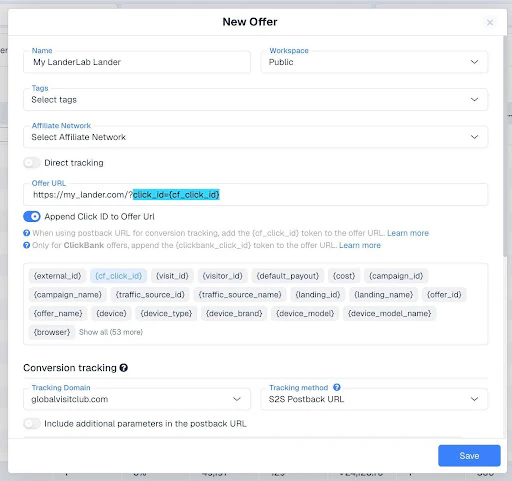 El nombre del parámetro `click_id` es importante. Usarás este mismo nombre de parámetro al configurar la integración en LanderLab.
***
## Parte 2: crea la campaña en ClickFlare
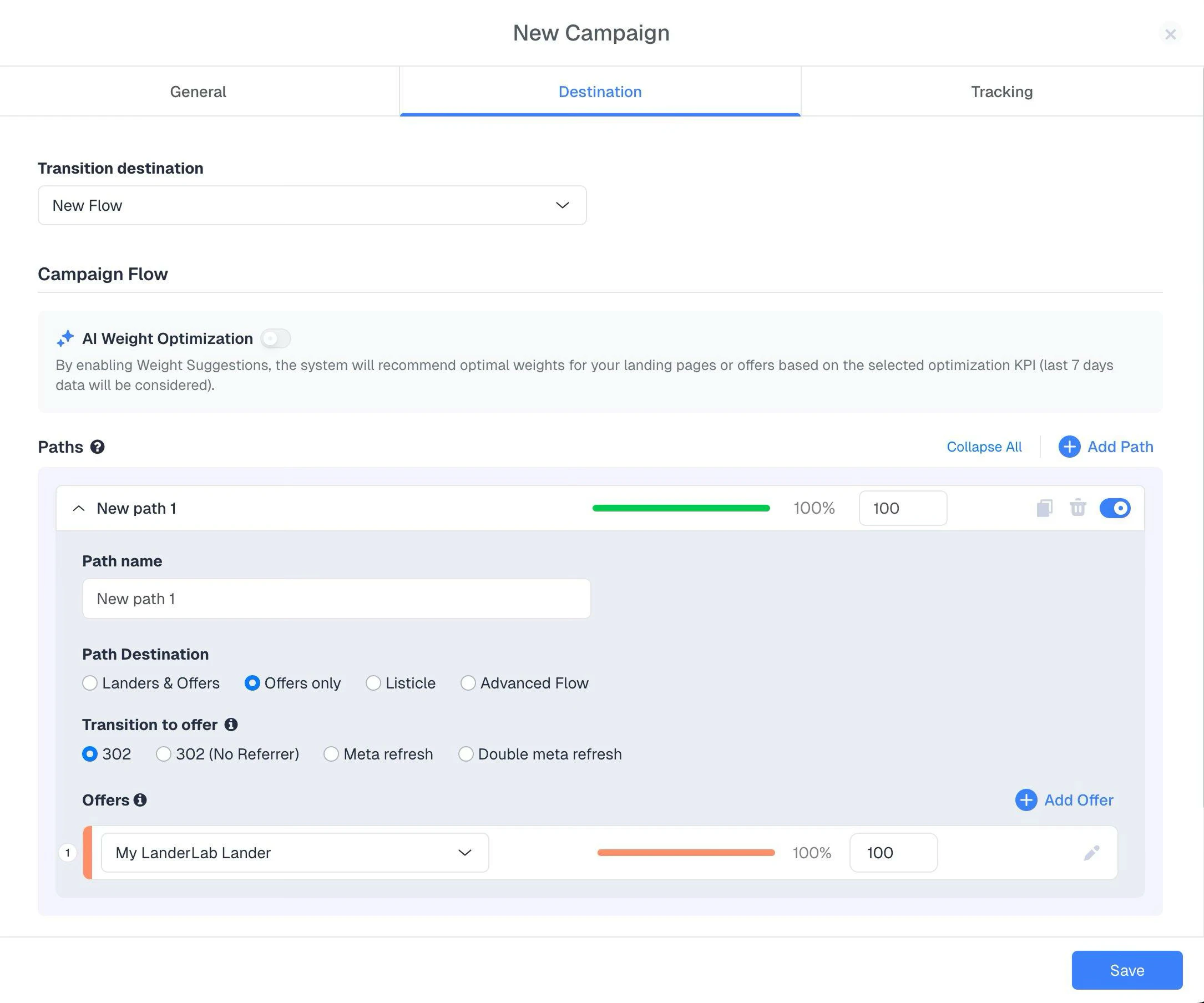
1. Ve a **Campaigns** y haz clic en **New Campaign**.
2. En la pestaña **General**, rellena los datos de tu campaña (nombre, fuente de tráfico, etc.).
3. En la pestaña **Destination**:
* En Path Destination, selecciona **Offers only** (en esta configuración LanderLab hace de lander y de oferta a la vez).
* Selecciona la oferta que creaste en la parte 1.
4. Haz clic en **Save**.
5. Ve a la pestaña **Tracking** y copia tu **Campaign URL**. Es la URL que usarás en tus anuncios.
El nombre del parámetro `click_id` es importante. Usarás este mismo nombre de parámetro al configurar la integración en LanderLab.
***
## Parte 2: crea la campaña en ClickFlare
1. Ve a **Campaigns** y haz clic en **New Campaign**.
2. En la pestaña **General**, rellena los datos de tu campaña (nombre, fuente de tráfico, etc.).
3. En la pestaña **Destination**:
* En Path Destination, selecciona **Offers only** (en esta configuración LanderLab hace de lander y de oferta a la vez).
* Selecciona la oferta que creaste en la parte 1.
4. Haz clic en **Save**.
5. Ve a la pestaña **Tracking** y copia tu **Campaign URL**. Es la URL que usarás en tus anuncios.
 ***
## Parte 3: configura la integración con ClickFlare en LanderLab
Aquí conectas las dos plataformas para que LanderLab sepa adónde enviar los datos del lead cuando se envía un formulario.
### Paso 1: abre los ajustes de integraciones
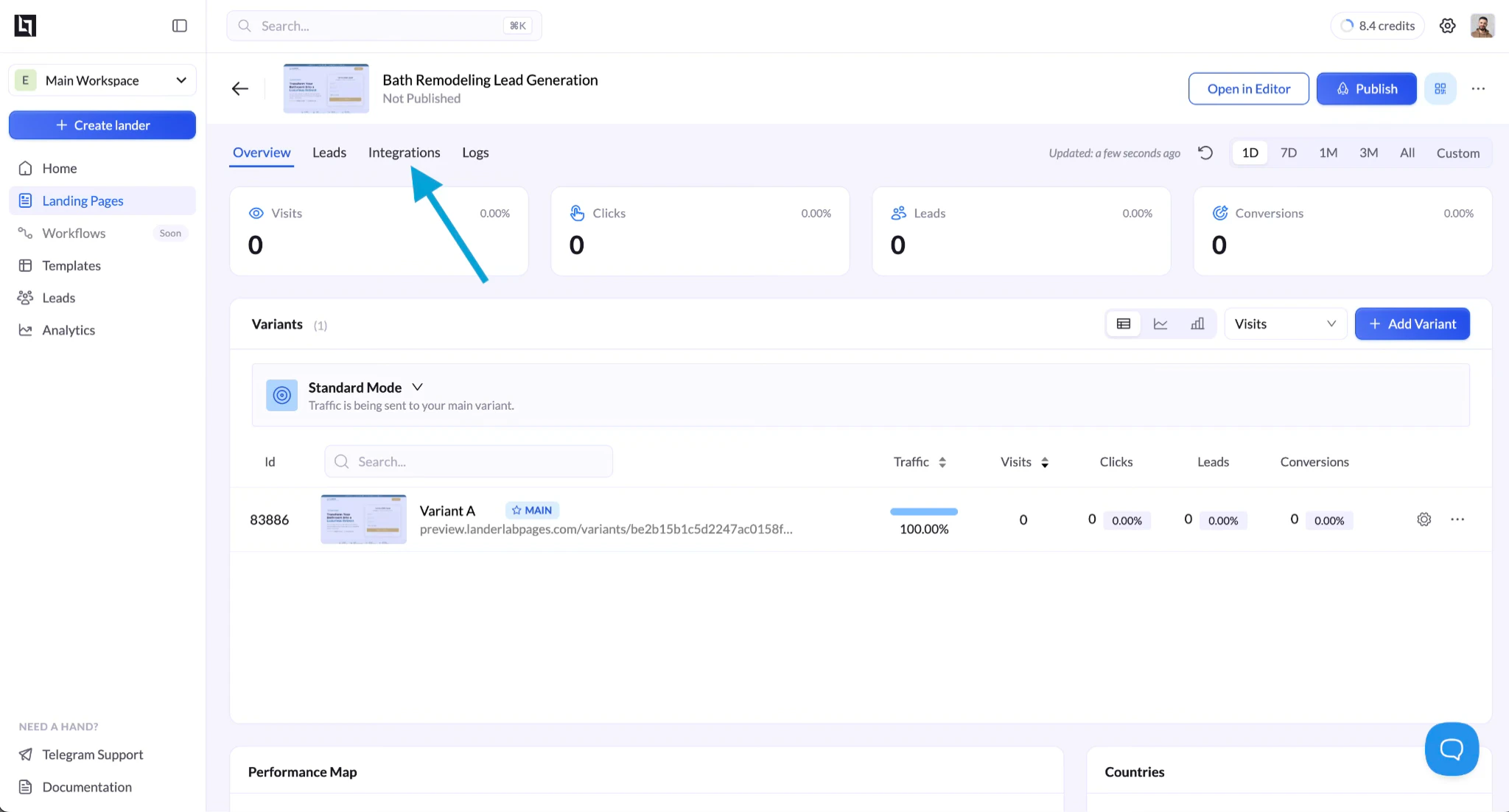
1. En LanderLab, ve a **Landing Pages** y haz clic en el lander que usas en esta campaña.
2. Haz clic en la pestaña **Integrations**.
3. Haz clic en **Add Integration**.
4. Busca ClickFlare en la lista y haz clic en **+ Add**.
***
## Parte 3: configura la integración con ClickFlare en LanderLab
Aquí conectas las dos plataformas para que LanderLab sepa adónde enviar los datos del lead cuando se envía un formulario.
### Paso 1: abre los ajustes de integraciones
1. En LanderLab, ve a **Landing Pages** y haz clic en el lander que usas en esta campaña.
2. Haz clic en la pestaña **Integrations**.
3. Haz clic en **Add Integration**.
4. Busca ClickFlare en la lista y haz clic en **+ Add**.
 ### Paso 2: introduce los datos del postback
1. **Name:** escribe un nombre para esta integración (por ejemplo, "ClickFlare").
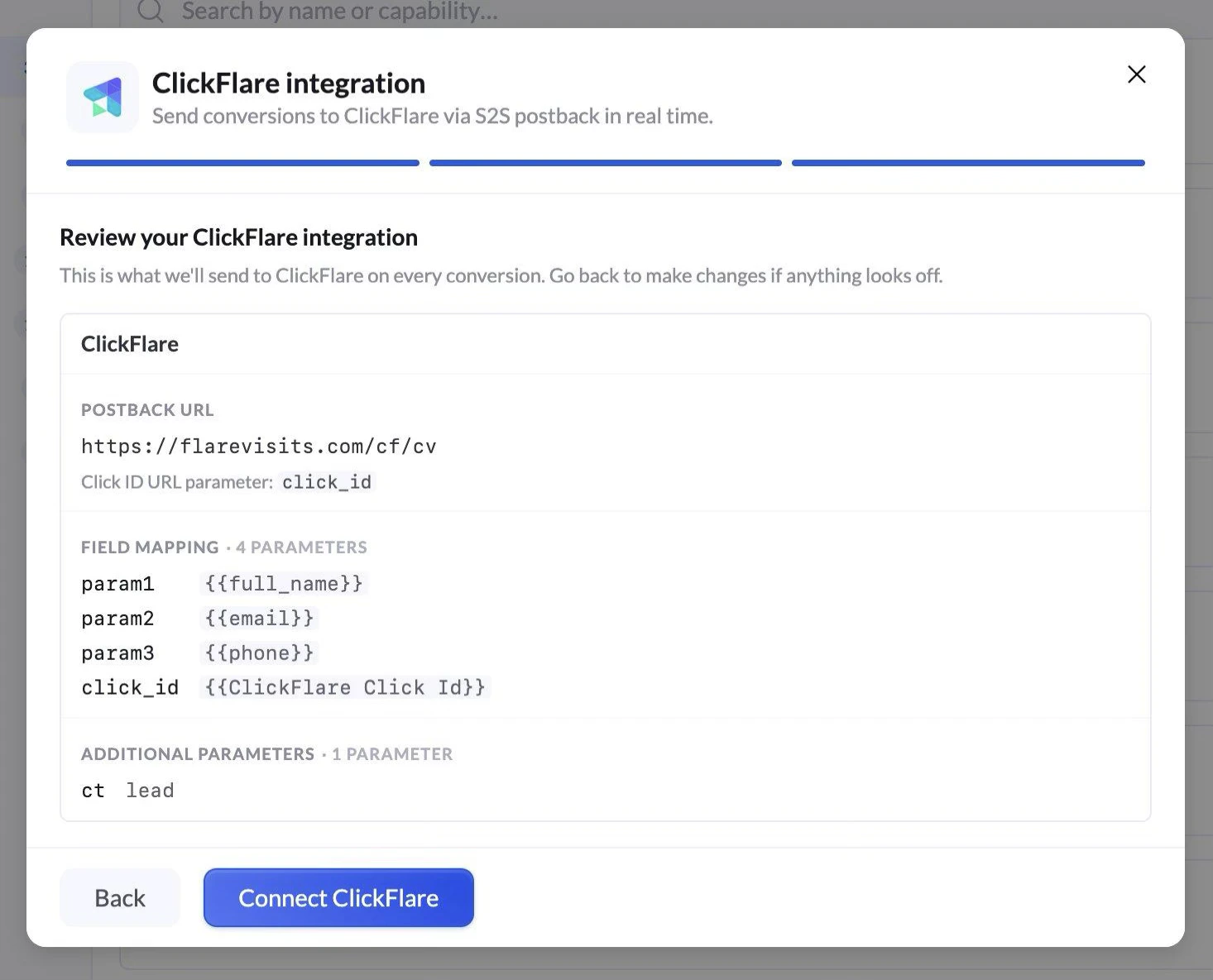
2. **Postback URL:** introduce la URL base del postback de tu dominio de seguimiento de ClickFlare, hasta el "?" sin incluirlo. Por ejemplo:
```text theme={null}
https://flarevisits.com/cf/cv
```
Sustituye `flarevisits.com` por tu dominio de seguimiento real de ClickFlare.
3. **Click ID URL parameter:** escribe `click_id`. Tiene que coincidir con el nombre del parámetro que usaste al añadir el click ID a la URL de la oferta en la parte 1.
4. Haz clic en **Continue**.
### Paso 2: introduce los datos del postback
1. **Name:** escribe un nombre para esta integración (por ejemplo, "ClickFlare").
2. **Postback URL:** introduce la URL base del postback de tu dominio de seguimiento de ClickFlare, hasta el "?" sin incluirlo. Por ejemplo:
```text theme={null}
https://flarevisits.com/cf/cv
```
Sustituye `flarevisits.com` por tu dominio de seguimiento real de ClickFlare.
3. **Click ID URL parameter:** escribe `click_id`. Tiene que coincidir con el nombre del parámetro que usaste al añadir el click ID a la URL de la oferta en la parte 1.
4. Haz clic en **Continue**.
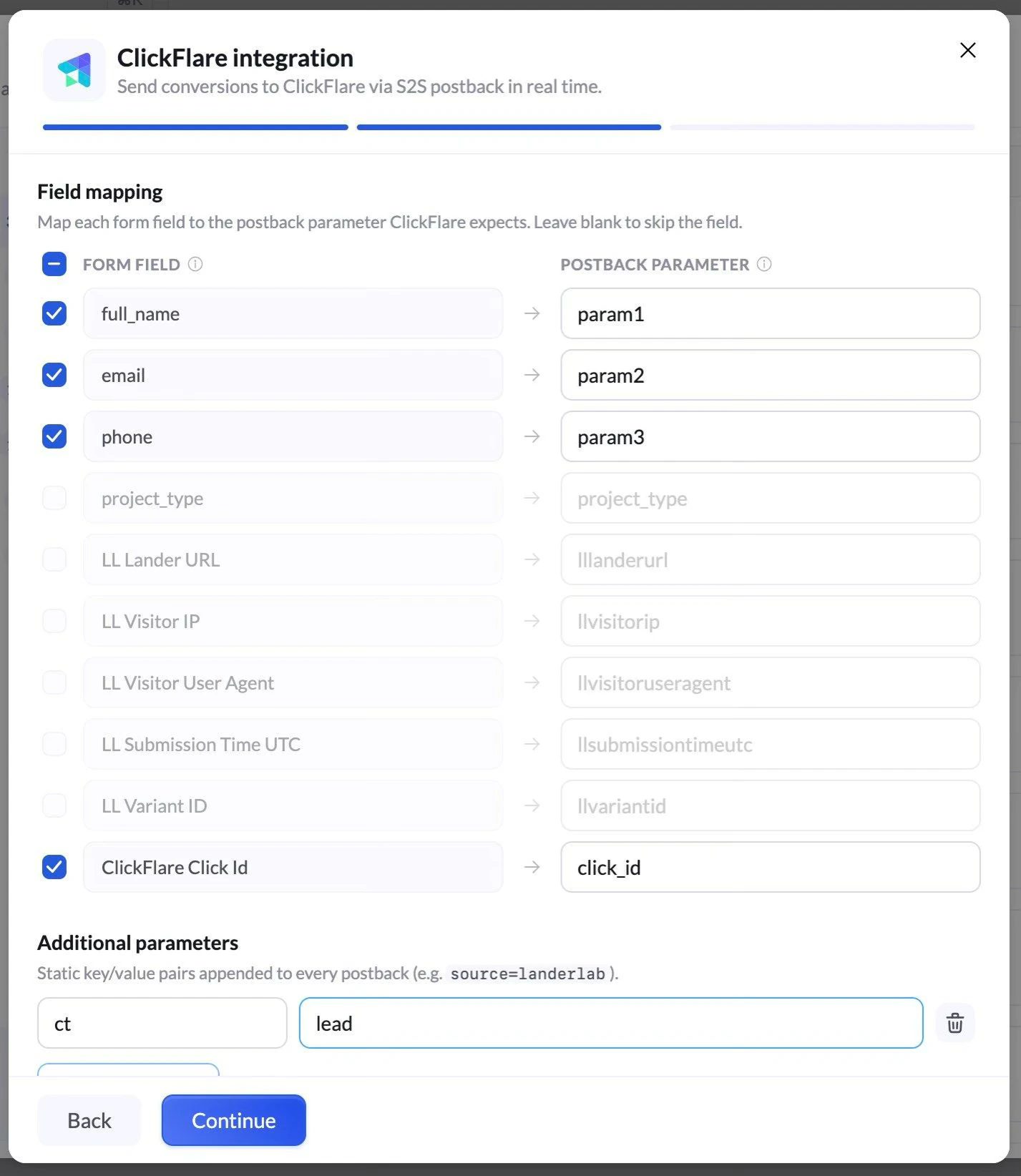
 ### Paso 3: mapea los campos del formulario con los parámetros del postback
En esta pantalla mapeas los campos del formulario de tu landing page con los parámetros del postback de ClickFlare. ClickFlare admite 20 parámetros personalizados (de param1 a param20) en los que puedes enviar cualquier dato recogido en el formulario.
Por ejemplo:
| Campo del formulario | Parámetro del postback |
| -------------------- | ---------------------- |
| full\_name | param1 |
| email | param2 |
| phone | param3 |
Marca la casilla **ClickFlare Click Id** para que el click ID captado de la URL se incluya en el postback. Este campo se mapea automáticamente con el parámetro `click_id`.
### Paso 3: mapea los campos del formulario con los parámetros del postback
En esta pantalla mapeas los campos del formulario de tu landing page con los parámetros del postback de ClickFlare. ClickFlare admite 20 parámetros personalizados (de param1 a param20) en los que puedes enviar cualquier dato recogido en el formulario.
Por ejemplo:
| Campo del formulario | Parámetro del postback |
| -------------------- | ---------------------- |
| full\_name | param1 |
| email | param2 |
| phone | param3 |
Marca la casilla **ClickFlare Click Id** para que el click ID captado de la URL se incluya en el postback. Este campo se mapea automáticamente con el parámetro `click_id`.
 #### Por qué mapear los campos del formulario
Enviar los datos del lead (email, teléfono, nombre) a ClickFlare tiene dos objetivos. Primero, puedes ver estos datos en los informes de ClickFlare para cada conversión. Segundo, ClickFlare puede reenviarlos a plataformas publicitarias como Meta mediante la API de conversiones (CAPI), lo que mejora la tasa de coincidencia y ayuda a la plataforma a optimizar mejor tus campañas.
### Paso 4: añade un tipo de conversión personalizado (opcional)
En **Additional parameters** puedes añadir un par clave-valor fijo que se añade a todos los postbacks. Un uso habitual es definir el tipo de conversión:
| Clave | Valor |
| ----- | ----- |
| ct | lead |
Así la conversión aparecerá como "Lead" en ClickFlare y será fácil distinguirla de otros tipos de conversión.
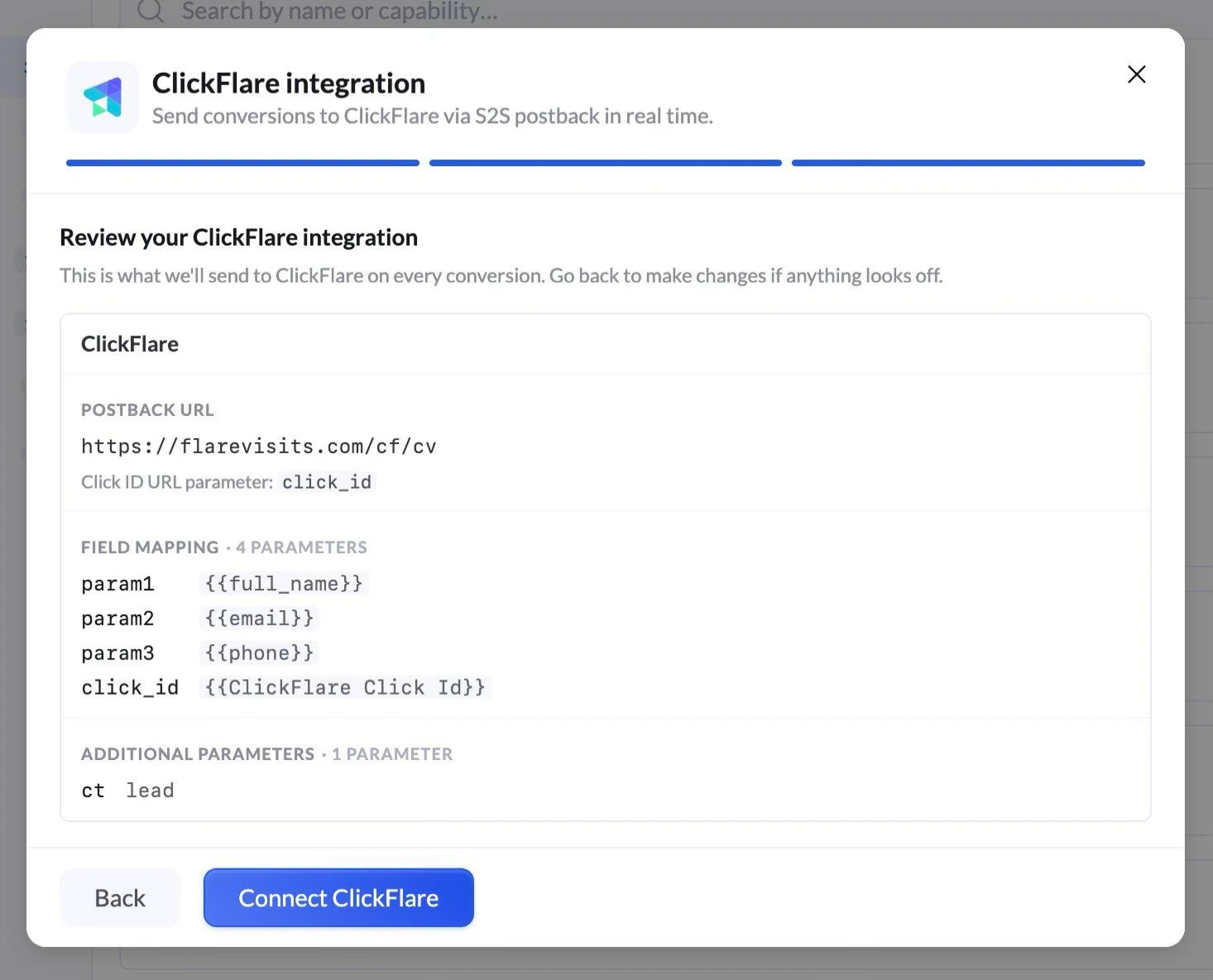
### Paso 5: revisa y conecta
Haz clic en **Continue** para revisar los ajustes de la integración. Verás un resumen de la URL del postback, los mapeos de campos y los parámetros adicionales. Si todo está bien, haz clic en **Connect ClickFlare**.
#### Por qué mapear los campos del formulario
Enviar los datos del lead (email, teléfono, nombre) a ClickFlare tiene dos objetivos. Primero, puedes ver estos datos en los informes de ClickFlare para cada conversión. Segundo, ClickFlare puede reenviarlos a plataformas publicitarias como Meta mediante la API de conversiones (CAPI), lo que mejora la tasa de coincidencia y ayuda a la plataforma a optimizar mejor tus campañas.
### Paso 4: añade un tipo de conversión personalizado (opcional)
En **Additional parameters** puedes añadir un par clave-valor fijo que se añade a todos los postbacks. Un uso habitual es definir el tipo de conversión:
| Clave | Valor |
| ----- | ----- |
| ct | lead |
Así la conversión aparecerá como "Lead" en ClickFlare y será fácil distinguirla de otros tipos de conversión.
### Paso 5: revisa y conecta
Haz clic en **Continue** para revisar los ajustes de la integración. Verás un resumen de la URL del postback, los mapeos de campos y los parámetros adicionales. Si todo está bien, haz clic en **Connect ClickFlare**.
 ***
## Parte 4: usa la URL de la campaña en tus anuncios
Coge la Campaign URL de ClickFlare (de la parte 2, paso 5) y úsala como URL de destino en tu plataforma publicitaria. Cuando un usuario haga clic en el anuncio, ClickFlare lo redirigirá a la página de LanderLab con el click ID añadido.
***
## Prueba la integración
1. Haz clic en la URL de tu campaña para visitar la landing page.
2. Envía el formulario con datos de prueba.
3. En ClickFlare, busca una conversión nueva en el informe de la campaña. Comprueba que el tipo de conversión y los parámetros mapeados (nombre, email, teléfono) aparecen correctamente.
***
## Configuración para Google Ads o seguimiento directo
La configuración descrita arriba usa una campaña con redirección, que es el enfoque estándar para las fuentes de tráfico que permiten URLs de redirección (Meta, nativo, push, etc.).
Si tienes tráfico de **Google Ads** y usas un seguimiento directo (sin redirección), el click ID no se puede añadir a la URL mediante la redirección. En su lugar:
1. Instala el **script de seguimiento de ClickFlare** en tu landing page de LanderLab.
2. LanderLab captará automáticamente el click ID de ClickFlare desde la cookie que crea el script de seguimiento.
3. El resto de la integración (mapeo de campos, postback, tipo de conversión) funciona igual.
***
## Referencia rápida
| Paso | Dónde | Qué |
| ----------------------------- | ----------------------- | --------------------------------------------------------------------------- |
| Crear la oferta | ClickFlare | Añade la URL de LanderLab con `?click_id={cf_click_id}` |
| Crear la campaña | ClickFlare | Asigna la oferta y copia la URL de la campaña |
| Añadir la integración | LanderLab | Conecta ClickFlare con la URL del postback y el parámetro del click ID |
| Mapear los campos | LanderLab | Envía los datos del formulario (nombre, email, teléfono) mediante param1-20 |
| Definir el tipo de conversión | LanderLab | Añade `ct=lead` como parámetro adicional |
| Lanzar | Plataforma publicitaria | Usa la URL de la campaña de ClickFlare en tus anuncios |
***
## Preguntas frecuentes
No. La integración de LanderLab con ClickFlare dispara el postback solo al enviar el formulario. Otros eventos de la página (visualización, clic en un botón, desplazamiento) no se admiten como disparadores del postback.
ClickFlare admite 20 parámetros personalizados (de param1 a param20). Puedes mapear cualquier campo del formulario con cualquiera de ellos.
Instala el script de seguimiento de ClickFlare en la página. LanderLab tomará el click ID de la cookie automáticamente, así que no necesitas pasar el click ID mediante la redirección.
Sí. El nombre del parámetro que uses en la URL de la oferta de ClickFlare (por ejemplo, `click_id`) tiene que coincidir con el valor de Click ID URL parameter que introduces en los ajustes de la integración en LanderLab.
***
## Parte 4: usa la URL de la campaña en tus anuncios
Coge la Campaign URL de ClickFlare (de la parte 2, paso 5) y úsala como URL de destino en tu plataforma publicitaria. Cuando un usuario haga clic en el anuncio, ClickFlare lo redirigirá a la página de LanderLab con el click ID añadido.
***
## Prueba la integración
1. Haz clic en la URL de tu campaña para visitar la landing page.
2. Envía el formulario con datos de prueba.
3. En ClickFlare, busca una conversión nueva en el informe de la campaña. Comprueba que el tipo de conversión y los parámetros mapeados (nombre, email, teléfono) aparecen correctamente.
***
## Configuración para Google Ads o seguimiento directo
La configuración descrita arriba usa una campaña con redirección, que es el enfoque estándar para las fuentes de tráfico que permiten URLs de redirección (Meta, nativo, push, etc.).
Si tienes tráfico de **Google Ads** y usas un seguimiento directo (sin redirección), el click ID no se puede añadir a la URL mediante la redirección. En su lugar:
1. Instala el **script de seguimiento de ClickFlare** en tu landing page de LanderLab.
2. LanderLab captará automáticamente el click ID de ClickFlare desde la cookie que crea el script de seguimiento.
3. El resto de la integración (mapeo de campos, postback, tipo de conversión) funciona igual.
***
## Referencia rápida
| Paso | Dónde | Qué |
| ----------------------------- | ----------------------- | --------------------------------------------------------------------------- |
| Crear la oferta | ClickFlare | Añade la URL de LanderLab con `?click_id={cf_click_id}` |
| Crear la campaña | ClickFlare | Asigna la oferta y copia la URL de la campaña |
| Añadir la integración | LanderLab | Conecta ClickFlare con la URL del postback y el parámetro del click ID |
| Mapear los campos | LanderLab | Envía los datos del formulario (nombre, email, teléfono) mediante param1-20 |
| Definir el tipo de conversión | LanderLab | Añade `ct=lead` como parámetro adicional |
| Lanzar | Plataforma publicitaria | Usa la URL de la campaña de ClickFlare en tus anuncios |
***
## Preguntas frecuentes
No. La integración de LanderLab con ClickFlare dispara el postback solo al enviar el formulario. Otros eventos de la página (visualización, clic en un botón, desplazamiento) no se admiten como disparadores del postback.
ClickFlare admite 20 parámetros personalizados (de param1 a param20). Puedes mapear cualquier campo del formulario con cualquiera de ellos.
Instala el script de seguimiento de ClickFlare en la página. LanderLab tomará el click ID de la cookie automáticamente, así que no necesitas pasar el click ID mediante la redirección.
Sí. El nombre del parámetro que uses en la URL de la oferta de ClickFlare (por ejemplo, `click_id`) tiene que coincidir con el valor de Click ID URL parameter que introduces en los ajustes de la integración en LanderLab.