> ## Documentation Index
> Fetch the complete documentation index at: https://docs.landerlab.io/llms.txt
> Use this file to discover all available pages before exploring further.
# Cómo subir un vídeo a una landing page en LanderLab
> Sube un vídeo al File Manager de LanderLab, copia la URL del archivo y reprodúcelo en tu landing page con el elemento Video y el proveedor HTML Video.
Sube un vídeo al **File Manager** del editor para alojarlo junto con tu landing page y reprodúcelo con el elemento Video. Úsalo para tus propios archivos de vídeo en lugar de insertarlos desde YouTube, Vimeo, Wistia o Loom.
El File Manager admite archivos de hasta **20 MB**. Para vídeos más largos o pesados, alójalos en una plataforma de vídeo e inserta el enlace.
## Cómo subir un vídeo al File Manager
Abre tu landing page en el editor y haz clic en el icono de **File Manager** de la barra lateral izquierda. El panel muestra los archivos de la página por tipo, como **Index File** e **Images**.
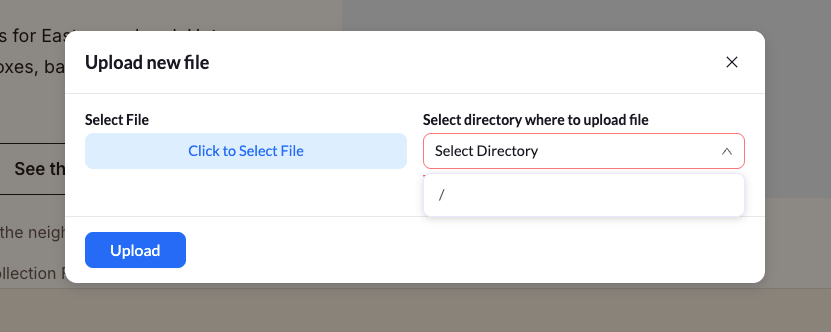
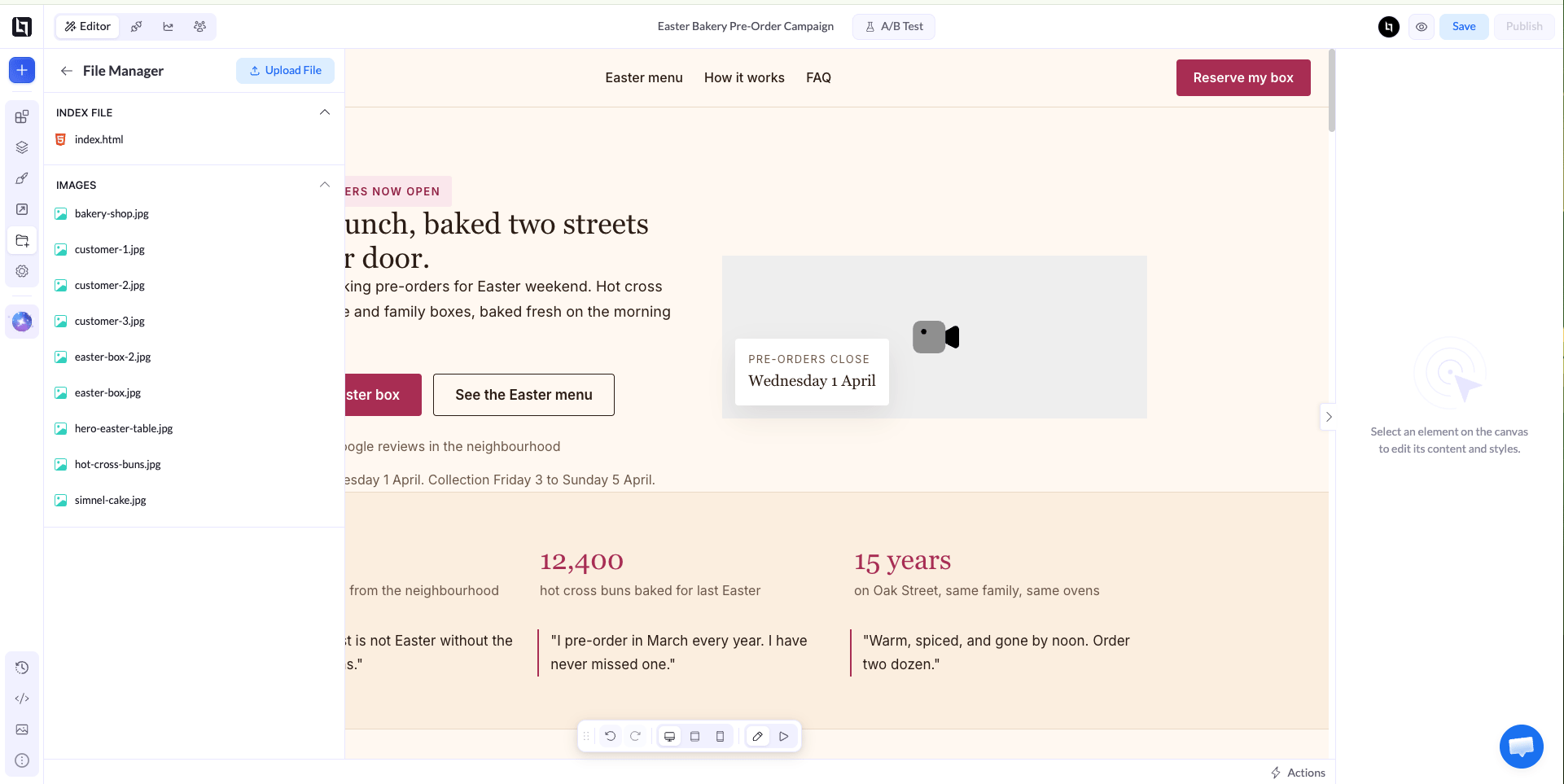 Haz clic en **Upload File**. En la ventana **Upload new file**, haz clic en **Click to Select File** y elige el vídeo en tu ordenador.
Abre el desplegable **Select Directory** y elige **/** para subir el vídeo a la carpeta raíz. Haz clic en **Upload**.
Haz clic en **Upload File**. En la ventana **Upload new file**, haz clic en **Click to Select File** y elige el vídeo en tu ordenador.
Abre el desplegable **Select Directory** y elige **/** para subir el vídeo a la carpeta raíz. Haz clic en **Upload**.
 ## Cómo copiar la URL del vídeo
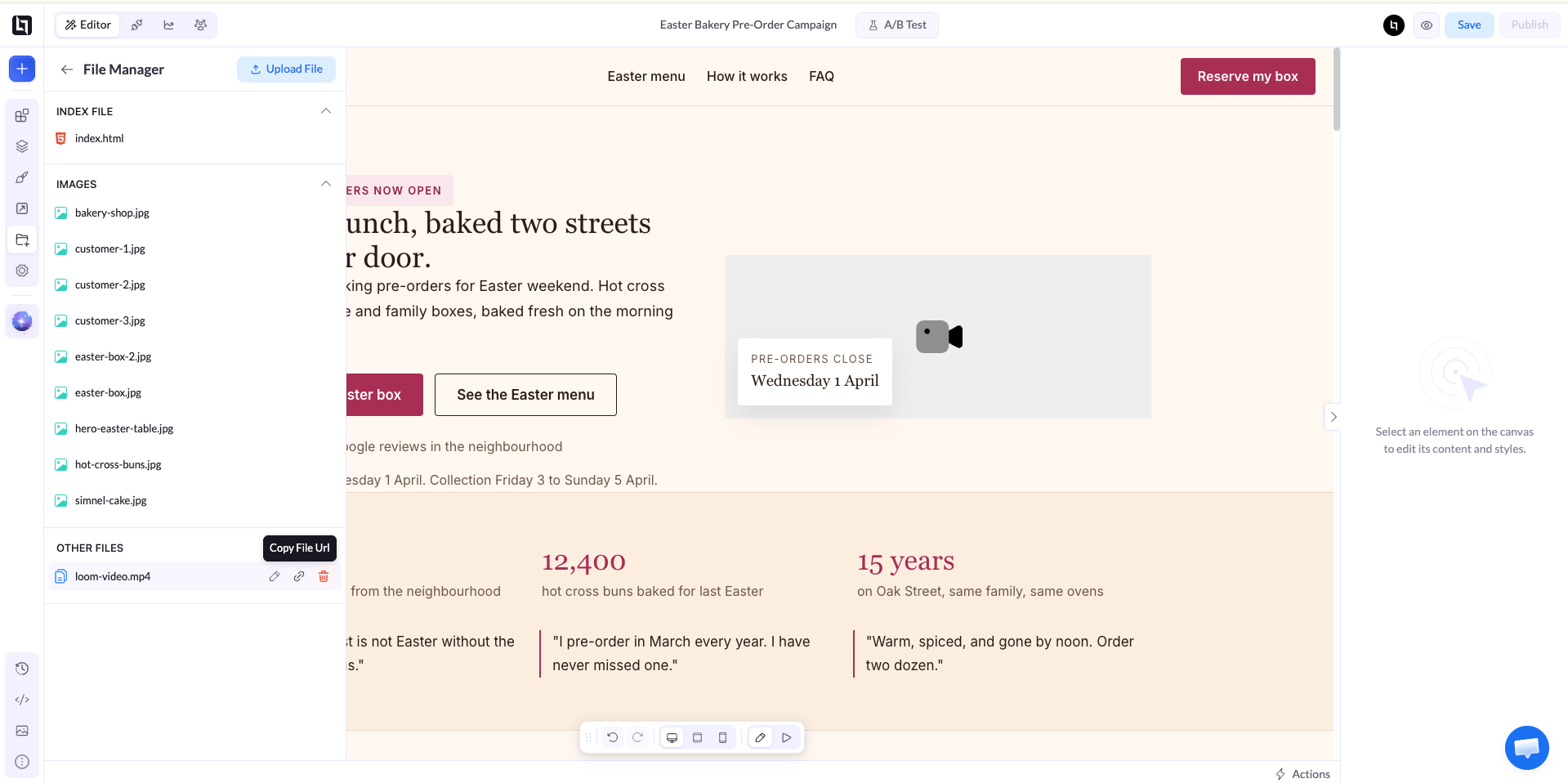
El vídeo subido aparece en **Other Files** dentro del File Manager. Pasa el cursor por encima del archivo y haz clic en el icono **Copy File Url** para copiar su enlace.
## Cómo copiar la URL del vídeo
El vídeo subido aparece en **Other Files** dentro del File Manager. Pasa el cursor por encima del archivo y haz clic en el icono **Copy File Url** para copiar su enlace.
 ## Cómo añadir el vídeo a tu página
Haz clic en el icono **+** de la parte superior de la barra lateral izquierda para abrir el panel de elementos. Arrastra el elemento **Video** de **Content** a una sección de tu página.
Para sustituir un vídeo que ya está en la página, selecciona ese elemento Video.
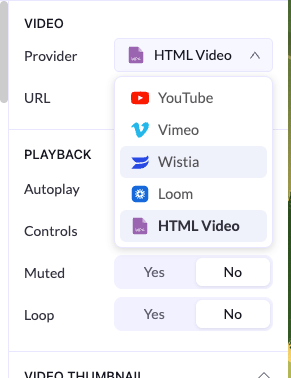
Con el elemento Video seleccionado, abre el desplegable **Provider** del panel derecho y elige **HTML Video**.
## Cómo añadir el vídeo a tu página
Haz clic en el icono **+** de la parte superior de la barra lateral izquierda para abrir el panel de elementos. Arrastra el elemento **Video** de **Content** a una sección de tu página.
Para sustituir un vídeo que ya está en la página, selecciona ese elemento Video.
Con el elemento Video seleccionado, abre el desplegable **Provider** del panel derecho y elige **HTML Video**.
 Pega el enlace que has copiado en el campo **URL**.
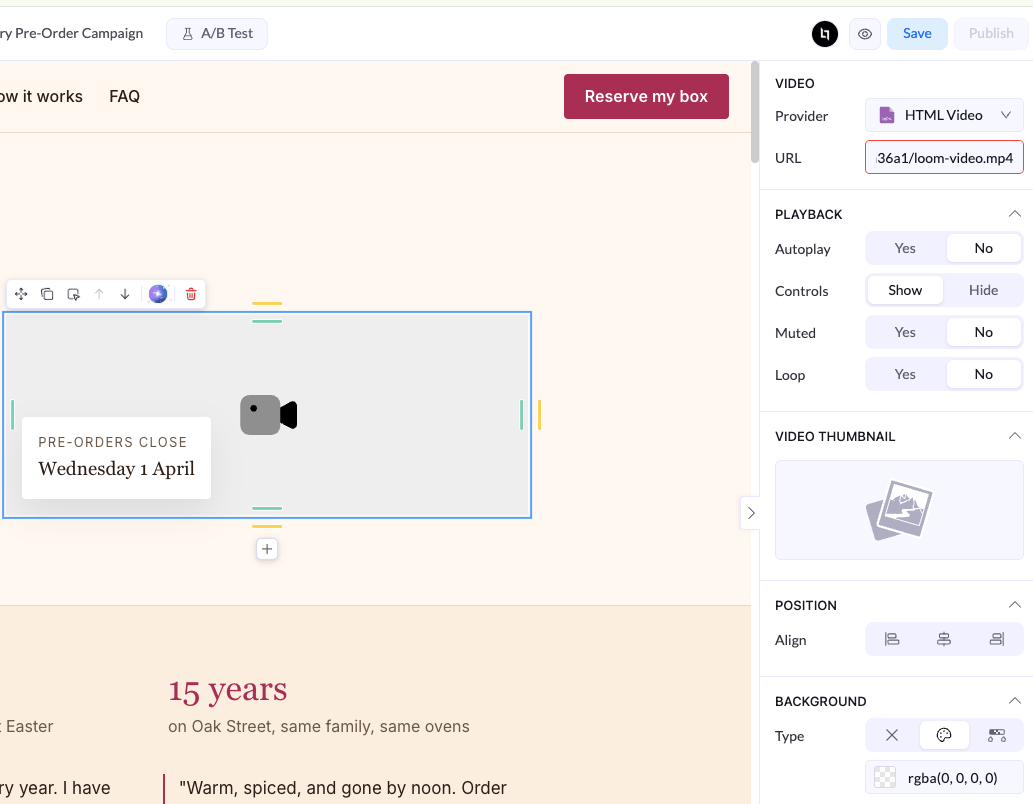 En **Playback**, elige si el vídeo debe usar **Autoplay**, mostrar **Controls**, empezar en **Muted** o repetirse con **Loop**. Para mostrar una imagen antes de que empiece el vídeo, añade una **Video Thumbnail**.
La mayoría de los navegadores solo reproducen automáticamente los vídeos silenciados. Si activas **Autoplay**, pon **Muted** en **Yes**.
Haz clic en **Save** y después [vuelve a publicar](/es/features/landing-pages/operations/republish) la página para que el vídeo esté en vivo.
## Relacionado
Inserta vídeos de YouTube, Vimeo, Wistia, Loom o tus propios archivos.
Obtén el enlace directo de cualquier imagen de tu página.
En **Playback**, elige si el vídeo debe usar **Autoplay**, mostrar **Controls**, empezar en **Muted** o repetirse con **Loop**. Para mostrar una imagen antes de que empiece el vídeo, añade una **Video Thumbnail**.
La mayoría de los navegadores solo reproducen automáticamente los vídeos silenciados. Si activas **Autoplay**, pon **Muted** en **Yes**.
Haz clic en **Save** y después [vuelve a publicar](/es/features/landing-pages/operations/republish) la página para que el vídeo esté en vivo.
## Relacionado
Inserta vídeos de YouTube, Vimeo, Wistia, Loom o tus propios archivos.
Obtén el enlace directo de cualquier imagen de tu página.