> ## Documentation Index
> Fetch the complete documentation index at: https://docs.landerlab.io/llms.txt
> Use this file to discover all available pages before exploring further.
# Cómo conectar una landing page con una página de agradecimiento en LanderLab
> Aprende a crear un lander principal y una página de agradecimiento dentro de una carpeta, publicar ambos y redirigir el botón de tu lander a la página de agradecimiento.
Esta guía te muestra cómo enlazar dos landing pages para que, cuando un visitante haga clic en el botón de tu lander principal, se le redirija a tu página de agradecimiento.
Es útil cuando quieres:
* Enviar a los visitantes a una página de confirmación después de hacer clic en tu CTA
* Mantener organizados juntos el lander y la página de agradecimiento de una campaña
* Hacer seguimiento del recorrido desde el lander hasta la página de agradecimiento
### Cómo funciona
Creas una carpeta, añades dos landing pages (tu lander principal y una página de agradecimiento), publicas ambas y después configuras el botón del lander principal para que redirija al enlace publicado de la página de agradecimiento.
***
## Guía paso a paso
### 1. Crea una carpeta
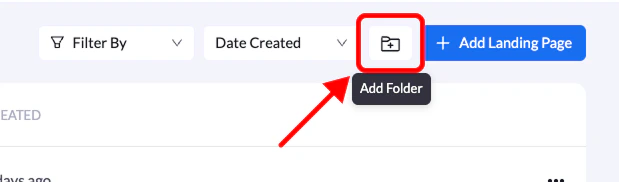
* [**Crea una carpeta nueva**](/es/features/landing-pages/folders/create) para tu campaña
* Ponle un nombre claro para encontrar fácilmente ambas páginas más tarde
 ### 2. Crea las dos landing pages
Dentro de la carpeta, crea dos páginas:
* **Lander principal**: la página a la que llegan primero los visitantes
* **Página de agradecimiento**: la página que ven los visitantes después de hacer clic en el botón
Puedes [**crearlas desde cero**](/es/features/landing-pages/create/from-scratch), [**a partir de una plantilla**](/es/features/landing-pages/create/from-template) o [**añadir landers existentes**](/es/features/landing-pages/folders/add-lander) a la carpeta.
### 3. Publica ambas páginas
* [**Publica**](/es/features/landing-pages/operations/publish) la página de agradecimiento
* Publica el lander principal
### 2. Crea las dos landing pages
Dentro de la carpeta, crea dos páginas:
* **Lander principal**: la página a la que llegan primero los visitantes
* **Página de agradecimiento**: la página que ven los visitantes después de hacer clic en el botón
Puedes [**crearlas desde cero**](/es/features/landing-pages/create/from-scratch), [**a partir de una plantilla**](/es/features/landing-pages/create/from-template) o [**añadir landers existentes**](/es/features/landing-pages/folders/add-lander) a la carpeta.
### 3. Publica ambas páginas
* [**Publica**](/es/features/landing-pages/operations/publish) la página de agradecimiento
* Publica el lander principal
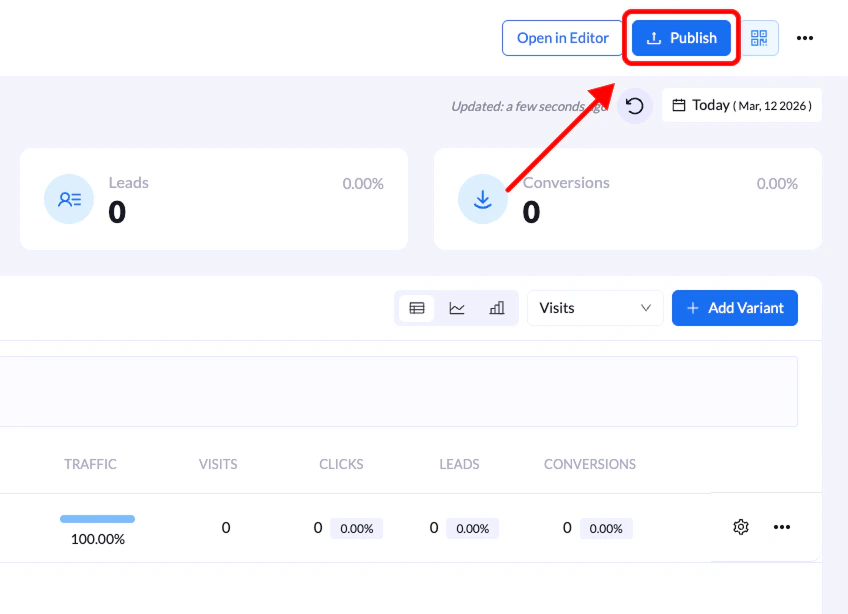 Publica primero la página de agradecimiento. Necesitas su enlace en vivo antes de poder conectar el botón del lander principal.
### 4. Copia el enlace de la página de agradecimiento
* Abre la página de agradecimiento publicada
* Copia su URL completa (por ejemplo, `https://yourdomain.com/thank-you`)
### 5. Redirige el botón a la página de agradecimiento
* Abre el **lander principal** en el editor
* Selecciona el botón en el que quieres que hagan clic los visitantes
* Abre los ajustes de [**Link (acciones del botón)**](/es/features/editor/styles/link-button-actions)
* Establece el tipo de acción en **Go To URL**
* Pega la URL de la página de agradecimiento en el campo **URL**
Publica primero la página de agradecimiento. Necesitas su enlace en vivo antes de poder conectar el botón del lander principal.
### 4. Copia el enlace de la página de agradecimiento
* Abre la página de agradecimiento publicada
* Copia su URL completa (por ejemplo, `https://yourdomain.com/thank-you`)
### 5. Redirige el botón a la página de agradecimiento
* Abre el **lander principal** en el editor
* Selecciona el botón en el que quieres que hagan clic los visitantes
* Abre los ajustes de [**Link (acciones del botón)**](/es/features/editor/styles/link-button-actions)
* Establece el tipo de acción en **Go To URL**
* Pega la URL de la página de agradecimiento en el campo **URL**
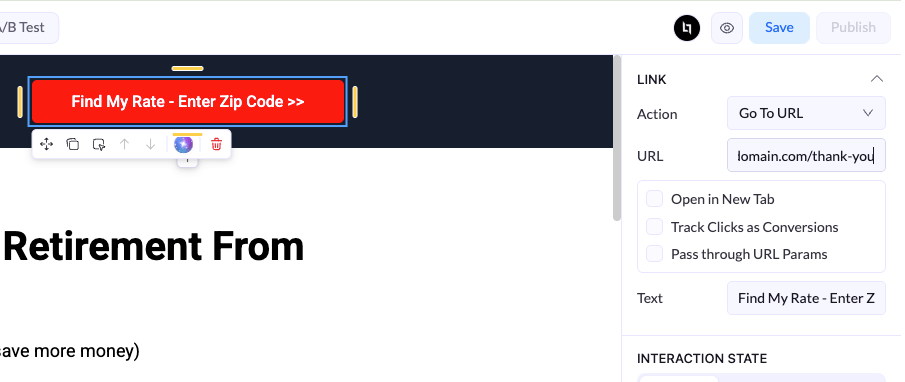 Activa **Pass Through URL Params** si quieres que los parámetros de seguimiento (como UTMs o click IDs) pasen a la página de agradecimiento.
### 6. Vuelve a publicar el lander principal
* Guarda los cambios
* [**Vuelve a publicar**](/es/features/landing-pages/operations/republish) el lander principal para que el nuevo enlace del botón esté en vivo
### Resultado final
Cuando un visitante haga clic en el botón de tu lander principal, ahora se le **redirigirá a tu página de agradecimiento**.
***
## Notas importantes
* Prueba siempre el botón en la página en vivo para confirmar que la redirección funciona
* Si cambias el dominio o la ruta de la página de agradecimiento, actualiza la URL del botón en el lander principal y vuelve a publicarlo
* Los cambios en el lander principal solo se publican cuando vuelves a publicarlo
Activa **Pass Through URL Params** si quieres que los parámetros de seguimiento (como UTMs o click IDs) pasen a la página de agradecimiento.
### 6. Vuelve a publicar el lander principal
* Guarda los cambios
* [**Vuelve a publicar**](/es/features/landing-pages/operations/republish) el lander principal para que el nuevo enlace del botón esté en vivo
### Resultado final
Cuando un visitante haga clic en el botón de tu lander principal, ahora se le **redirigirá a tu página de agradecimiento**.
***
## Notas importantes
* Prueba siempre el botón en la página en vivo para confirmar que la redirección funciona
* Si cambias el dominio o la ruta de la página de agradecimiento, actualiza la URL del botón en el lander principal y vuelve a publicarlo
* Los cambios en el lander principal solo se publican cuando vuelves a publicarlo