> ## Documentation Index
> Fetch the complete documentation index at: https://docs.landerlab.io/llms.txt
> Use this file to discover all available pages before exploring further.
# Soluciona los problemas de conexión con la cuenta de Google
> Aprende a solucionar los errores de autenticación de Google en LanderLab quitando la aplicación vinculada de tu cuenta de Google y volviendo a conectarla.
Algunos usuarios pueden ver un aviso de que una integración de Google no es segura o encontrarse con errores durante la autenticación. Suele ocurrir cuando una conexión anterior entre LanderLab y tu cuenta de Google no se completó bien o ha quedado desactualizada.
La solución es quitar LanderLab de las aplicaciones vinculadas de tu cuenta de Google y volver a conectarlo desde cero.
Ve a [myaccount.google.com](https://myaccount.google.com/) e inicia sesión con la misma cuenta de Google que usas en la integración.
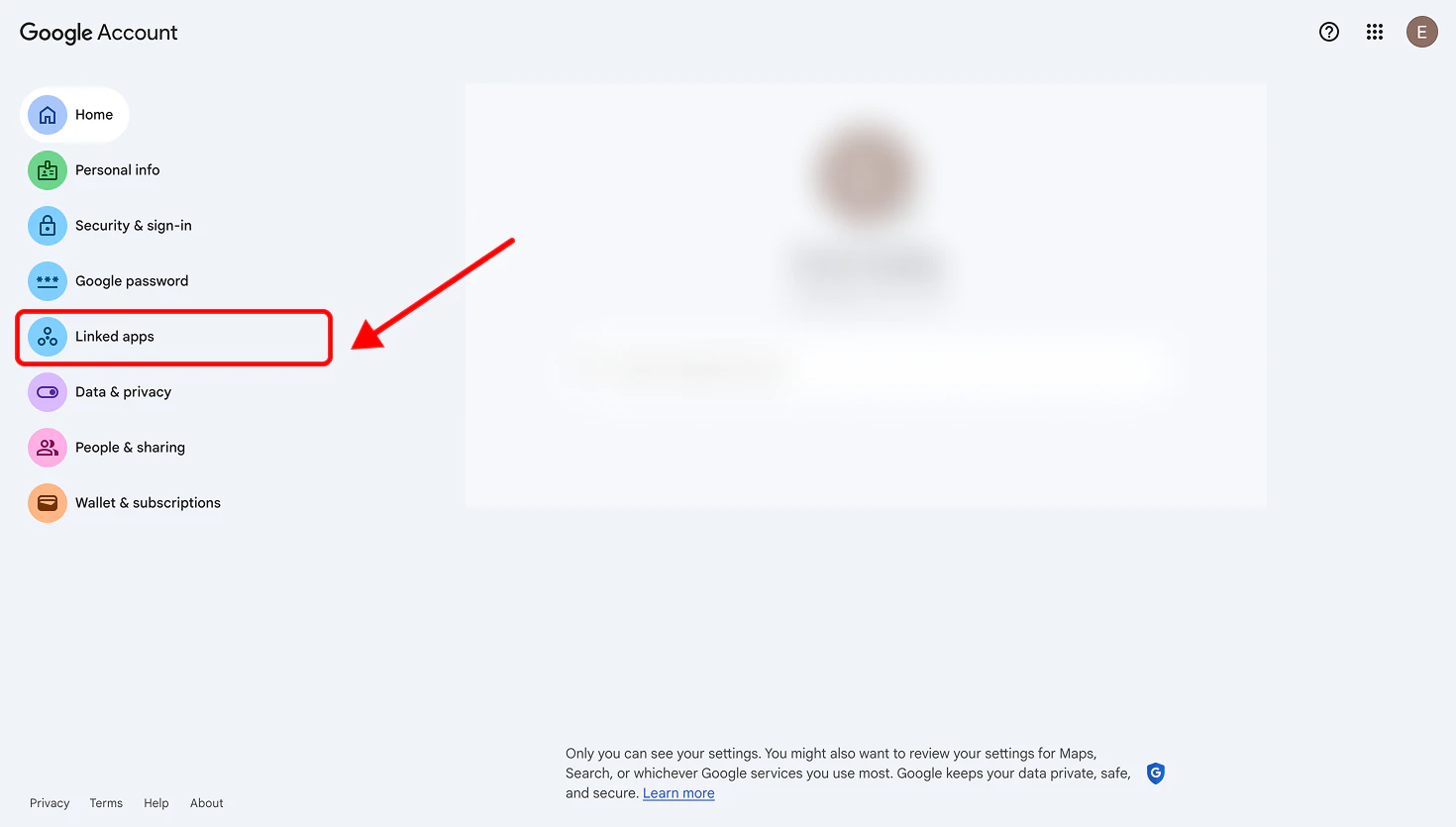
En la barra lateral izquierda, haz clic en **Aplicaciones vinculadas** (**Linked apps**).
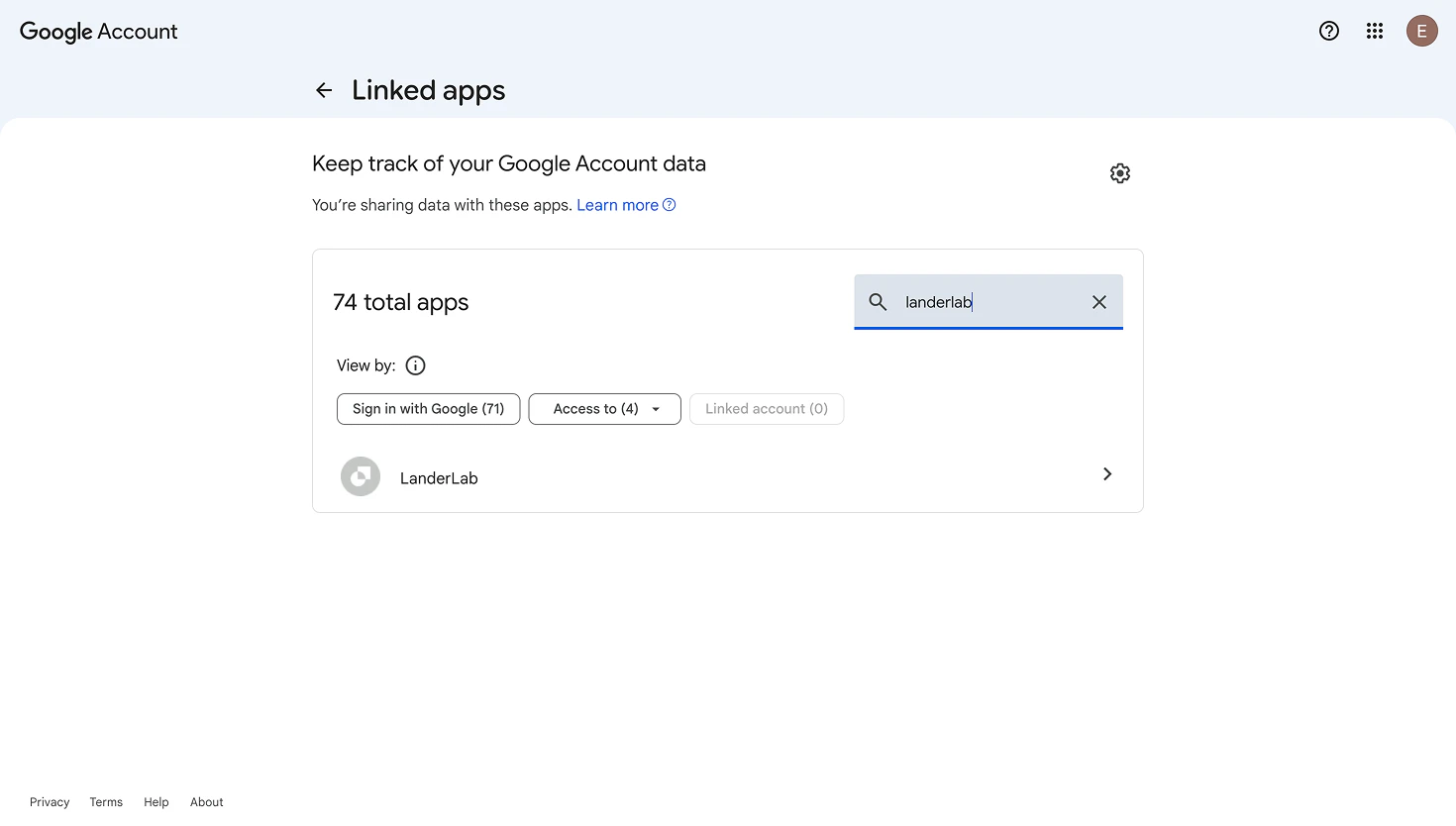
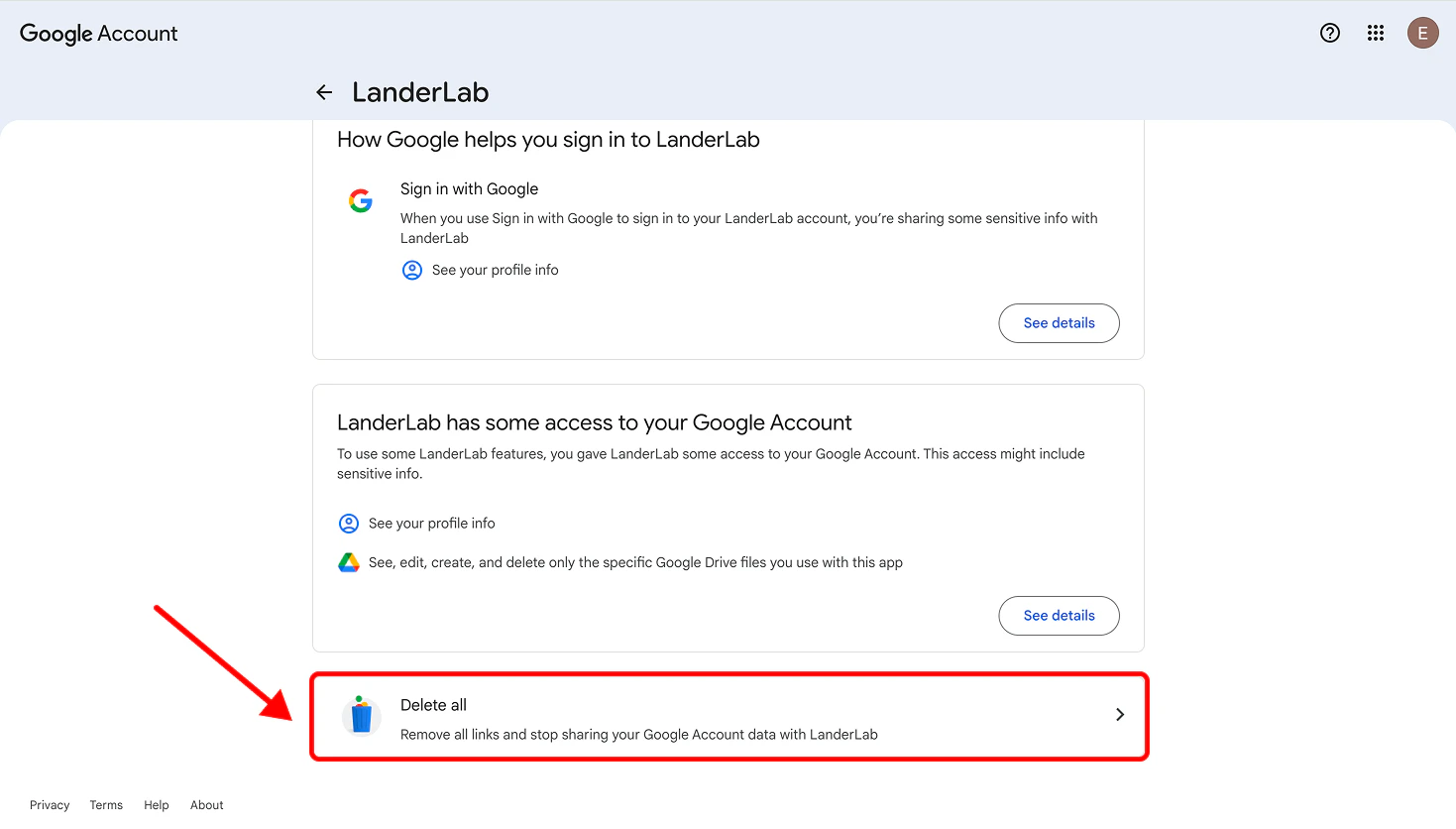
 Busca **LanderLab** (o **landerlab.io**) en la lista. Haz clic en él y después en **Eliminar todas las conexiones** (**Delete all connections**) para quitar todos los permisos. Confirma la eliminación cuando te lo pida.
 Vuelve a LanderLab, abre el panel de integraciones y añade otra vez tu integración de Google. Pasarás por el proceso de autenticación y permisos como si lo conectaras por primera vez. Así se crea una conexión nueva y limpia.
Después de volver a conectarlo, el aviso debería desaparecer y la integración funcionará como esperas.
Esto se aplica a cualquier integración de Google en LanderLab, incluidas [Google Sheets](/es/integrations/lead-distribution/google-sheets), [Gmail](/es/integrations/email/gmail) y [Google Address Autocomplete](/es/integrations/lead-certification/google-address-autocomplete).
Vuelve a LanderLab, abre el panel de integraciones y añade otra vez tu integración de Google. Pasarás por el proceso de autenticación y permisos como si lo conectaras por primera vez. Así se crea una conexión nueva y limpia.
Después de volver a conectarlo, el aviso debería desaparecer y la integración funcionará como esperas.
Esto se aplica a cualquier integración de Google en LanderLab, incluidas [Google Sheets](/es/integrations/lead-distribution/google-sheets), [Gmail](/es/integrations/email/gmail) y [Google Address Autocomplete](/es/integrations/lead-certification/google-address-autocomplete).