> ## Documentation Index
> Fetch the complete documentation index at: https://docs.landerlab.io/llms.txt
> Use this file to discover all available pages before exploring further.
# Workflow-Leads an Klaviyo senden
> Erfahren Sie, wie Sie Leads aus einem LanderLab-Workflow an Klaviyo senden. Erstellen Sie einen Lead-Auslöser, verbinden Sie eine Landingpage, fügen Sie eine Klaviyo-Aktion hinzu, ordnen Sie Felder zu und veröffentlichen Sie.
Nutzen Sie einen Workflow, um jeden neuen Lead direkt an eine Klaviyo-Liste zu senden. Sie erstellen einen Lead-Auslöser, verbinden eine Landingpage, fügen eine Klaviyo-Aktion hinzu, ordnen Ihre Felder zu und veröffentlichen. Ganz ohne Code.
## Voraussetzungen
Stellen Sie vorab sicher, dass Sie Folgendes haben:
* Ein LanderLab-Konto mit mindestens einer veröffentlichten Landingpage
* Eine bereits in LanderLab verbundene Klaviyo-Integration
* Die Klaviyo-Liste, zu der Leads hinzugefügt werden sollen
Wenn Sie Klaviyo noch nicht verbunden haben, richten Sie es zuerst ein. Siehe [Klaviyo mit LanderLab verbinden](/de/integrations/crm/klaviyo).
## Schritt 1: Den Lead-Auslöser erstellen
Jeder Workflow beginnt mit einem Auslöser. Der Lead-Auslöser wird jedes Mal aktiv, wenn ein neuer Lead erfasst wird.
Erstellen Sie einen neuen Workflow und geben Sie ihm einen Namen (zum Beispiel „Klaviyo“). Die Arbeitsfläche öffnet sich mit einer einzelnen Schaltfläche **+** in der Mitte.
Klicken Sie auf **+** und wählen Sie den Auslöser **Lead**. Er wird der Arbeitsfläche hinzugefügt und aktiv, sobald ein neuer Lead erfasst wird.
 ## Schritt 2: Eine Landingpage verbinden
Der Workflow läuft erst, wenn eine Landingpage mit dem Lead-Auslöser verknüpft ist.
Klicken Sie auf den Knoten **Lead**. Seine Einstellungen öffnen sich im rechten Bereich.
Klicken Sie unter **Landing Page** auf **Add landing page** und wählen Sie die Seite aus, die diesen Workflow bei jedem neuen Lead auslösen soll.
## Schritt 2: Eine Landingpage verbinden
Der Workflow läuft erst, wenn eine Landingpage mit dem Lead-Auslöser verknüpft ist.
Klicken Sie auf den Knoten **Lead**. Seine Einstellungen öffnen sich im rechten Bereich.
Klicken Sie unter **Landing Page** auf **Add landing page** und wählen Sie die Seite aus, die diesen Workflow bei jedem neuen Lead auslösen soll.
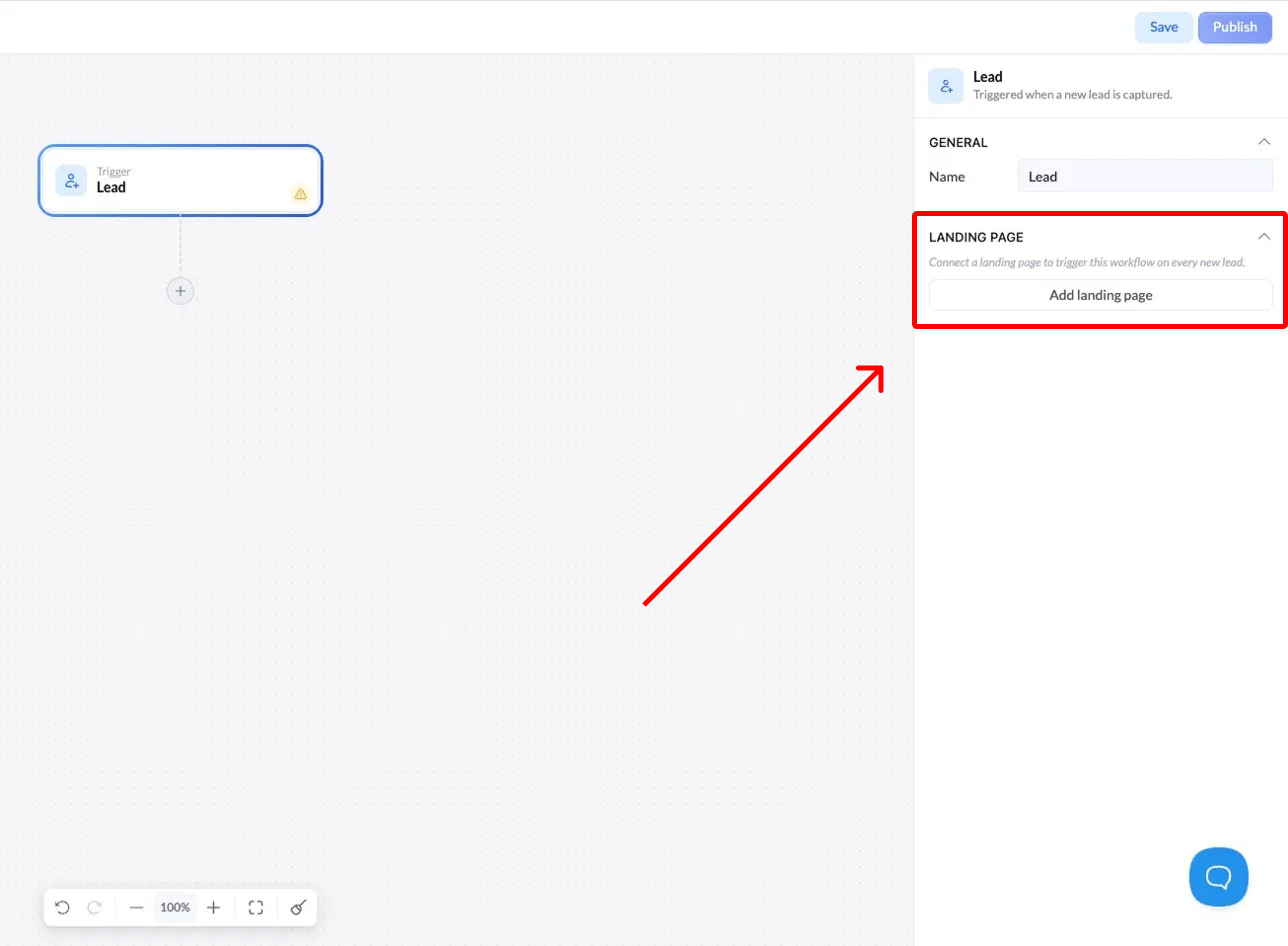 Am Lead-Knoten bleibt ein Warnsymbol, bis eine Landingpage verbunden ist. Ohne sie kann der Workflow nicht laufen.
## Schritt 3: Einen Knoten nach dem Auslöser hinzufügen
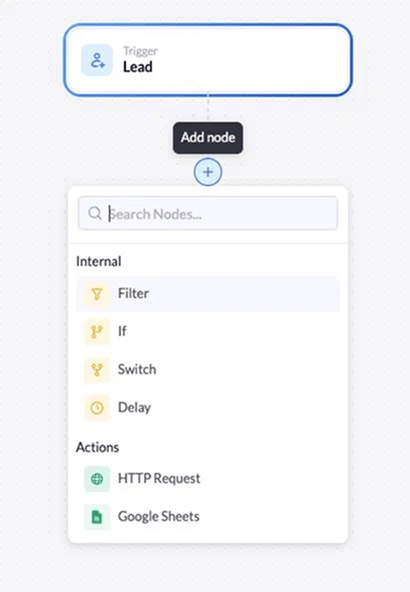
Klicken Sie auf das **+** unterhalb des Lead-Knotens, um den nächsten Schritt hinzuzufügen. Sie sehen zwei Gruppen:
* **Internal**-Knoten für die Weiterleitungslogik: Filter, If, Switch, Delay
* **Actions** zum Versenden von Daten, etwa HTTP Request, Google Sheets und Klaviyo
Am Lead-Knoten bleibt ein Warnsymbol, bis eine Landingpage verbunden ist. Ohne sie kann der Workflow nicht laufen.
## Schritt 3: Einen Knoten nach dem Auslöser hinzufügen
Klicken Sie auf das **+** unterhalb des Lead-Knotens, um den nächsten Schritt hinzuzufügen. Sie sehen zwei Gruppen:
* **Internal**-Knoten für die Weiterleitungslogik: Filter, If, Switch, Delay
* **Actions** zum Versenden von Daten, etwa HTTP Request, Google Sheets und Klaviyo
 Von hier aus gibt es zwei gängige Wege:
* **Jeden Lead an Klaviyo senden:** Fügen Sie die Klaviyo-Aktion direkt hinzu.
* **Nur bestimmte Leads senden:** Fügen Sie zuerst einen **Filter**-Knoten hinzu, um Leads zu qualifizieren, und danach die Klaviyo-Aktion.
Verwenden Sie einen Filter, wenn nur Leads zu Klaviyo gelangen sollen, die eine Bedingung erfüllen (zum Beispiel ein bestimmtes Land oder ein ausgefülltes Feld). Alles andere endet beim Filter.
## Schritt 4: Die Klaviyo-Aktion konfigurieren
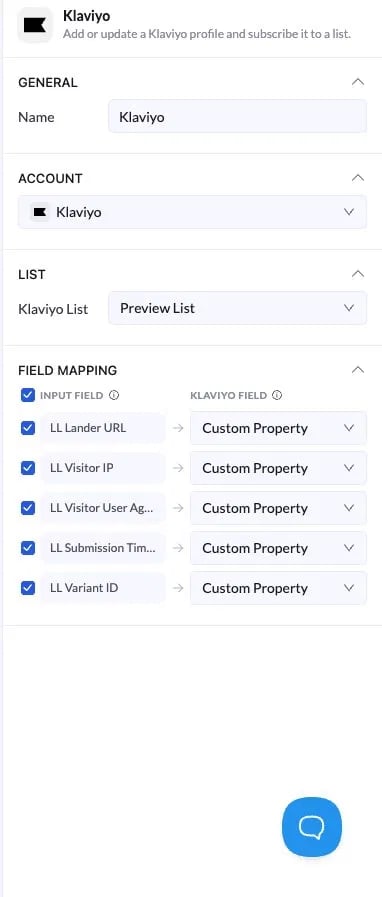
Fügen Sie die Aktion **Klaviyo** hinzu und klicken Sie darauf, um ihre Einstellungen im rechten Bereich zu öffnen.
Legen Sie unter **General** einen **Name** fest, um diesen Schritt auf der Arbeitsfläche zu identifizieren.
Wählen Sie unter **Account** Ihr verbundenes Klaviyo-Konto aus.
Wählen Sie unter **List** die Klaviyo-Liste aus, zu der Leads hinzugefügt werden sollen.
Aktivieren Sie unter **Field Mapping** die LanderLab-Felder, die Sie senden möchten, und wählen Sie für jedes das passende Klaviyo-Feld. Zu den Standardfeldern gehören LL Lander URL, LL Visitor IP, LL Visitor User Agent, LL Submission Time und LL Variant ID. Auch alle benutzerdefinierten Formularfelder erscheinen hier.
Von hier aus gibt es zwei gängige Wege:
* **Jeden Lead an Klaviyo senden:** Fügen Sie die Klaviyo-Aktion direkt hinzu.
* **Nur bestimmte Leads senden:** Fügen Sie zuerst einen **Filter**-Knoten hinzu, um Leads zu qualifizieren, und danach die Klaviyo-Aktion.
Verwenden Sie einen Filter, wenn nur Leads zu Klaviyo gelangen sollen, die eine Bedingung erfüllen (zum Beispiel ein bestimmtes Land oder ein ausgefülltes Feld). Alles andere endet beim Filter.
## Schritt 4: Die Klaviyo-Aktion konfigurieren
Fügen Sie die Aktion **Klaviyo** hinzu und klicken Sie darauf, um ihre Einstellungen im rechten Bereich zu öffnen.
Legen Sie unter **General** einen **Name** fest, um diesen Schritt auf der Arbeitsfläche zu identifizieren.
Wählen Sie unter **Account** Ihr verbundenes Klaviyo-Konto aus.
Wählen Sie unter **List** die Klaviyo-Liste aus, zu der Leads hinzugefügt werden sollen.
Aktivieren Sie unter **Field Mapping** die LanderLab-Felder, die Sie senden möchten, und wählen Sie für jedes das passende Klaviyo-Feld. Zu den Standardfeldern gehören LL Lander URL, LL Visitor IP, LL Visitor User Agent, LL Submission Time und LL Variant ID. Auch alle benutzerdefinierten Formularfelder erscheinen hier.
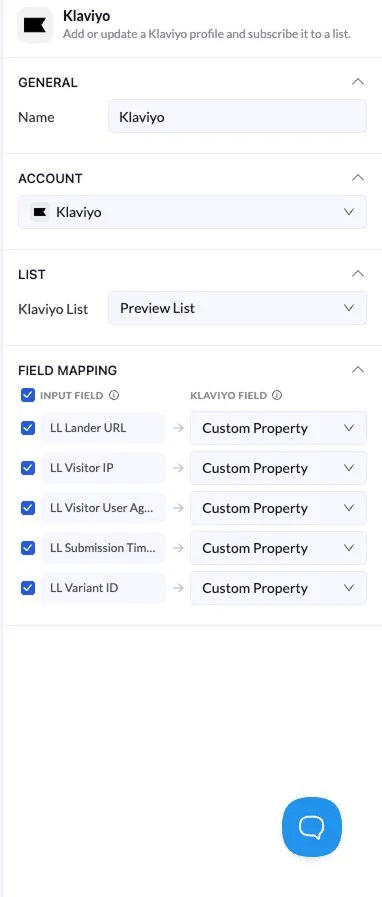 Ordnen Sie das E-Mail-Feld zu, damit aus jedem Lead ein nutzbares Klaviyo-Profil wird. Ohne dieses Feld lassen sich Leads keinen Abonnenten zuordnen.
## Schritt 5: Speichern und veröffentlichen
Klicken Sie auf **Save**, um Ihre Änderungen zu sichern, und anschließend auf **Publish**, um den Workflow live zu schalten.
Nach dem Veröffentlichen wird jeder neue Lead Ihrer verbundenen Landingpage in Echtzeit an Ihre Klaviyo-Liste gesendet.
## Fehlerbehebung
Prüfen Sie, ob in den Einstellungen des Lead-Auslösers eine Landingpage verbunden ist und ob der Workflow den Status Published und nicht Draft hat.
Öffnen Sie die Klaviyo-Aktion und prüfen Sie, ob das richtige Konto und die richtige Liste ausgewählt sind und ob mindestens ein Feld zugeordnet ist – einschließlich des E-Mail-Felds.
Das ist zu erwarten, wenn vor der Klaviyo-Aktion ein Filter-Knoten sitzt. Prüfen Sie die Filterbedingungen, um festzustellen, welche Leads durchgelassen werden.
Ordnen Sie das E-Mail-Feld zu, damit aus jedem Lead ein nutzbares Klaviyo-Profil wird. Ohne dieses Feld lassen sich Leads keinen Abonnenten zuordnen.
## Schritt 5: Speichern und veröffentlichen
Klicken Sie auf **Save**, um Ihre Änderungen zu sichern, und anschließend auf **Publish**, um den Workflow live zu schalten.
Nach dem Veröffentlichen wird jeder neue Lead Ihrer verbundenen Landingpage in Echtzeit an Ihre Klaviyo-Liste gesendet.
## Fehlerbehebung
Prüfen Sie, ob in den Einstellungen des Lead-Auslösers eine Landingpage verbunden ist und ob der Workflow den Status Published und nicht Draft hat.
Öffnen Sie die Klaviyo-Aktion und prüfen Sie, ob das richtige Konto und die richtige Liste ausgewählt sind und ob mindestens ein Feld zugeordnet ist – einschließlich des E-Mail-Felds.
Das ist zu erwarten, wenn vor der Klaviyo-Aktion ein Filter-Knoten sitzt. Prüfen Sie die Filterbedingungen, um festzustellen, welche Leads durchgelassen werden.