> ## Documentation Index
> Fetch the complete documentation index at: https://docs.landerlab.io/llms.txt
> Use this file to discover all available pages before exploring further.
# Aktive Sitzungen verwalten und Geräte abmelden
> Sehen Sie jedes bei Ihrem LanderLab-Konto angemeldete Gerät, prüfen Sie, wo und wann es zuletzt aktiv war, und melden Sie einzelne oder alle Geräte auf einmal ab.
Sitzungen zeigen Ihnen jedes Gerät, das derzeit bei Ihrem LanderLab-Konto angemeldet ist. Jede Sitzung erfasst Browser, Betriebssystem, ungefähren Standort und den Zeitpunkt der letzten Aktivität. So erkennen Sie Anmeldungen, die Sie nicht zuordnen können, und beenden sie mit einem Klick.
Das ist nützlich, wenn Sie sich an einem gemeinsam genutzten Computer anmelden, ein Gerät verlieren oder sicherstellen möchten, dass ein ehemaliges Teammitglied keinen Zugriff mehr auf Ihr Konto hat.
## Wo Sie die Sitzungen finden
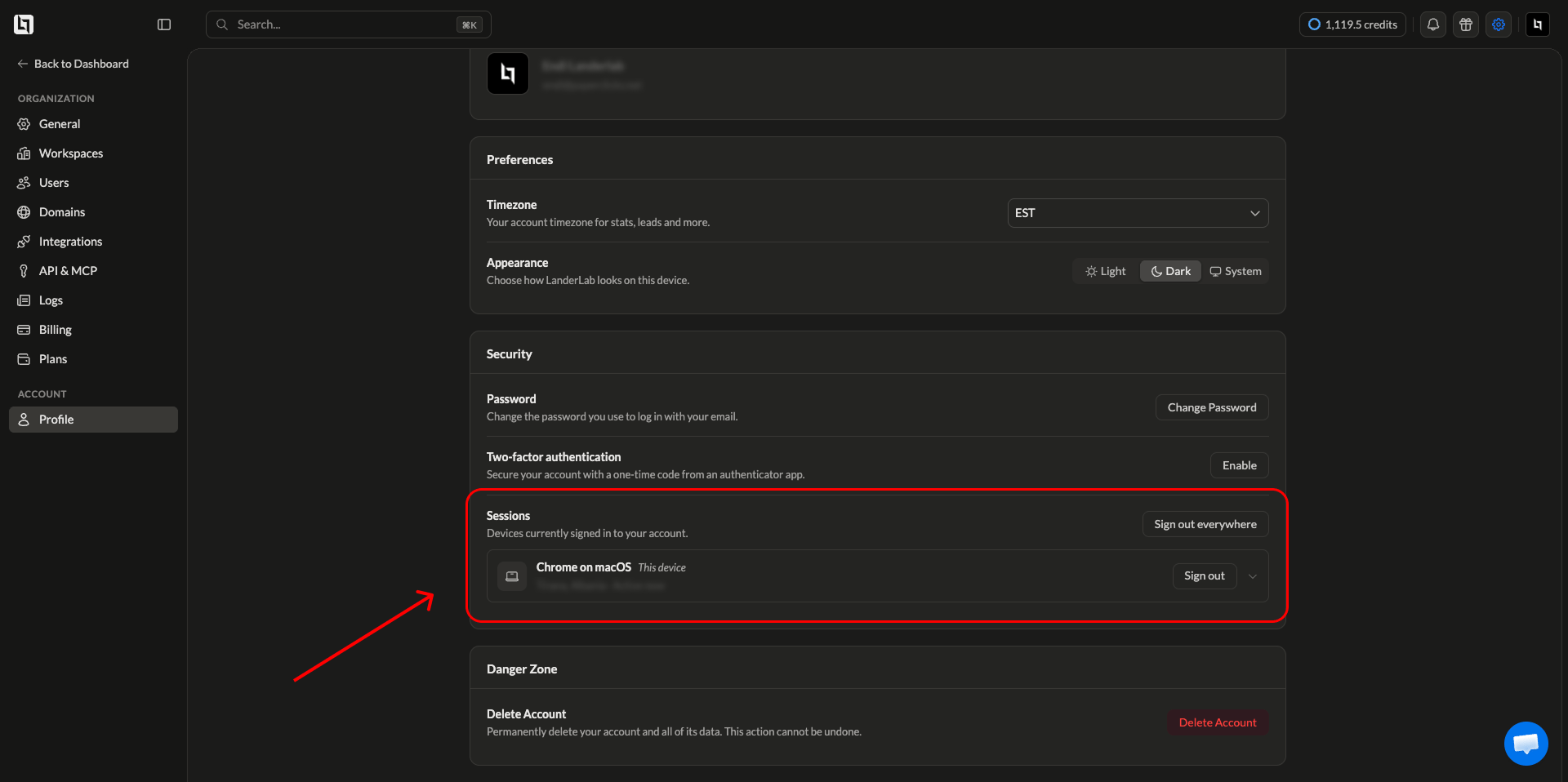 Klicken Sie oben rechts im Dashboard auf das **Zahnradsymbol**.
Klicken Sie in der linken Seitenleiste unter **Account** auf **Profile**.
Suchen Sie die Karte **Security**. Die Sitzungen sind dort unter **Password** und **Two-factor authentication** aufgeführt.
## Was jede Sitzung anzeigt
Jedes angemeldete Gerät erscheint in einer eigenen Zeile mit:
| Angabe | Bedeutung |
| -------------------------- | --------------------------------------------------------------------------------------------------------------- |
| Browser und Betriebssystem | Browser und Betriebssystem, mit denen die Anmeldung erfolgte, zum Beispiel Chrome unter macOS |
| This device | Kennzeichnet die Sitzung, die Sie gerade nutzen |
| Location | Die ungefähre Stadt und das Land, ermittelt anhand der IP-Adresse |
| Last active | Wie kürzlich die Sitzung genutzt wurde, angezeigt als „Active now“ oder mit einer Zeitangabe wie „20 hours ago“ |
Klicken Sie rechts in einer Sitzungszeile auf den **Pfeil**, um sie aufzuklappen und weitere Details zu diesem Gerät zu sehen.
Der Standort wird anhand der IP-Adresse geschätzt und kann daher eine benachbarte statt Ihrer genauen Stadt anzeigen. Ein VPN oder ein Mobilfunknetz kann eine Sitzung auch in einem anderen Land verorten.
## Ein einzelnes Gerät abmelden
Gehen Sie die Liste durch und suchen Sie das Gerät, das Sie entfernen möchten.
Klicken Sie in der entsprechenden Zeile auf **Sign out**. Die Sitzung endet sofort, und das Gerät wird beim nächsten Öffnen von LanderLab zur Anmeldung aufgefordert.
## Alle Geräte abmelden
Klicken Sie oben im Bereich der Sitzungen auf **Sign out everywhere**, um alle aktiven Sitzungen Ihres Kontos zu beenden.
Das Abmelden überall beendet auch Ihre aktuelle Sitzung. Sie werden zum Anmeldebildschirm zurückgeführt und müssen sich erneut anmelden.
Nutzen Sie dies, wenn Sie nicht sicher sind, welches Gerät welches ist, wenn Sie ein Smartphone oder einen Laptop verloren haben oder direkt nach einer Passwortänderung.
## Wann Sie Ihre Sitzungen prüfen sollten
Sehen Sie sich Ihre Sitzungsliste an, wenn Ihnen eines der folgenden Dinge auffällt:
* Eine Anmeldung aus einer Stadt oder einem Land, in dem Sie nicht waren
* Ein Browser oder Betriebssystem, das Sie nicht nutzen
* Aktivität in Ihrem Konto zu einem Zeitpunkt, an dem Sie nicht gearbeitet haben
* Ein Gerät, das Sie nicht mehr besitzen oder weitergegeben haben
Wenn etwas nicht stimmt, melden Sie sich zuerst überall ab und ändern Sie anschließend Ihr Passwort.
## Häufig gestellte Fragen
Jeder Browser erzeugt eine eigene Sitzung. Wenn Sie sich auf demselben Laptop mit Chrome und Safari anmelden oder ein privates Fenster nutzen, entstehen separate Einträge. Das Abmelden eines Eintrags wirkt sich nicht auf die anderen aus.
Nein. Das Abmelden beendet lediglich den Zugriff auf diesem Gerät. Ihre Landingpages, Leads und Einstellungen bleiben unberührt.
Eine Sitzung bleibt aktiv, bis Sie sich abmelden, sich überall abmelden oder sie nach längerer Inaktivität abläuft.
Nein. Die Sitzungsliste umfasst ausschließlich Ihr eigenes Konto. Um die Aktivität in Ihrer gesamten Organisation zu prüfen, nutzen Sie das Audit-Log unter **Settings** > **Logs**.
Klicken Sie oben rechts im Dashboard auf das **Zahnradsymbol**.
Klicken Sie in der linken Seitenleiste unter **Account** auf **Profile**.
Suchen Sie die Karte **Security**. Die Sitzungen sind dort unter **Password** und **Two-factor authentication** aufgeführt.
## Was jede Sitzung anzeigt
Jedes angemeldete Gerät erscheint in einer eigenen Zeile mit:
| Angabe | Bedeutung |
| -------------------------- | --------------------------------------------------------------------------------------------------------------- |
| Browser und Betriebssystem | Browser und Betriebssystem, mit denen die Anmeldung erfolgte, zum Beispiel Chrome unter macOS |
| This device | Kennzeichnet die Sitzung, die Sie gerade nutzen |
| Location | Die ungefähre Stadt und das Land, ermittelt anhand der IP-Adresse |
| Last active | Wie kürzlich die Sitzung genutzt wurde, angezeigt als „Active now“ oder mit einer Zeitangabe wie „20 hours ago“ |
Klicken Sie rechts in einer Sitzungszeile auf den **Pfeil**, um sie aufzuklappen und weitere Details zu diesem Gerät zu sehen.
Der Standort wird anhand der IP-Adresse geschätzt und kann daher eine benachbarte statt Ihrer genauen Stadt anzeigen. Ein VPN oder ein Mobilfunknetz kann eine Sitzung auch in einem anderen Land verorten.
## Ein einzelnes Gerät abmelden
Gehen Sie die Liste durch und suchen Sie das Gerät, das Sie entfernen möchten.
Klicken Sie in der entsprechenden Zeile auf **Sign out**. Die Sitzung endet sofort, und das Gerät wird beim nächsten Öffnen von LanderLab zur Anmeldung aufgefordert.
## Alle Geräte abmelden
Klicken Sie oben im Bereich der Sitzungen auf **Sign out everywhere**, um alle aktiven Sitzungen Ihres Kontos zu beenden.
Das Abmelden überall beendet auch Ihre aktuelle Sitzung. Sie werden zum Anmeldebildschirm zurückgeführt und müssen sich erneut anmelden.
Nutzen Sie dies, wenn Sie nicht sicher sind, welches Gerät welches ist, wenn Sie ein Smartphone oder einen Laptop verloren haben oder direkt nach einer Passwortänderung.
## Wann Sie Ihre Sitzungen prüfen sollten
Sehen Sie sich Ihre Sitzungsliste an, wenn Ihnen eines der folgenden Dinge auffällt:
* Eine Anmeldung aus einer Stadt oder einem Land, in dem Sie nicht waren
* Ein Browser oder Betriebssystem, das Sie nicht nutzen
* Aktivität in Ihrem Konto zu einem Zeitpunkt, an dem Sie nicht gearbeitet haben
* Ein Gerät, das Sie nicht mehr besitzen oder weitergegeben haben
Wenn etwas nicht stimmt, melden Sie sich zuerst überall ab und ändern Sie anschließend Ihr Passwort.
## Häufig gestellte Fragen
Jeder Browser erzeugt eine eigene Sitzung. Wenn Sie sich auf demselben Laptop mit Chrome und Safari anmelden oder ein privates Fenster nutzen, entstehen separate Einträge. Das Abmelden eines Eintrags wirkt sich nicht auf die anderen aus.
Nein. Das Abmelden beendet lediglich den Zugriff auf diesem Gerät. Ihre Landingpages, Leads und Einstellungen bleiben unberührt.
Eine Sitzung bleibt aktiv, bis Sie sich abmelden, sich überall abmelden oder sie nach längerer Inaktivität abläuft.
Nein. Die Sitzungsliste umfasst ausschließlich Ihr eigenes Konto. Um die Aktivität in Ihrer gesamten Organisation zu prüfen, nutzen Sie das Audit-Log unter **Settings** > **Logs**.