> ## Documentation Index
> Fetch the complete documentation index at: https://docs.landerlab.io/llms.txt
> Use this file to discover all available pages before exploring further.
# LanderLab MCP mit Codex verbinden
> Verbinden Sie LanderLab über MCP mit Codex. Fügen Sie den Server in der Codex CLI, der IDE-Erweiterung oder der Desktop-App hinzu und melden Sie sich einmal an.
Verbinden Sie LanderLab über MCP mit Codex, um Landingpages, Leads, Analysen und A/B-Tests aus Ihrem Terminal, Ihrem Editor oder der Desktop-App zu verwalten. Sie fügen den LanderLab-Server einmal hinzu und melden sich mit Ihrem LanderLab-Konto an. Ein API-Schlüssel ist nicht erforderlich.
## Was Sie benötigen
* Ein LanderLab-Konto.
* Codex auf Ihrem Rechner: die Codex CLI, die Codex-Erweiterung für Ihre IDE oder die ChatGPT-Desktop-App. Installationshinweise finden Sie in der [Codex-MCP-Dokumentation](https://developers.openai.com/codex/mcp).
Die Codex CLI, die IDE-Erweiterung und die Desktop-App nutzen dieselbe MCP-Konfiguration. Richten Sie LanderLab in einer davon ein, und es steht in allen dreien zur Verfügung.
## So verbinden Sie LanderLab mit Codex
Wählen Sie den Codex-Client, den Sie verwenden. Die Server-URL ist bei allen Optionen gleich:
```text theme={null}
https://api.landerlab.dev/mcp
```
Die Codex CLI läuft in Ihrem Terminal. Sie fügen LanderLab im selben Fenster hinzu und melden sich dort an.
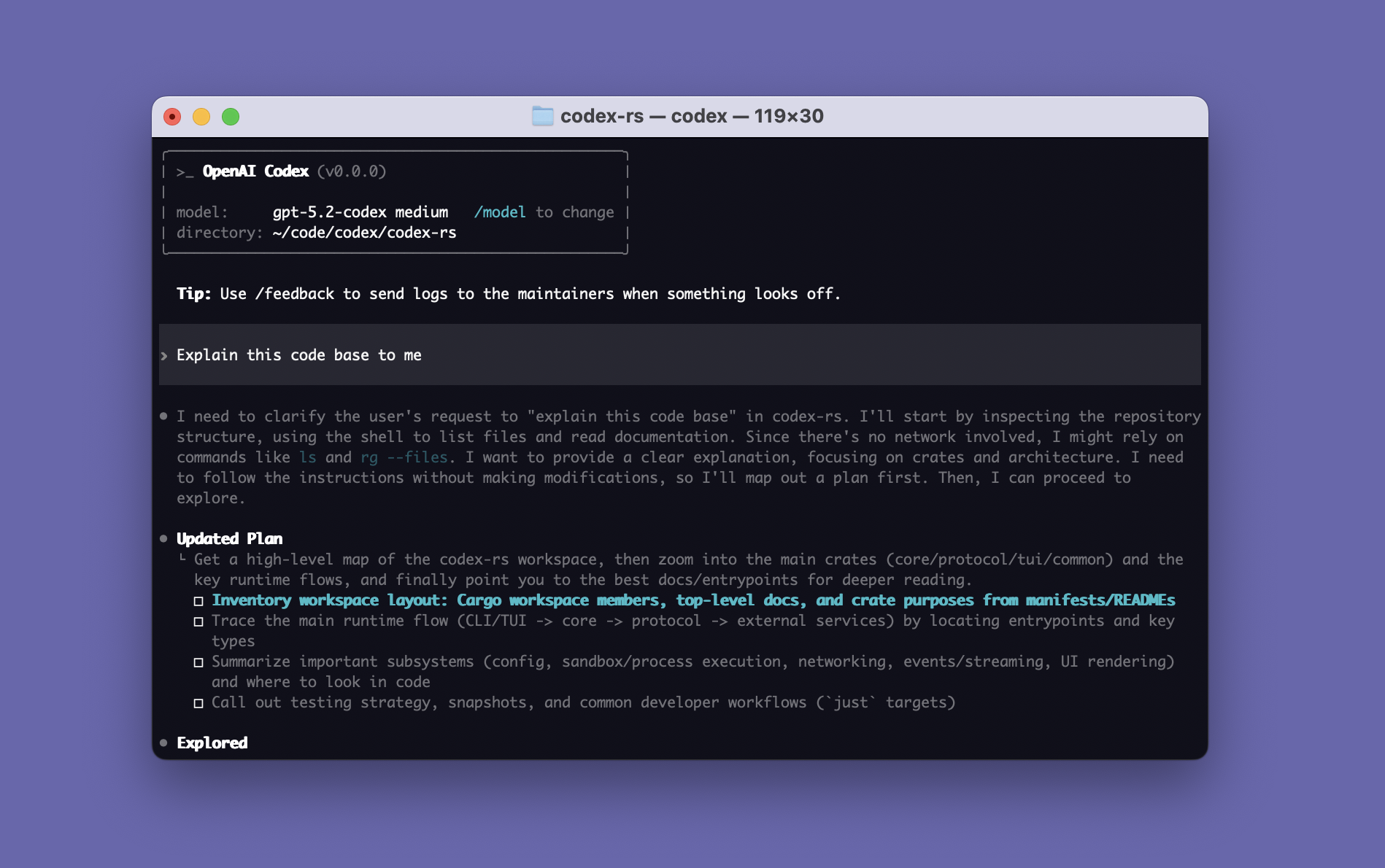 Öffnen Sie Ihr Terminal und führen Sie aus:
```bash theme={null}
codex mcp add landerlab --url https://api.landerlab.dev/mcp
```
Es werden weder ein API-Schlüssel noch Header benötigt.
Falls Codex die Anmeldung nach dem Hinzufügen des Servers nicht automatisch startet, führen Sie aus:
```bash theme={null}
codex mcp login landerlab
```
Ihr Browser öffnet eine LanderLab-Anmeldeseite. Melden Sie sich an, prüfen Sie die Zugriffsanfrage und klicken Sie auf **Authorize**. Kehren Sie zum Terminal zurück, sobald die Anmeldung bestätigt wird.
Klicken Sie in der linken Seitenleiste auf das Symbol **Customize**. Die Seite **Plugins** wird geöffnet.
Klicken Sie oben rechts auf **Add** und wählen Sie **Create MCP App**.
Öffnen Sie Ihr Terminal und führen Sie aus:
```bash theme={null}
codex mcp add landerlab --url https://api.landerlab.dev/mcp
```
Es werden weder ein API-Schlüssel noch Header benötigt.
Falls Codex die Anmeldung nach dem Hinzufügen des Servers nicht automatisch startet, führen Sie aus:
```bash theme={null}
codex mcp login landerlab
```
Ihr Browser öffnet eine LanderLab-Anmeldeseite. Melden Sie sich an, prüfen Sie die Zugriffsanfrage und klicken Sie auf **Authorize**. Kehren Sie zum Terminal zurück, sobald die Anmeldung bestätigt wird.
Klicken Sie in der linken Seitenleiste auf das Symbol **Customize**. Die Seite **Plugins** wird geöffnet.
Klicken Sie oben rechts auf **Add** und wählen Sie **Create MCP App**.
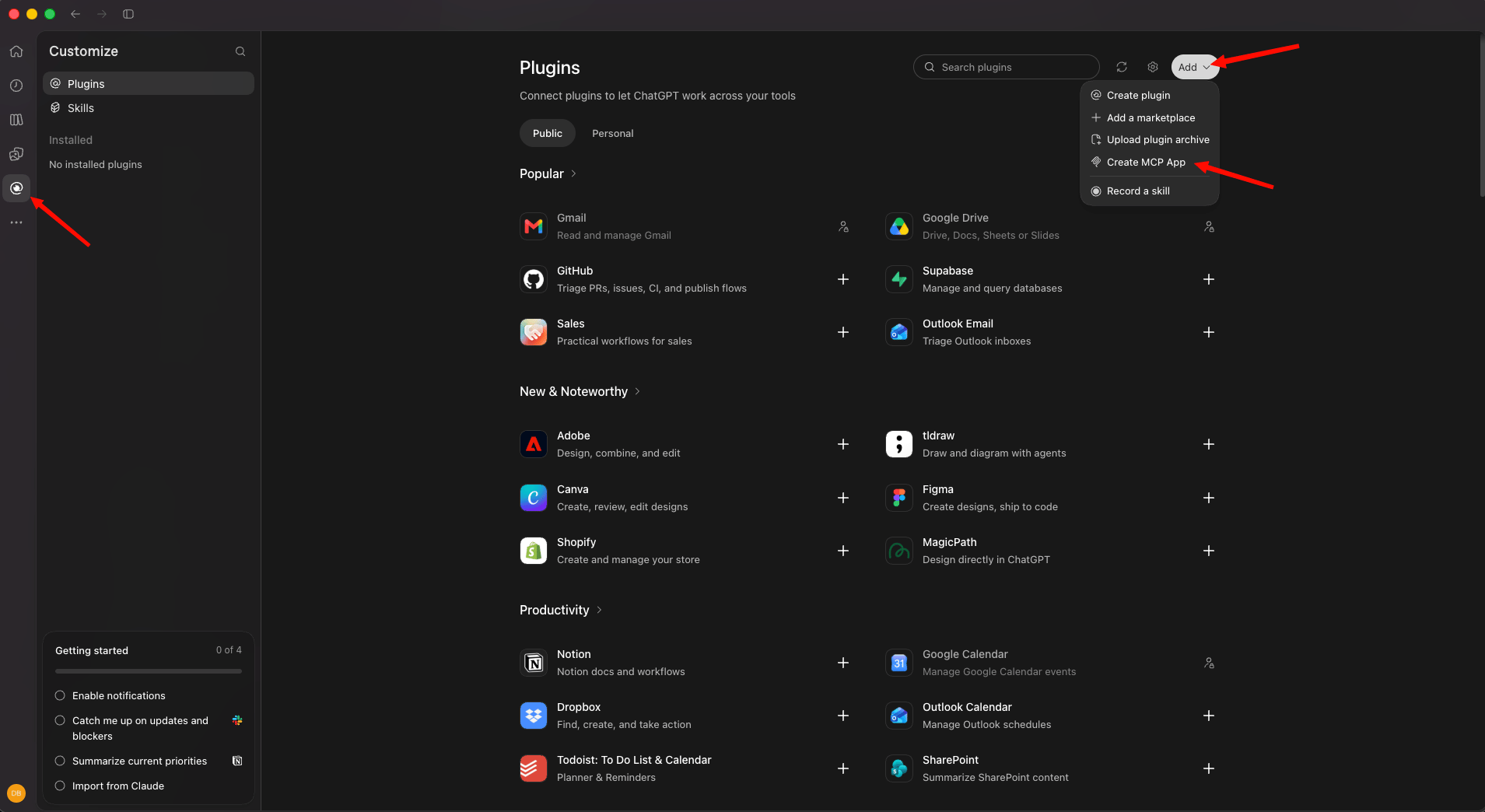 Geben Sie im Fenster **New Plugin** unter **Name** `LanderLab` ein. Lassen Sie unter **Connection** die Option **Server URL** ausgewählt und fügen Sie `https://api.landerlab.dev/mcp` ein. Lassen Sie **Authentication** auf **OAuth**. Die **Advanced OAuth settings** müssen Sie nicht ändern.
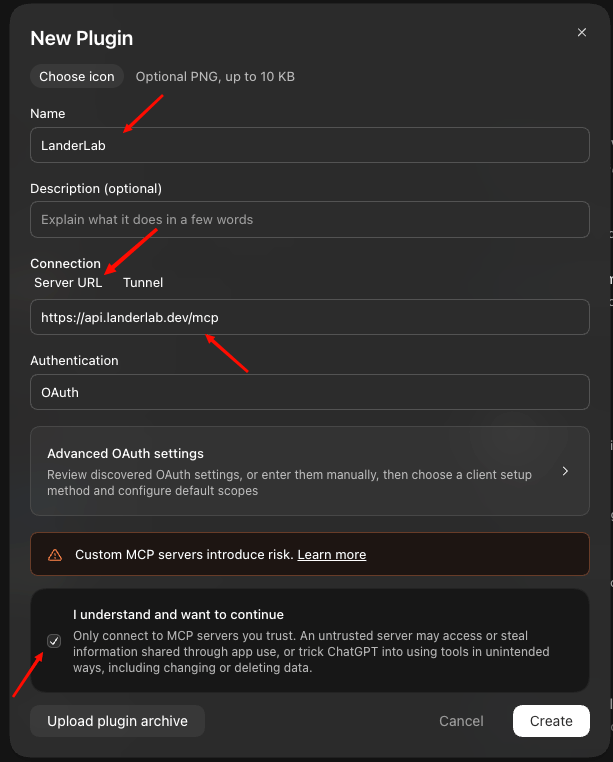 Aktivieren Sie **I understand and want to continue** und klicken Sie auf **Create**.
Ihr Browser öffnet eine LanderLab-Anmeldeseite. Melden Sie sich an, prüfen Sie die Zugriffsanfrage und klicken Sie auf **Authorize**.
Öffnen Sie in der Codex-IDE-Erweiterung das Zahnradmenü und wählen Sie **MCP settings** > **Open config.toml**. Sie können die Datei auch direkt unter `~/.codex/config.toml` öffnen.
Fügen Sie den folgenden Block ein und speichern Sie die Datei:
```toml theme={null}
[mcp_servers.landerlab]
url = "https://api.landerlab.dev/mcp"
```
Enthält die Datei bereits andere Server, fügen Sie diesen Block darunter ein.
Führen Sie in Ihrem Terminal aus:
```bash theme={null}
codex mcp login landerlab
```
Ihr Browser öffnet eine LanderLab-Anmeldeseite. Melden Sie sich an, prüfen Sie die Zugriffsanfrage und klicken Sie auf **Authorize**.
## Die Verbindung prüfen
Geben Sie in einer Codex-Sitzung `/mcp` ein. Der Server `landerlab` sollte in der Liste der aktiven Server erscheinen. Im Terminal können Sie den Status auch mit `codex mcp list` prüfen.
Fragen Sie anschließend:
```text theme={null}
Liste meine LanderLab-Workspaces auf
```
Codex ruft `workspaces_list` auf und gibt Ihre Ergebnisse zurück.
## Beispiel-Prompts
* „Liste alle meine Lander und deren Veröffentlichungsstatus auf“
* „Zeige die Analysen für Lander X der letzten 7 Tage“
* „Hebe die Veröffentlichung von Lander X auf“
* „Setze die A/B-Test-Gewichtung für Lander X auf 60/40“
## Zugriff verwalten
Ihre Verbindung bleibt aktiv, bis Sie den Zugriff widerrufen. Zum Trennen führen Sie `codex mcp logout landerlab` in Ihrem Terminal aus oder öffnen in LanderLab **Settings > Connected Apps** und widerrufen dort den Zugriff. Um den Server vollständig aus Codex zu entfernen, führen Sie `codex mcp remove landerlab` aus.
## Fehlerbehebung
**„OAuth authorization endpoint origin does not match the authorization server origin without issuer-bound callbacks“**: Einige Codex-Versionen brechen die LanderLab-Anmeldung ab, bevor sich der Browser öffnet. Verbinden Sie sich stattdessen über die Bridge `mcp-remote`, die die Anmeldung außerhalb von Codex übernimmt. Dafür muss [Node.js](https://nodejs.org) installiert sein. Ersetzen Sie den Block `landerlab` in `~/.codex/config.toml` durch:
```toml theme={null}
[mcp_servers.landerlab]
command = "npx"
args = ["-y", "mcp-remote", "https://api.landerlab.dev/mcp"]
startup_timeout_sec = 60
```
Starten Sie Codex neu. Beim ersten Start des Servers öffnet Ihr Browser die LanderLab-Anmeldeseite.
**Keine LanderLab-Tools verfügbar**: Prüfen Sie, ob `config.toml` gültiges TOML ist und `[mcp_servers.landerlab]` statt `mcpServers` verwendet. Starten Sie Codex nach jeder Änderung neu.
**Server gelistet, aber nicht authentifiziert**: Führen Sie `codex mcp login landerlab` erneut aus. Öffnet sich der Browser nicht, kopieren Sie die im Terminal ausgegebene URL und öffnen Sie sie manuell.
**401 Unauthorized**: Ihre Sitzung ist abgelaufen oder der Zugriff wurde in LanderLab widerrufen. Führen Sie `codex mcp logout landerlab` und anschließend `codex mcp login landerlab` aus.
**Server zu einem Projekt hinzugefügt, aber nicht geladen**: Codex liest eine projektbezogene `.codex/config.toml` nur in vertrauenswürdigen Projekten. Stufen Sie das Projekt als vertrauenswürdig ein oder fügen Sie den Server stattdessen zu `~/.codex/config.toml` hinzu.
**Umstieg vom Setup mit API-Schlüssel**: Entfernen Sie die Zeile `http_headers`, `env_http_headers` oder `bearer_token_env_var` sowie den alten Wert `url` aus dem Block `landerlab` und folgen Sie dann den obigen Schritten.
## Verwandte Themen
* [KI-Assistenten über MCP mit LanderLab verbinden](/de/mcp/overview)
* [LanderLab mit ChatGPT verbinden (MCP)](/de/mcp/ai-assistants/chatgpt)
* [LanderLab MCP mit Claude Code verbinden](/de/mcp/ai-assistants/claude-code)
* [LanderLab MCP mit Cursor verbinden](/de/mcp/ai-assistants/cursor)
Aktivieren Sie **I understand and want to continue** und klicken Sie auf **Create**.
Ihr Browser öffnet eine LanderLab-Anmeldeseite. Melden Sie sich an, prüfen Sie die Zugriffsanfrage und klicken Sie auf **Authorize**.
Öffnen Sie in der Codex-IDE-Erweiterung das Zahnradmenü und wählen Sie **MCP settings** > **Open config.toml**. Sie können die Datei auch direkt unter `~/.codex/config.toml` öffnen.
Fügen Sie den folgenden Block ein und speichern Sie die Datei:
```toml theme={null}
[mcp_servers.landerlab]
url = "https://api.landerlab.dev/mcp"
```
Enthält die Datei bereits andere Server, fügen Sie diesen Block darunter ein.
Führen Sie in Ihrem Terminal aus:
```bash theme={null}
codex mcp login landerlab
```
Ihr Browser öffnet eine LanderLab-Anmeldeseite. Melden Sie sich an, prüfen Sie die Zugriffsanfrage und klicken Sie auf **Authorize**.
## Die Verbindung prüfen
Geben Sie in einer Codex-Sitzung `/mcp` ein. Der Server `landerlab` sollte in der Liste der aktiven Server erscheinen. Im Terminal können Sie den Status auch mit `codex mcp list` prüfen.
Fragen Sie anschließend:
```text theme={null}
Liste meine LanderLab-Workspaces auf
```
Codex ruft `workspaces_list` auf und gibt Ihre Ergebnisse zurück.
## Beispiel-Prompts
* „Liste alle meine Lander und deren Veröffentlichungsstatus auf“
* „Zeige die Analysen für Lander X der letzten 7 Tage“
* „Hebe die Veröffentlichung von Lander X auf“
* „Setze die A/B-Test-Gewichtung für Lander X auf 60/40“
## Zugriff verwalten
Ihre Verbindung bleibt aktiv, bis Sie den Zugriff widerrufen. Zum Trennen führen Sie `codex mcp logout landerlab` in Ihrem Terminal aus oder öffnen in LanderLab **Settings > Connected Apps** und widerrufen dort den Zugriff. Um den Server vollständig aus Codex zu entfernen, führen Sie `codex mcp remove landerlab` aus.
## Fehlerbehebung
**„OAuth authorization endpoint origin does not match the authorization server origin without issuer-bound callbacks“**: Einige Codex-Versionen brechen die LanderLab-Anmeldung ab, bevor sich der Browser öffnet. Verbinden Sie sich stattdessen über die Bridge `mcp-remote`, die die Anmeldung außerhalb von Codex übernimmt. Dafür muss [Node.js](https://nodejs.org) installiert sein. Ersetzen Sie den Block `landerlab` in `~/.codex/config.toml` durch:
```toml theme={null}
[mcp_servers.landerlab]
command = "npx"
args = ["-y", "mcp-remote", "https://api.landerlab.dev/mcp"]
startup_timeout_sec = 60
```
Starten Sie Codex neu. Beim ersten Start des Servers öffnet Ihr Browser die LanderLab-Anmeldeseite.
**Keine LanderLab-Tools verfügbar**: Prüfen Sie, ob `config.toml` gültiges TOML ist und `[mcp_servers.landerlab]` statt `mcpServers` verwendet. Starten Sie Codex nach jeder Änderung neu.
**Server gelistet, aber nicht authentifiziert**: Führen Sie `codex mcp login landerlab` erneut aus. Öffnet sich der Browser nicht, kopieren Sie die im Terminal ausgegebene URL und öffnen Sie sie manuell.
**401 Unauthorized**: Ihre Sitzung ist abgelaufen oder der Zugriff wurde in LanderLab widerrufen. Führen Sie `codex mcp logout landerlab` und anschließend `codex mcp login landerlab` aus.
**Server zu einem Projekt hinzugefügt, aber nicht geladen**: Codex liest eine projektbezogene `.codex/config.toml` nur in vertrauenswürdigen Projekten. Stufen Sie das Projekt als vertrauenswürdig ein oder fügen Sie den Server stattdessen zu `~/.codex/config.toml` hinzu.
**Umstieg vom Setup mit API-Schlüssel**: Entfernen Sie die Zeile `http_headers`, `env_http_headers` oder `bearer_token_env_var` sowie den alten Wert `url` aus dem Block `landerlab` und folgen Sie dann den obigen Schritten.
## Verwandte Themen
* [KI-Assistenten über MCP mit LanderLab verbinden](/de/mcp/overview)
* [LanderLab mit ChatGPT verbinden (MCP)](/de/mcp/ai-assistants/chatgpt)
* [LanderLab MCP mit Claude Code verbinden](/de/mcp/ai-assistants/claude-code)
* [LanderLab MCP mit Cursor verbinden](/de/mcp/ai-assistants/cursor)