> ## Documentation Index
> Fetch the complete documentation index at: https://docs.landerlab.io/llms.txt
> Use this file to discover all available pages before exploring further.
# Outbrain-Pixel-Integration einrichten
> Erfahren Sie, wie Sie das Outbrain Pixel in LanderLab zu Ihren Landingpages hinzufügen, um Conversions zu erfassen, die Anzeigenleistung zu messen und Ihre Outbrain-Amplify-Kampagnen zu optimieren.
 Fügen Sie das Outbrain Pixel in LanderLab zu Ihren Landingpages hinzu, um Besucheraktionen zu erfassen, Conversions zu messen und Ereignisdaten an Outbrain zurückzusenden, damit Ihre Kampagnen anhand echter Ergebnisse optimieren können.
## Was ist das Outbrain Pixel?
Das Outbrain Pixel ist ein kleines Stück JavaScript, das im Browser des Besuchers läuft. Landet jemand nach dem Klick auf eine Outbrain-Anzeige auf Ihrer Seite, löst das Pixel aus und meldet diesen Besuch sowie jede Conversion an Outbrain Amplify zurück.
Diese Daten ermöglichen es Outbrain, Conversions der richtigen Kampagne zuzuordnen, Retargeting-Zielgruppen aufzubauen und die Auslieferung auf die Publisher und Platzierungen auszurichten, die tatsächlich funktionieren.
LanderLab übernimmt die Installation des Pixels für Sie. Statt den Tracking-Code in Ihre Seite einzufügen, geben Sie Ihre Marketer-ID ein – LanderLab bindet das Skript beim Veröffentlichen ein.
Sobald Sie eine Outbrain-Pixel-Integration hinzufügen, wird sie **global** in Ihrem Konto gespeichert. Sie können dasselbe Pixel mit beliebig vielen Landingpages verbinden, ohne die Daten erneut einzugeben.
## So fügen Sie das Outbrain Pixel hinzu
Wechseln Sie zu **Landing Pages** und klicken Sie auf den **Namen der Landingpage**, auf der Sie das Pixel einrichten möchten.
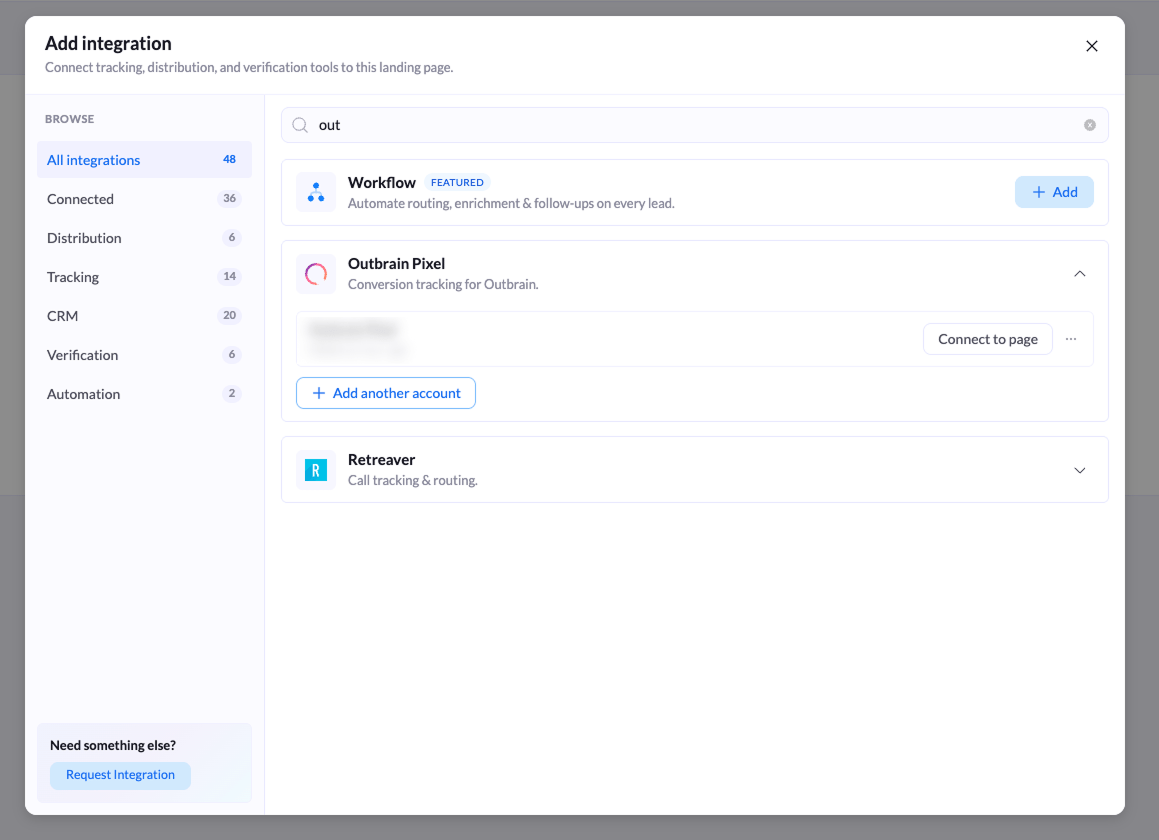
Klicken Sie auf **Add Integration** und suchen Sie in der Suchleiste nach **Outbrain** oder öffnen Sie links die Kategorie **Tracking**.
Klicken Sie auf **Outbrain Pixel** und anschließend auf **Add another account**, falls Sie bereits eines gespeichert haben. Es erscheint ein kurzes Konfigurationsformular.
Fügen Sie das Outbrain Pixel in LanderLab zu Ihren Landingpages hinzu, um Besucheraktionen zu erfassen, Conversions zu messen und Ereignisdaten an Outbrain zurückzusenden, damit Ihre Kampagnen anhand echter Ergebnisse optimieren können.
## Was ist das Outbrain Pixel?
Das Outbrain Pixel ist ein kleines Stück JavaScript, das im Browser des Besuchers läuft. Landet jemand nach dem Klick auf eine Outbrain-Anzeige auf Ihrer Seite, löst das Pixel aus und meldet diesen Besuch sowie jede Conversion an Outbrain Amplify zurück.
Diese Daten ermöglichen es Outbrain, Conversions der richtigen Kampagne zuzuordnen, Retargeting-Zielgruppen aufzubauen und die Auslieferung auf die Publisher und Platzierungen auszurichten, die tatsächlich funktionieren.
LanderLab übernimmt die Installation des Pixels für Sie. Statt den Tracking-Code in Ihre Seite einzufügen, geben Sie Ihre Marketer-ID ein – LanderLab bindet das Skript beim Veröffentlichen ein.
Sobald Sie eine Outbrain-Pixel-Integration hinzufügen, wird sie **global** in Ihrem Konto gespeichert. Sie können dasselbe Pixel mit beliebig vielen Landingpages verbinden, ohne die Daten erneut einzugeben.
## So fügen Sie das Outbrain Pixel hinzu
Wechseln Sie zu **Landing Pages** und klicken Sie auf den **Namen der Landingpage**, auf der Sie das Pixel einrichten möchten.
Klicken Sie auf **Add Integration** und suchen Sie in der Suchleiste nach **Outbrain** oder öffnen Sie links die Kategorie **Tracking**.
Klicken Sie auf **Outbrain Pixel** und anschließend auf **Add another account**, falls Sie bereits eines gespeichert haben. Es erscheint ein kurzes Konfigurationsformular.
 | Feld | Beschreibung |
| :-------------- | :------------------------------------------------------------------------------------------------------------------------------------------------------ |
| **Name** | Eine Bezeichnung zur Identifikation dieses Pixels (z. B. „Outbrain Pixel“ oder „Outbrain – Versicherung“). Nützlich, wenn Sie mehrere Konten speichern. |
| **Marketer ID** | Ihre Outbrain-Marketer-ID, eine lange alphanumerische Zeichenfolge wie `00f4e3f55f8511e0a1e0a1b2c3d4e5f6a7`. Zu finden in Ihrem Amplify-Konto. |
Klicken Sie auf **Add Outbrain Pixel**, um das Konto zu speichern. Es wird global hinterlegt und steht auf jeder anderen Landingpage bereit.
Klicken Sie auf **Connect to page**, wählen Sie unter **Apply to variants** die Varianten aus, auf denen das Pixel laufen soll, und bestätigen Sie mit **Connect to page**.
| Feld | Beschreibung |
| :-------------- | :------------------------------------------------------------------------------------------------------------------------------------------------------ |
| **Name** | Eine Bezeichnung zur Identifikation dieses Pixels (z. B. „Outbrain Pixel“ oder „Outbrain – Versicherung“). Nützlich, wenn Sie mehrere Konten speichern. |
| **Marketer ID** | Ihre Outbrain-Marketer-ID, eine lange alphanumerische Zeichenfolge wie `00f4e3f55f8511e0a1e0a1b2c3d4e5f6a7`. Zu finden in Ihrem Amplify-Konto. |
Klicken Sie auf **Add Outbrain Pixel**, um das Konto zu speichern. Es wird global hinterlegt und steht auf jeder anderen Landingpage bereit.
Klicken Sie auf **Connect to page**, wählen Sie unter **Apply to variants** die Varianten aus, auf denen das Pixel laufen soll, und bestätigen Sie mit **Connect to page**.
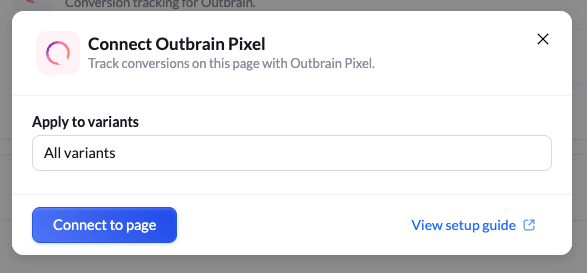 **All variants** ist standardmäßig ausgewählt. Behalten Sie die Einstellung bei, damit jede Version Ihres A/B-Tests an Outbrain meldet, oder wählen Sie eine einzelne Variante, um ein Design isoliert zu betrachten.
Klicken Sie auf **Publish** bzw. **Republish**. Das Pixel läuft nur auf der Live-Seite, das Tracking startet also erst nach dem Veröffentlichen.
## Das Outbrain Pixel mit einer weiteren Landingpage verbinden
Da Outbrain-Konten global gespeichert werden, müssen Sie die Marketer-ID nie zweimal eingeben.
Wechseln Sie zu **Landing Pages** und öffnen Sie die Seite, die Sie erfassen möchten.
Klicken Sie auf **Add Integration**, suchen Sie nach **Outbrain** – Ihr gespeichertes Konto erscheint in der Liste. Klicken Sie daneben auf **Connect to page**.
Wählen Sie unter **Apply to variants** die Varianten aus, bestätigen Sie und veröffentlichen Sie die Seite (neu).
## Wo Sie Ihre Outbrain-Marketer-ID finden
1. Melden Sie sich bei [Outbrain Amplify](https://my.outbrain.com) an.
2. Öffnen Sie über die obere Navigation den Bereich **Conversions**.
3. Klicken Sie auf **Install Outbrain Pixel**, um Ihren Pixel-Code anzuzeigen.
4. Kopieren Sie den langen alphanumerischen Wert, der als **Marketer ID** angezeigt wird. Im Pixel-Code steht er neben `OB_ADV_ID`.
Den restlichen Pixel-Code benötigen Sie nicht. LanderLab bindet das Skript automatisch ein – die Marketer-ID ist der einzige Wert, den Sie kopieren müssen.
## So prüfen Sie, ob das Pixel funktioniert
Öffnen Sie die Live-URL Ihrer Landingpage in einem normalen Browser-Tab.
Kehren Sie zu Amplify zurück und öffnen Sie **Conversions**. Der Status Ihres Pixels sollte auf aktiv wechseln, sobald die ersten Events eingehen – in der Regel innerhalb weniger Minuten.
Bleibt das Pixel inaktiv, veröffentlichen Sie die Landingpage erneut und prüfen Sie, ob unter **Apply to variants** die richtige Variante ausgewählt war. Auch Adblocker können das Auslösen verhindern – testen Sie daher in einem sauberen Browserfenster.
## Warum das Outbrain Pixel nutzen
* **Conversions erfassen** – Anmeldungen, Formularübermittlungen, Käufe und weitere Aktionen messen, die nach dem Klick auf Ihre Outbrain-Anzeige erfolgen.
* **Die Kampagnenauslieferung optimieren** – Outbrain Conversion-Daten geben, damit Budget auf die Publisher und Platzierungen verlagert wird, die konvertieren.
* **Retargeting-Zielgruppen aufbauen** – Besucher erreichen, die auf Ihrer Seite landeten, aber nicht konvertierten, über Zielgruppen aus Pixel-Daten.
* **Den echten ROI messen** – Ihre Outbrain-Ausgaben direkt mit den Landingpage-Ergebnissen verknüpfen, statt sich nur auf Klicks zu verlassen.
* **Funktioniert mit A/B-Tests** – Das Pixel auf jede Variante anwenden und die Outbrain-Conversion-Daten neben dem integrierten Reporting von LanderLab vergleichen.
**All variants** ist standardmäßig ausgewählt. Behalten Sie die Einstellung bei, damit jede Version Ihres A/B-Tests an Outbrain meldet, oder wählen Sie eine einzelne Variante, um ein Design isoliert zu betrachten.
Klicken Sie auf **Publish** bzw. **Republish**. Das Pixel läuft nur auf der Live-Seite, das Tracking startet also erst nach dem Veröffentlichen.
## Das Outbrain Pixel mit einer weiteren Landingpage verbinden
Da Outbrain-Konten global gespeichert werden, müssen Sie die Marketer-ID nie zweimal eingeben.
Wechseln Sie zu **Landing Pages** und öffnen Sie die Seite, die Sie erfassen möchten.
Klicken Sie auf **Add Integration**, suchen Sie nach **Outbrain** – Ihr gespeichertes Konto erscheint in der Liste. Klicken Sie daneben auf **Connect to page**.
Wählen Sie unter **Apply to variants** die Varianten aus, bestätigen Sie und veröffentlichen Sie die Seite (neu).
## Wo Sie Ihre Outbrain-Marketer-ID finden
1. Melden Sie sich bei [Outbrain Amplify](https://my.outbrain.com) an.
2. Öffnen Sie über die obere Navigation den Bereich **Conversions**.
3. Klicken Sie auf **Install Outbrain Pixel**, um Ihren Pixel-Code anzuzeigen.
4. Kopieren Sie den langen alphanumerischen Wert, der als **Marketer ID** angezeigt wird. Im Pixel-Code steht er neben `OB_ADV_ID`.
Den restlichen Pixel-Code benötigen Sie nicht. LanderLab bindet das Skript automatisch ein – die Marketer-ID ist der einzige Wert, den Sie kopieren müssen.
## So prüfen Sie, ob das Pixel funktioniert
Öffnen Sie die Live-URL Ihrer Landingpage in einem normalen Browser-Tab.
Kehren Sie zu Amplify zurück und öffnen Sie **Conversions**. Der Status Ihres Pixels sollte auf aktiv wechseln, sobald die ersten Events eingehen – in der Regel innerhalb weniger Minuten.
Bleibt das Pixel inaktiv, veröffentlichen Sie die Landingpage erneut und prüfen Sie, ob unter **Apply to variants** die richtige Variante ausgewählt war. Auch Adblocker können das Auslösen verhindern – testen Sie daher in einem sauberen Browserfenster.
## Warum das Outbrain Pixel nutzen
* **Conversions erfassen** – Anmeldungen, Formularübermittlungen, Käufe und weitere Aktionen messen, die nach dem Klick auf Ihre Outbrain-Anzeige erfolgen.
* **Die Kampagnenauslieferung optimieren** – Outbrain Conversion-Daten geben, damit Budget auf die Publisher und Platzierungen verlagert wird, die konvertieren.
* **Retargeting-Zielgruppen aufbauen** – Besucher erreichen, die auf Ihrer Seite landeten, aber nicht konvertierten, über Zielgruppen aus Pixel-Daten.
* **Den echten ROI messen** – Ihre Outbrain-Ausgaben direkt mit den Landingpage-Ergebnissen verknüpfen, statt sich nur auf Klicks zu verlassen.
* **Funktioniert mit A/B-Tests** – Das Pixel auf jede Variante anwenden und die Outbrain-Conversion-Daten neben dem integrierten Reporting von LanderLab vergleichen.