> ## Documentation Index
> Fetch the complete documentation index at: https://docs.landerlab.io/llms.txt
> Use this file to discover all available pages before exploring further.
# Google-Sheets-Integration einrichten
> Erfahren Sie, wie Sie Google Sheets mit Ihren Landingpages in LanderLab verbinden, damit jeder Lead automatisch als neue Zeile in Ihrer Tabelle erscheint.
 Verbinden Sie Google Sheets mit Ihren Landingpages in LanderLab, um jeden Lead automatisch an eine Tabelle zu senden. Jede Formularübermittlung fügt eine neue Zeile mit den von Ihnen gewählten Feldern hinzu, sodass Ihre Lead-Daten stets aktuell und einsatzbereit sind.
## Was ist die Google-Sheets-Integration?
Mit der Google-Sheets-Integration übertragen Sie Lead-Daten von Ihren Landingpages direkt in eine Google-Sheets-Tabelle. Jedes Mal, wenn ein Besucher ein Formular auf Ihrer Seite absendet, hängt LanderLab eine neue Zeile an die von Ihnen ausgewählte Tabelle an. Sie können jedes Formularfeld einer bestimmten Spalte zuordnen, sodass die Daten genau dort landen, wo Sie sie brauchen.
Das ist nützlich, wenn Sie einen einfachen, teilbaren Ort zum Sammeln und Prüfen von Leads möchten, ohne ein CRM einzurichten oder einen eigenen API-Endpunkt zu bauen. Ihr Team kann in Echtzeit auf die Tabelle zugreifen, Filter anwenden, Diagramme erstellen oder die Daten für andere Tools exportieren.
Sobald Sie ein Google-Konto verbunden haben, wird es **global** in Ihrem LanderLab-Konto gespeichert. Sie können dasselbe Konto auf mehreren Landingpages wiederverwenden, ohne sich erneut authentifizieren zu müssen.
## So fügen Sie Google Sheets hinzu
Die Einrichtung führt Sie in einem durchgehenden Ablauf durch Authentifizierung, Tabellenauswahl und Feldzuordnung.
Gehen Sie zu **Landing Pages** und klicken Sie auf den **Namen der Landingpage**, der Sie die Integration hinzufügen möchten. Klicken Sie auf **Add Integration**, um das Integrationsfenster zu öffnen.
Suchen Sie in der Integrationsliste **Google Sheets** und klicken Sie auf **+ Add**.
Verbinden Sie Google Sheets mit Ihren Landingpages in LanderLab, um jeden Lead automatisch an eine Tabelle zu senden. Jede Formularübermittlung fügt eine neue Zeile mit den von Ihnen gewählten Feldern hinzu, sodass Ihre Lead-Daten stets aktuell und einsatzbereit sind.
## Was ist die Google-Sheets-Integration?
Mit der Google-Sheets-Integration übertragen Sie Lead-Daten von Ihren Landingpages direkt in eine Google-Sheets-Tabelle. Jedes Mal, wenn ein Besucher ein Formular auf Ihrer Seite absendet, hängt LanderLab eine neue Zeile an die von Ihnen ausgewählte Tabelle an. Sie können jedes Formularfeld einer bestimmten Spalte zuordnen, sodass die Daten genau dort landen, wo Sie sie brauchen.
Das ist nützlich, wenn Sie einen einfachen, teilbaren Ort zum Sammeln und Prüfen von Leads möchten, ohne ein CRM einzurichten oder einen eigenen API-Endpunkt zu bauen. Ihr Team kann in Echtzeit auf die Tabelle zugreifen, Filter anwenden, Diagramme erstellen oder die Daten für andere Tools exportieren.
Sobald Sie ein Google-Konto verbunden haben, wird es **global** in Ihrem LanderLab-Konto gespeichert. Sie können dasselbe Konto auf mehreren Landingpages wiederverwenden, ohne sich erneut authentifizieren zu müssen.
## So fügen Sie Google Sheets hinzu
Die Einrichtung führt Sie in einem durchgehenden Ablauf durch Authentifizierung, Tabellenauswahl und Feldzuordnung.
Gehen Sie zu **Landing Pages** und klicken Sie auf den **Namen der Landingpage**, der Sie die Integration hinzufügen möchten. Klicken Sie auf **Add Integration**, um das Integrationsfenster zu öffnen.
Suchen Sie in der Integrationsliste **Google Sheets** und klicken Sie auf **+ Add**.
 Es öffnet sich ein Google-Anmeldefenster. Wählen Sie das Google-Konto, dem die gewünschte Tabelle gehört (oder das Zugriff darauf hat). Wenn Sie bei mehreren Google-Konten angemeldet sind, wählen Sie das richtige aus der Liste aus.
Google bittet Sie zu bestätigen, dass LanderLab auf Ihre Google-Drive-Dateien zugreifen darf. Diese Berechtigung ist auf die konkreten Dateien beschränkt, die Sie mit der App verwenden. Aktivieren Sie das Kontrollkästchen, um den Zugriff zu erlauben, und klicken Sie auf **Continue**.
LanderLab fordert nur Zugriff auf Dateien an, die Sie ausdrücklich auswählen. Es hat keinen Zugriff auf Ihr gesamtes Google Drive.
Der Integrationsassistent öffnet sich mit **Schritt 1** und zwei Feldern:
| Feld | Beschreibung |
| --------------- | ------------------------------------------------------------------------------------------------------------------------------------------------------------------------------------------------------------------------------------------------------------------------- |
| **Name** | Eine Bezeichnung zur Identifikation dieser Integration (automatisch mit der E-Mail-Adresse Ihres Google-Kontos gefüllt). Sie können sie in etwas Aussagekräftigeres ändern, etwa „Lead-Tabelle – Kampagne A“. |
| **Spreadsheet** | Klicken Sie auf **Select Spreadsheet**, um die Dateiauswahl von Google Sheets zu öffnen. Durchsuchen Sie Ihre Ordner oder nutzen Sie die Suchleiste, um die gewünschte Tabelle zu finden. Klicken Sie auf die Datei, um sie auszuwählen, und anschließend auf **Select**. |
Sobald die Tabelle ausgewählt ist, erscheint ein Dropdown **Sheet**. Wählen Sie darin das konkrete Tabellenblatt (den Tab) aus, in das die Leads geschrieben werden sollen.
Klicken Sie auf **Continue**, um zur Feldzuordnung zu gelangen.
In diesem Schritt legen Sie fest, welche Daten in Ihre Tabelle geschrieben werden und wohin sie gehen. LanderLab zeigt zwei Spalten nebeneinander an:
| Spalte | Bedeutung |
| ---------------- | ------------------------------------------------------------------------------------------------------------------------------------------------------------------------------------ |
| **Form Field** | Die auf Ihrer Landingpage erfassten Daten (Formulareingaben und LanderLab-Systemfelder). |
| **Sheet Column** | Die Spalte Ihrer Tabelle, in die die Daten geschrieben werden. Wählen Sie sie aus dem Dropdown aus oder wählen Sie **Auto Generate**, damit LanderLab die Spalte automatisch anlegt. |
Jedes Feld hat links ein Kontrollkästchen. Deaktivieren Sie alle Felder, die Sie nicht an die Tabelle senden möchten.
Ihre Formularfelder (etwa Name, E-Mail, Telefon oder beliebige eigene Eingaben) erscheinen oben. Darunter sehen Sie die LanderLab-Standardsystemfelder:
| Systemfeld | Beschreibung |
| -------------------------- | ----------------------------------------------------------------------- |
| **LL Lander URL** | Die vollständige URL der Landingpage, auf der sich der Besucher befand. |
| **LL Visitor IP** | Die IP-Adresse des Besuchers. |
| **LL Visitor User Agent** | Informationen zu Browser und Gerät des Besuchers. |
| **LL Submission Time UTC** | Datum und Uhrzeit der Lead-Übermittlung (in UTC). |
| **LL Variant ID** | Die ID der A/B-Test-Variante, die dem Besucher angezeigt wurde. |
Nutzen Sie das Dropdown **Sheet Column** neben jedem Feld, um die passende Spaltenüberschrift aus Ihrer Tabelle auszuwählen. Wenn Sie **Auto Generate** wählen, legt LanderLab eine neue Spalte mit dem Namen des Formularfelds an.
Wenn Ihre Tabelle bereits Spaltenüberschriften hat, ordnen Sie jedes Formularfeld der richtigen Spalte zu. So bleiben Ihre Daten strukturiert und Sie vermeiden leere oder falsch zugeordnete Spalten.
Klicken Sie auf **Continue**, um die Einrichtung abzuschließen.
Ihre Google-Sheets-Integration ist jetzt aktiv. Jedes Mal, wenn ein Besucher auf dieser Landingpage ein Formular absendet, wird Ihrer ausgewählten Tabelle eine neue Zeile mit den zugeordneten Feldwerten hinzugefügt.
## Dasselbe Konto auf anderen Landingpages verwenden
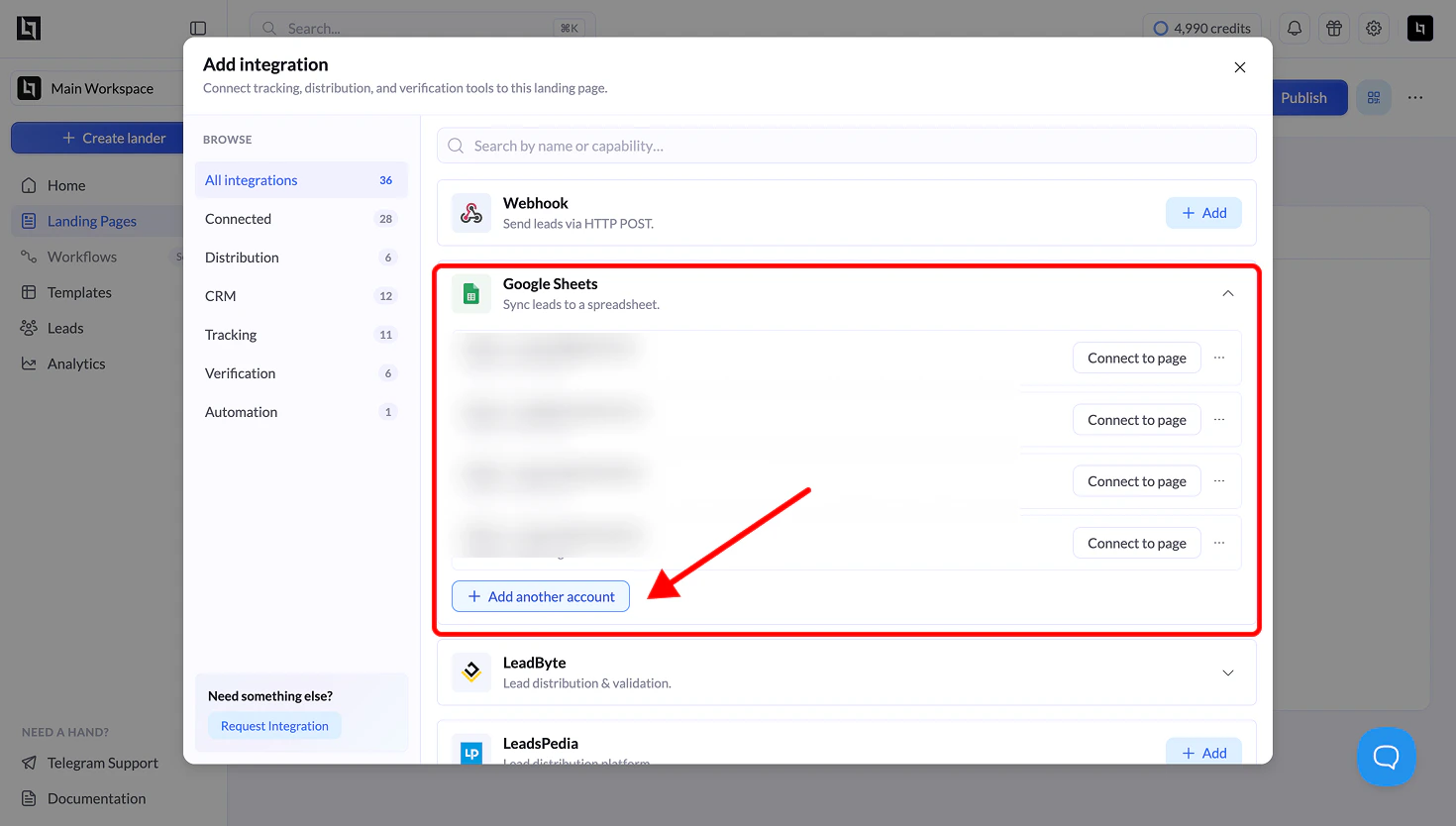
Da Ihr Google-Konto global gespeichert wird, müssen Sie sich beim Hinzufügen von Google Sheets zu einer weiteren Landingpage nicht erneut authentifizieren. Öffnen Sie auf einer beliebigen Landingpage das Integrationsfenster, klappen Sie **Google Sheets** auf, und Ihr verbundenes Konto wird dort aufgeführt. Klicken Sie auf **Connect to page**, um mit demselben Konto die Einrichtung von Tabelle und Feldzuordnung zu starten.
## Tipps für die besten Ergebnisse
**Bereiten Sie Ihre Tabelle zuerst vor.** Legen Sie Ihre Tabelle an und fügen Sie die Spaltenüberschriften hinzu, bevor Sie die Integration einrichten. Das beschleunigt die Feldzuordnung und sorgt von Anfang an für strukturierte Daten.
**Verwenden Sie aussagekräftige Spaltennamen.** Überschriften wie „Vorname“, „E-Mail“ und „Telefon“ lassen sich leichter nutzen als generische Bezeichnungen wie „Spalte A“ oder „Feld 1“.
**Verwenden Sie ein Tabellenblatt pro Landingpage.** Wenn Sie mehrere Kampagnen betreiben, nutzen Sie separate Tabellenblätter oder separate Tabellen, um vermischte Daten zu vermeiden und das Filtern zu erleichtern.
**Prüfen Sie das Sheet-Dropdown.** Wenn Ihre Tabelle mehrere Tabs hat, stellen Sie sicher, dass Sie den richtigen auswählen. Leads werden ausschließlich in das bei der Einrichtung gewählte Tabellenblatt geschrieben.
Es öffnet sich ein Google-Anmeldefenster. Wählen Sie das Google-Konto, dem die gewünschte Tabelle gehört (oder das Zugriff darauf hat). Wenn Sie bei mehreren Google-Konten angemeldet sind, wählen Sie das richtige aus der Liste aus.
Google bittet Sie zu bestätigen, dass LanderLab auf Ihre Google-Drive-Dateien zugreifen darf. Diese Berechtigung ist auf die konkreten Dateien beschränkt, die Sie mit der App verwenden. Aktivieren Sie das Kontrollkästchen, um den Zugriff zu erlauben, und klicken Sie auf **Continue**.
LanderLab fordert nur Zugriff auf Dateien an, die Sie ausdrücklich auswählen. Es hat keinen Zugriff auf Ihr gesamtes Google Drive.
Der Integrationsassistent öffnet sich mit **Schritt 1** und zwei Feldern:
| Feld | Beschreibung |
| --------------- | ------------------------------------------------------------------------------------------------------------------------------------------------------------------------------------------------------------------------------------------------------------------------- |
| **Name** | Eine Bezeichnung zur Identifikation dieser Integration (automatisch mit der E-Mail-Adresse Ihres Google-Kontos gefüllt). Sie können sie in etwas Aussagekräftigeres ändern, etwa „Lead-Tabelle – Kampagne A“. |
| **Spreadsheet** | Klicken Sie auf **Select Spreadsheet**, um die Dateiauswahl von Google Sheets zu öffnen. Durchsuchen Sie Ihre Ordner oder nutzen Sie die Suchleiste, um die gewünschte Tabelle zu finden. Klicken Sie auf die Datei, um sie auszuwählen, und anschließend auf **Select**. |
Sobald die Tabelle ausgewählt ist, erscheint ein Dropdown **Sheet**. Wählen Sie darin das konkrete Tabellenblatt (den Tab) aus, in das die Leads geschrieben werden sollen.
Klicken Sie auf **Continue**, um zur Feldzuordnung zu gelangen.
In diesem Schritt legen Sie fest, welche Daten in Ihre Tabelle geschrieben werden und wohin sie gehen. LanderLab zeigt zwei Spalten nebeneinander an:
| Spalte | Bedeutung |
| ---------------- | ------------------------------------------------------------------------------------------------------------------------------------------------------------------------------------ |
| **Form Field** | Die auf Ihrer Landingpage erfassten Daten (Formulareingaben und LanderLab-Systemfelder). |
| **Sheet Column** | Die Spalte Ihrer Tabelle, in die die Daten geschrieben werden. Wählen Sie sie aus dem Dropdown aus oder wählen Sie **Auto Generate**, damit LanderLab die Spalte automatisch anlegt. |
Jedes Feld hat links ein Kontrollkästchen. Deaktivieren Sie alle Felder, die Sie nicht an die Tabelle senden möchten.
Ihre Formularfelder (etwa Name, E-Mail, Telefon oder beliebige eigene Eingaben) erscheinen oben. Darunter sehen Sie die LanderLab-Standardsystemfelder:
| Systemfeld | Beschreibung |
| -------------------------- | ----------------------------------------------------------------------- |
| **LL Lander URL** | Die vollständige URL der Landingpage, auf der sich der Besucher befand. |
| **LL Visitor IP** | Die IP-Adresse des Besuchers. |
| **LL Visitor User Agent** | Informationen zu Browser und Gerät des Besuchers. |
| **LL Submission Time UTC** | Datum und Uhrzeit der Lead-Übermittlung (in UTC). |
| **LL Variant ID** | Die ID der A/B-Test-Variante, die dem Besucher angezeigt wurde. |
Nutzen Sie das Dropdown **Sheet Column** neben jedem Feld, um die passende Spaltenüberschrift aus Ihrer Tabelle auszuwählen. Wenn Sie **Auto Generate** wählen, legt LanderLab eine neue Spalte mit dem Namen des Formularfelds an.
Wenn Ihre Tabelle bereits Spaltenüberschriften hat, ordnen Sie jedes Formularfeld der richtigen Spalte zu. So bleiben Ihre Daten strukturiert und Sie vermeiden leere oder falsch zugeordnete Spalten.
Klicken Sie auf **Continue**, um die Einrichtung abzuschließen.
Ihre Google-Sheets-Integration ist jetzt aktiv. Jedes Mal, wenn ein Besucher auf dieser Landingpage ein Formular absendet, wird Ihrer ausgewählten Tabelle eine neue Zeile mit den zugeordneten Feldwerten hinzugefügt.
## Dasselbe Konto auf anderen Landingpages verwenden
Da Ihr Google-Konto global gespeichert wird, müssen Sie sich beim Hinzufügen von Google Sheets zu einer weiteren Landingpage nicht erneut authentifizieren. Öffnen Sie auf einer beliebigen Landingpage das Integrationsfenster, klappen Sie **Google Sheets** auf, und Ihr verbundenes Konto wird dort aufgeführt. Klicken Sie auf **Connect to page**, um mit demselben Konto die Einrichtung von Tabelle und Feldzuordnung zu starten.
## Tipps für die besten Ergebnisse
**Bereiten Sie Ihre Tabelle zuerst vor.** Legen Sie Ihre Tabelle an und fügen Sie die Spaltenüberschriften hinzu, bevor Sie die Integration einrichten. Das beschleunigt die Feldzuordnung und sorgt von Anfang an für strukturierte Daten.
**Verwenden Sie aussagekräftige Spaltennamen.** Überschriften wie „Vorname“, „E-Mail“ und „Telefon“ lassen sich leichter nutzen als generische Bezeichnungen wie „Spalte A“ oder „Feld 1“.
**Verwenden Sie ein Tabellenblatt pro Landingpage.** Wenn Sie mehrere Kampagnen betreiben, nutzen Sie separate Tabellenblätter oder separate Tabellen, um vermischte Daten zu vermeiden und das Filtern zu erleichtern.
**Prüfen Sie das Sheet-Dropdown.** Wenn Ihre Tabelle mehrere Tabs hat, stellen Sie sicher, dass Sie den richtigen auswählen. Leads werden ausschließlich in das bei der Einrichtung gewählte Tabellenblatt geschrieben.