> ## Documentation Index
> Fetch the complete documentation index at: https://docs.landerlab.io/llms.txt
> Use this file to discover all available pages before exploring further.
# TrustedForm für die Lead-Zertifizierung aktivieren
> Aktivieren Sie TrustedForm, um Leads zu zertifizieren, die Einwilligung der Nutzer nachzuweisen und Transparenz und Compliance in Ihren Lead-Generierungskampagnen zu verbessern.
> Fügen Sie TrustedForm zu Ihren Landingpages in LanderLab hinzu, um für jede Formularübermittlung automatisch ein Zertifikat zu erzeugen. Mit diesen Zertifikaten weisen Sie die Einwilligung nach, belegen die Herkunft des Leads und erfüllen die Compliance-Anforderungen Ihrer Käufer.
## Was ist TrustedForm?
TrustedForm ist ein Werkzeug zur Lead-Zertifizierung von ActiveProspect. Auf einer Landingpage aktiviert, führt es ein Skript im Browser des Besuchers aus, das dessen Sitzung aufzeichnet und zentrale Daten wie IP-Adresse, Browser, Zeitstempel und den angezeigten Einwilligungstext erfasst. Wenn der Besucher das Formular absendet, erzeugt TrustedForm für diese Sitzung eine eindeutige **Zertifikats-URL** und speichert sie zusammen mit den Lead-Daten.
Dieses Zertifikat dient als unabhängiger Nachweis eines Dritten, dass der Lead mit ordnungsgemäßer Einwilligung erfasst wurde – etwas, das Lead-Käufer in Branchen wie Versicherungen, Handwerksdienstleistungen, Solar und Finanzdienstleistungen häufig verlangen.
LanderLab übernimmt die Installation des TrustedForm-Skripts für Sie. Sobald die Integration hinzugefügt ist, wird das Skript automatisch in Ihre Landingpage eingefügt und die Zertifikats-URL bei jeder Formularübermittlung erfasst.
Sobald Sie eine TrustedForm-Integration hinzugefügt haben, wird sie **global** in Ihrem Konto gespeichert. Sie können sie auf mehreren Landingpages wiederverwenden, ohne die Angaben erneut einzugeben.
***
## So fügen Sie TrustedForm hinzu
Gehen Sie zu **Landing Pages** und klicken Sie auf den **Namen der Landingpage**, auf der Sie die TrustedForm-Zertifizierung aktivieren möchten.
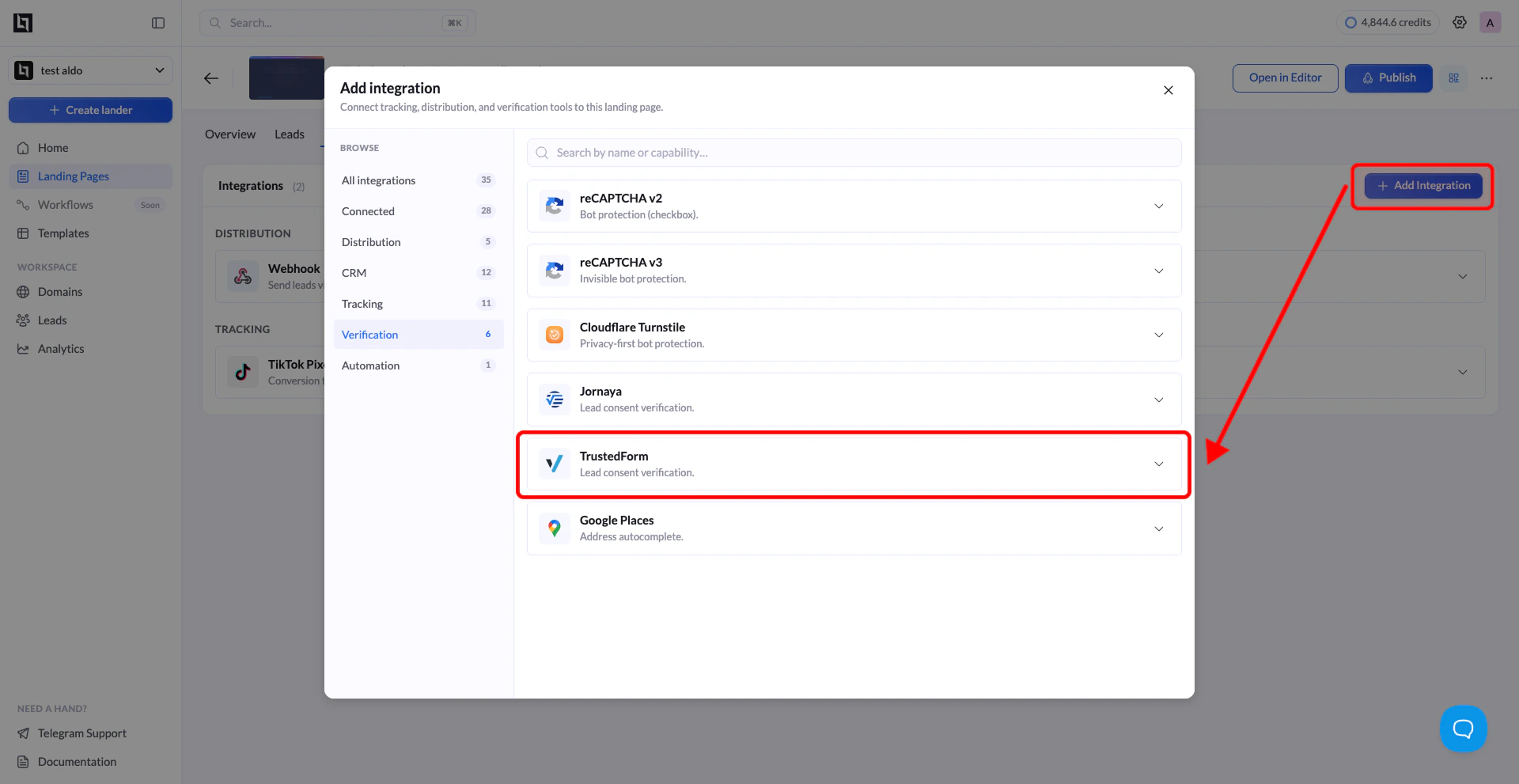
Klicken Sie auf **Add Integration**, um das Integrationsfenster zu öffnen.
Suchen Sie in der Liste der verfügbaren Integrationen **TrustedForm** (gekennzeichnet mit „Verify lead consent with TrustedForm“) und klicken Sie darauf. Es erscheint ein Konfigurationsformular.
Geben Sie die folgenden Angaben ein:
| Feld | Beschreibung |
| :------------------------ | :------------------------------------------------------------------------------------------------------------------------------------------------------------------------------------------------------------------------------- |
| **Name** | Eine Bezeichnung zur Identifikation dieser Integration (z. B. „TrustedForm“). So erkennen Sie sie bei der Wiederverwendung auf anderen Seiten leichter wieder. |
| **Cert URL System Label** | Der Name des versteckten Felds, in dem TrustedForm die Zertifikats-URL speichert. Der Standardwert ist `xxTrustedFormCertUrl` und sollte unverändert bleiben, sofern Ihr Lead-Käufer oder CRM keinen anderen Feldnamen verlangt. |
Das **Cert URL System Label** ist der Name des versteckten Felds, mit dem LanderLab die TrustedForm-Zertifikats-URL erfasst und zusammen mit Ihren Lead-Daten weitergibt. Der von TrustedForm verwendete Standardwert ist `xxTrustedFormCertUrl`. Ändern Sie ihn nur, wenn Ihre Lead-Distribution-Plattform oder Ihr Käufer ausdrücklich einen anderen Feldnamen verlangt.
Klicken Sie auf die Schaltfläche **Add TrustedForm**, um die Integration zu speichern. LanderLab speichert sie global, sodass Sie sie später mit anderen Landingpages verbinden können, ohne die Angaben erneut einzugeben.
 ***
## TrustedForm mit einer weiteren Landingpage verbinden
Da TrustedForm-Integrationen global gespeichert werden, müssen Sie nicht für jede Landingpage eine neue anlegen. Sie können jede zuvor gespeicherte Integration auf mehreren Seiten wiederverwenden.
Gehen Sie zu **Landing Pages** und klicken Sie auf den Namen der Landingpage, auf der Sie dieselbe TrustedForm-Integration verwenden möchten.
Klicken Sie auf **Add Integration**. Ihre zuvor gespeicherten TrustedForm-Konfigurationen werden aufgelistet. Wählen Sie die gewünschte aus.
Wenn Ihre Landingpage mehrere **A/B-Test-Varianten** hat, erscheint ein Dialog, in dem Sie auswählen, welche Varianten diese Integration verwenden sollen. Wählen Sie die gewünschten Varianten aus und bestätigen Sie.
Der Dialog zur Variantenauswahl erscheint nur, wenn Ihre Landingpage mehr als eine aktive Variante hat. Gibt es nur eine Variante, wird die Integration automatisch angewendet.
Klicken Sie auf **Save** und anschließend auf **Publish** oder **Republish**, um TrustedForm auf den ausgewählten Varianten zu aktivieren.
***
## So funktioniert TrustedForm
Sobald die Integration auf Ihrer Landingpage aktiv ist, passiert bei jedem Besucher Folgendes:
1. Beim Laden der Seite startet das TrustedForm-Skript unbemerkt im Hintergrund und beginnt, die Sitzung des Besuchers aufzuzeichnen.
2. Während der Besucher mit Ihrer Seite interagiert (scrollt, klickt, Formularfelder ausfüllt), erfasst TrustedForm diese Aktivität zusammen mit Metadaten wie IP-Adresse, Browser und dem auf der Seite angezeigten Einwilligungstext.
3. Wenn der Besucher das Formular absendet, erzeugt TrustedForm für diese Sitzung eine eindeutige **Zertifikats-URL** (z. B. `https://cert.trustedform.com/xxxxxx`).
4. Diese Zertifikats-URL wird automatisch im Feld `xxTrustedFormCertUrl` erfasst und zusammen mit den Lead-Daten in LanderLab gespeichert.
5. Die Zertifikats-URL wird anschließend gemeinsam mit dem Lead an Ihr CRM, Ihre Lead-Distribution-Plattform oder Ihren Käufer übergeben, damit diese sie prüfen oder beanspruchen können.
Wenn Sie Leads an eine Plattform wie LeadsPedia, LeadProsper oder Phonexa senden, stellen Sie sicher, dass Sie das Feld `xxTrustedFormCertUrl` über Ihren Webhook oder Ihre Lead-Distribution-Integration mitübergeben. Käufer benötigen dieses Feld in der Regel, um den Lead vor der Annahme zu validieren.
***
## Warum TrustedForm nutzen
* **Einwilligung nachweisen** – TrustedForm erstellt zum Zeitpunkt der Übermittlung eine Momentaufnahme Ihrer Seite, einschließlich des TCPA-Einwilligungstexts, der dem Besucher angezeigt wurde. Das ist ein unabhängiger Nachweis der erteilten Einwilligung.
* **Anforderungen der Käufer erfüllen** – Viele Lead-Käufer in den Bereichen Versicherungen, Handwerksdienstleistungen, Solar und Finanzen verlangen ein TrustedForm-Zertifikat, bevor sie einen Lead annehmen oder dafür bezahlen.
* **Compliance-Risiko senken** – Mit einem Zertifikat zu jedem Lead verfügen Sie über einen Prüfpfad, der Sie im Fall einer TCPA-Beschwerde oder Streitigkeit schützen kann.
* **Lead-Qualität verbessern** – Käufer, die Zertifikatsdaten (IP, User Agent, Zeitstempel, Seitensitzung) prüfen können, vertrauen der Qualität Ihrer Leads stärker, was zu höheren Annahmequoten und besseren Auszahlungen führen kann.
***
## Häufige Fragen
**Brauche ich ein TrustedForm-Konto?** TrustedForm Certify (das Erzeugen von Zertifikaten) ist kostenlos. Sie benötigen kein Konto, damit LanderLab Zertifikate auf Ihren Seiten erzeugt. Wenn Sie Zertifikate jedoch länger als 90 Tage aufbewahren oder die Funktionen Verify und Insights von TrustedForm nutzen möchten, benötigen Sie ein kostenpflichtiges ActiveProspect-Konto.
**Was passiert, wenn ich die Zertifikats-URL nicht an meinen Käufer übergebe?** Das Zertifikat wird trotzdem erzeugt, läuft aber ab, wenn es nicht innerhalb von 90 Tagen beansprucht wird. Stellen Sie daher immer sicher, dass das Feld `xxTrustedFormCertUrl` über Ihre Lead-Distribution-Integration bis zum endgültigen Käufer weitergereicht wird.
**Kann ich das Cert URL System Label ändern?** Ja, tun Sie dies aber nur, wenn Ihr Lead-Käufer oder CRM ausdrücklich einen anderen Feldnamen verlangt. Der Standardwert `xxTrustedFormCertUrl` ist der branchenübliche Feldname, den die meisten Plattformen automatisch erkennen.
***
## TrustedForm mit einer weiteren Landingpage verbinden
Da TrustedForm-Integrationen global gespeichert werden, müssen Sie nicht für jede Landingpage eine neue anlegen. Sie können jede zuvor gespeicherte Integration auf mehreren Seiten wiederverwenden.
Gehen Sie zu **Landing Pages** und klicken Sie auf den Namen der Landingpage, auf der Sie dieselbe TrustedForm-Integration verwenden möchten.
Klicken Sie auf **Add Integration**. Ihre zuvor gespeicherten TrustedForm-Konfigurationen werden aufgelistet. Wählen Sie die gewünschte aus.
Wenn Ihre Landingpage mehrere **A/B-Test-Varianten** hat, erscheint ein Dialog, in dem Sie auswählen, welche Varianten diese Integration verwenden sollen. Wählen Sie die gewünschten Varianten aus und bestätigen Sie.
Der Dialog zur Variantenauswahl erscheint nur, wenn Ihre Landingpage mehr als eine aktive Variante hat. Gibt es nur eine Variante, wird die Integration automatisch angewendet.
Klicken Sie auf **Save** und anschließend auf **Publish** oder **Republish**, um TrustedForm auf den ausgewählten Varianten zu aktivieren.
***
## So funktioniert TrustedForm
Sobald die Integration auf Ihrer Landingpage aktiv ist, passiert bei jedem Besucher Folgendes:
1. Beim Laden der Seite startet das TrustedForm-Skript unbemerkt im Hintergrund und beginnt, die Sitzung des Besuchers aufzuzeichnen.
2. Während der Besucher mit Ihrer Seite interagiert (scrollt, klickt, Formularfelder ausfüllt), erfasst TrustedForm diese Aktivität zusammen mit Metadaten wie IP-Adresse, Browser und dem auf der Seite angezeigten Einwilligungstext.
3. Wenn der Besucher das Formular absendet, erzeugt TrustedForm für diese Sitzung eine eindeutige **Zertifikats-URL** (z. B. `https://cert.trustedform.com/xxxxxx`).
4. Diese Zertifikats-URL wird automatisch im Feld `xxTrustedFormCertUrl` erfasst und zusammen mit den Lead-Daten in LanderLab gespeichert.
5. Die Zertifikats-URL wird anschließend gemeinsam mit dem Lead an Ihr CRM, Ihre Lead-Distribution-Plattform oder Ihren Käufer übergeben, damit diese sie prüfen oder beanspruchen können.
Wenn Sie Leads an eine Plattform wie LeadsPedia, LeadProsper oder Phonexa senden, stellen Sie sicher, dass Sie das Feld `xxTrustedFormCertUrl` über Ihren Webhook oder Ihre Lead-Distribution-Integration mitübergeben. Käufer benötigen dieses Feld in der Regel, um den Lead vor der Annahme zu validieren.
***
## Warum TrustedForm nutzen
* **Einwilligung nachweisen** – TrustedForm erstellt zum Zeitpunkt der Übermittlung eine Momentaufnahme Ihrer Seite, einschließlich des TCPA-Einwilligungstexts, der dem Besucher angezeigt wurde. Das ist ein unabhängiger Nachweis der erteilten Einwilligung.
* **Anforderungen der Käufer erfüllen** – Viele Lead-Käufer in den Bereichen Versicherungen, Handwerksdienstleistungen, Solar und Finanzen verlangen ein TrustedForm-Zertifikat, bevor sie einen Lead annehmen oder dafür bezahlen.
* **Compliance-Risiko senken** – Mit einem Zertifikat zu jedem Lead verfügen Sie über einen Prüfpfad, der Sie im Fall einer TCPA-Beschwerde oder Streitigkeit schützen kann.
* **Lead-Qualität verbessern** – Käufer, die Zertifikatsdaten (IP, User Agent, Zeitstempel, Seitensitzung) prüfen können, vertrauen der Qualität Ihrer Leads stärker, was zu höheren Annahmequoten und besseren Auszahlungen führen kann.
***
## Häufige Fragen
**Brauche ich ein TrustedForm-Konto?** TrustedForm Certify (das Erzeugen von Zertifikaten) ist kostenlos. Sie benötigen kein Konto, damit LanderLab Zertifikate auf Ihren Seiten erzeugt. Wenn Sie Zertifikate jedoch länger als 90 Tage aufbewahren oder die Funktionen Verify und Insights von TrustedForm nutzen möchten, benötigen Sie ein kostenpflichtiges ActiveProspect-Konto.
**Was passiert, wenn ich die Zertifikats-URL nicht an meinen Käufer übergebe?** Das Zertifikat wird trotzdem erzeugt, läuft aber ab, wenn es nicht innerhalb von 90 Tagen beansprucht wird. Stellen Sie daher immer sicher, dass das Feld `xxTrustedFormCertUrl` über Ihre Lead-Distribution-Integration bis zum endgültigen Käufer weitergereicht wird.
**Kann ich das Cert URL System Label ändern?** Ja, tun Sie dies aber nur, wenn Ihr Lead-Käufer oder CRM ausdrücklich einen anderen Feldnamen verlangt. Der Standardwert `xxTrustedFormCertUrl` ist der branchenübliche Feldname, den die meisten Plattformen automatisch erkennen.