> ## Documentation Index
> Fetch the complete documentation index at: https://docs.landerlab.io/llms.txt
> Use this file to discover all available pages before exploring further.
# Google reCAPTCHA v2 zum Schutz von Formularen aktivieren
> Aktivieren Sie Google reCAPTCHA v2, um die Formulare Ihrer Landingpages mit einer sichtbaren Kontrollkästchen-Abfrage vor Bots und Spam zu schützen.
> Fügen Sie Google reCAPTCHA v2 zu Ihren Landingpages in LanderLab hinzu, um Ihre Formulare mit der sichtbaren Abfrage „Ich bin kein Roboter“ vor Bots und Spam-Übermittlungen zu schützen.
## Was ist reCAPTCHA v2?
Google reCAPTCHA v2 fügt Ihrem Formular ein sichtbares Kontrollkästchen hinzu, mit dem Besucher durch Anklicken von „Ich bin kein Roboter“ bestätigen, dass sie ein Mensch sind. Wirkt ein Besucher verdächtig, kann Google zusätzlich eine Bilderkennungsaufgabe anzeigen (etwa das Auswählen von Ampeln oder Fußgängerstreifen), bevor das Formular abgesendet werden darf.
Anders als reCAPTCHA v3, das vollständig im Hintergrund läuft, erfordert v2 eine sichtbare Interaktion. Das macht es zu einer guten Wahl für Formulare, bei denen Nutzer ausdrücklich erkennen sollen, dass ein Bot-Schutz aktiv ist.
LanderLab übernimmt die Installation des reCAPTCHA-v2-Skripts für Sie. Sobald die Integration mit Ihrem Site Key hinzugefügt wurde, wird das Kontrollkästchen-Widget automatisch in die Formulare Ihrer Landingpage eingefügt.
Sobald Sie eine reCAPTCHA-v2-Integration hinzugefügt haben, wird sie **global** in Ihrem Konto gespeichert. Sie können sie auf mehreren Landingpages wiederverwenden, ohne die Angaben erneut einzugeben.
***
## Bevor Sie beginnen
Bevor Sie reCAPTCHA v2 in LanderLab hinzufügen, müssen Sie Ihre Website in der Google-reCAPTCHA-Admin-Konsole registrieren und Ihren **Site Key** abrufen. Das dauert etwa 2 Minuten.
Öffnen Sie die [Google-reCAPTCHA-Admin-Konsole](https://www.google.com/recaptcha/admin) und melden Sie sich mit Ihrem Google-Konto an.
Klicken Sie auf die Schaltfläche **+** (oder **Create**), um eine neue Website zu registrieren. Füllen Sie Folgendes aus:
| Feld | Was einzutragen ist |
| :----------------- | :----------------------------------------------------------------------------------------------- |
| **Label** | Ein Name zur Identifikation dieses Schlüssels (z. B. „LanderLab – reCAPTCHA v2“). |
| **reCAPTCHA type** | Wählen Sie **Challenge (v2)** und anschließend **„I'm not a robot“ Checkbox**. |
| **Domains** | Geben Sie die Domain Ihrer Landingpage ein (z. B. `yourdomain.com`, ohne `https://` oder `www`). |
Akzeptieren Sie die Nutzungsbedingungen von reCAPTCHA und klicken Sie auf **Submit**.
Nach dem Absenden zeigt Google Ihren **Site Key** und Ihren **Secret Key** an. Kopieren Sie den **Site Key** (er sieht etwa so aus: `6LcX...`). Für LanderLab benötigen Sie nur den Site Key.
Halten Sie Ihren **Secret Key** geheim. LanderLab benötigt ausschließlich den Site Key, um das reCAPTCHA-Widget auf Ihrer Seite anzuzeigen.
***
## So fügen Sie reCAPTCHA v2 in LanderLab hinzu
Gehen Sie zu **Landing Pages** und klicken Sie auf den **Namen der Landingpage**, auf der Sie den reCAPTCHA-v2-Schutz aktivieren möchten.
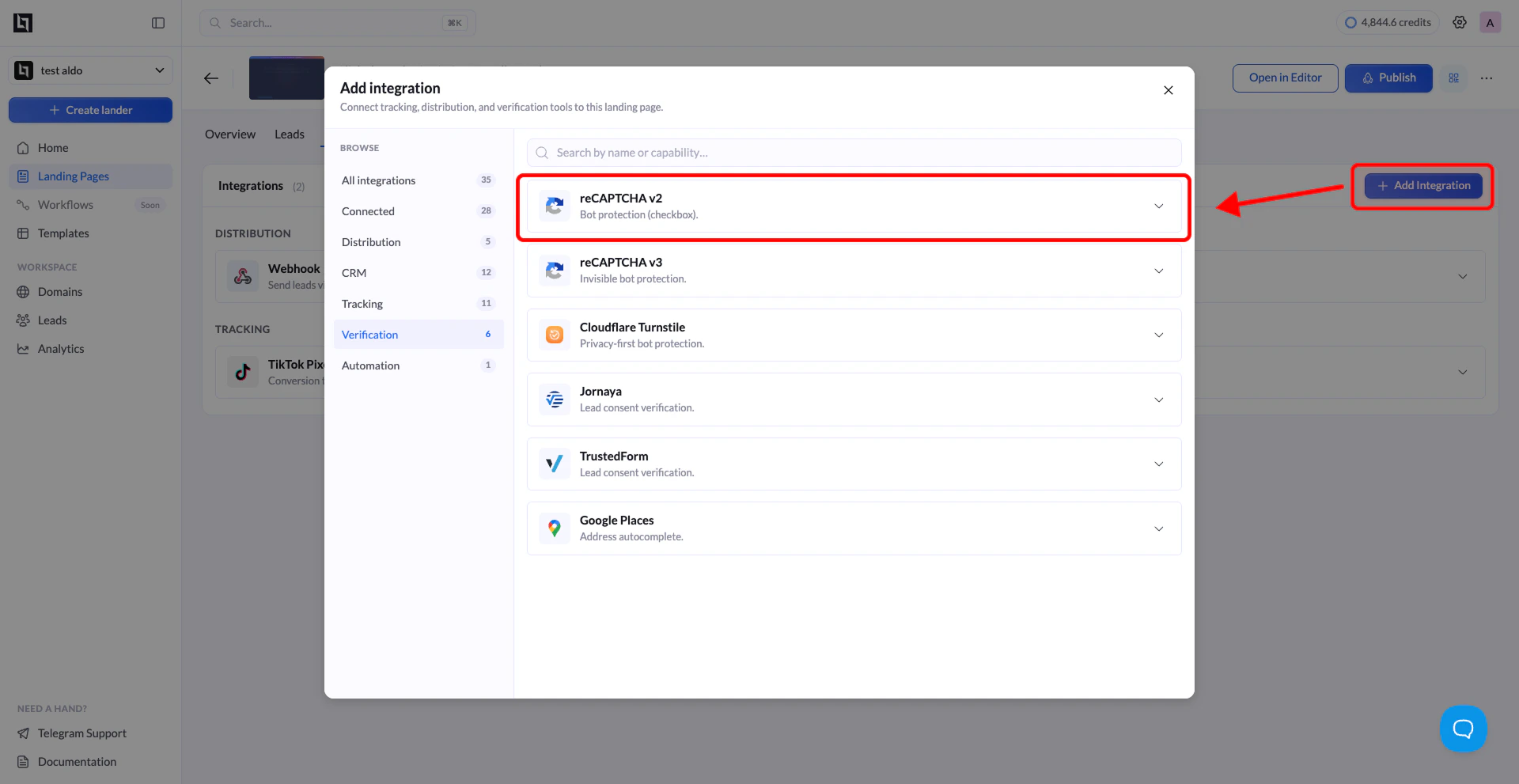
Klicken Sie auf **Add Integration**, um das Integrationsfenster zu öffnen.
Suchen Sie in der Liste der verfügbaren Integrationen **reCAPTCHA v2** (gekennzeichnet mit „Protect your forms from bots with reCAPTCHA v2“) und klicken Sie darauf. Es erscheint ein Konfigurationsformular.
Geben Sie die folgenden Angaben ein:
| Feld | Beschreibung |
| :----------- | :--------------------------------------------------------------------------------------------------------------------------------------------------------------- |
| **Name** | Eine Bezeichnung zur Identifikation dieser Integration (z. B. „reCAPTCHA v2“). So erkennen Sie sie bei der Wiederverwendung auf anderen Seiten leichter wieder. |
| **Site Key** | Der Site Key aus Ihrer Google-reCAPTCHA-Registrierung (z. B. `6LcX...`). |
| **Size** | Legen Sie fest, wie das Kontrollkästchen-Widget auf Ihrem Formular erscheint: **Normal** (Standardgröße) oder **Compact** (kleiner, besser für beengte Layouts). |
Klicken Sie auf die Schaltfläche **Add reCAPTCHA v2**, um die Integration zu speichern. LanderLab speichert sie global, sodass Sie sie später mit anderen Landingpages verbinden können, ohne die Angaben erneut einzugeben.
Klicken Sie auf **Publish** oder **Republish**, um reCAPTCHA v2 auf Ihren Formularen zu aktivieren. Sobald die Seite live ist, erscheint das Kontrollkästchen-Widget automatisch auf Ihrem Formular.
 ***
## reCAPTCHA v2 mit einer weiteren Landingpage verbinden
Da reCAPTCHA-v2-Integrationen global gespeichert werden, müssen Sie nicht für jede Landingpage eine neue anlegen.
Gehen Sie zu **Landing Pages** und klicken Sie auf den Namen der Landingpage, auf der Sie dieselbe reCAPTCHA-v2-Integration verwenden möchten.
Klicken Sie auf **Add Integration**. Ihre zuvor gespeicherten reCAPTCHA-v2-Konfigurationen werden aufgelistet. Wählen Sie die gewünschte aus.
Wenn Ihre Landingpage mehrere **A/B-Test-Varianten** hat, erscheint ein Dialog, in dem Sie auswählen, welche Varianten diese Integration verwenden sollen. Wählen Sie die gewünschten Varianten aus und bestätigen Sie.
Der Dialog zur Variantenauswahl erscheint nur, wenn Ihre Landingpage mehr als eine aktive Variante hat. Gibt es nur eine Variante, wird die Integration automatisch angewendet.
Klicken Sie auf **Save** und anschließend auf **Publish** oder **Republish**, um reCAPTCHA v2 auf den ausgewählten Varianten zu aktivieren.
***
## Normal vs. Compact
Die Option **Size** steuert, wie das reCAPTCHA-Kontrollkästchen-Widget auf Ihrem Formular dargestellt wird.
* **Normal** – Die Standardgröße des Widgets. Dies ist die Voreinstellung und passt zu den meisten Landingpage-Layouts.
* **Compact** – Eine kleinere Version des Widgets. Nutzen Sie sie, wenn Ihr Formular wenig horizontalen Platz bietet oder das normale Widget für Ihr Design zu groß wirkt.
Beide Größen bieten denselben Bot-Schutz. Die Wahl hängt allein von Ihren Layout-Vorlieben ab.
***
## Tipps zu reCAPTCHA v2
* **Achten Sie darauf, dass Ihre Domain übereinstimmt** – Die in der Google-Admin-Konsole eingetragene Domain muss mit der Domain übereinstimmen, unter der Ihre Landingpage veröffentlicht ist. Stimmen sie nicht überein, wird das Widget nicht geladen.
* **reCAPTCHA v2 vs. v3** – reCAPTCHA v2 zeigt ein sichtbares Kontrollkästchen, mit dem Besucher interagieren müssen. Wenn Sie ein vollständig unsichtbares Erlebnis bevorzugen, bei dem echte Besucher nie eine Abfrage sehen, verwenden Sie stattdessen [reCAPTCHA v3](/de/integrations/lead-certification/re-captcha-v3).
* **Nach dem Veröffentlichen testen** – Öffnen Sie Ihre Landingpage nach dem Veröffentlichen im Browser und prüfen Sie, ob das reCAPTCHA-Kontrollkästchen auf Ihrem Formular erscheint, bevor Sie Traffic darauf senden.
***
## reCAPTCHA v2 mit einer weiteren Landingpage verbinden
Da reCAPTCHA-v2-Integrationen global gespeichert werden, müssen Sie nicht für jede Landingpage eine neue anlegen.
Gehen Sie zu **Landing Pages** und klicken Sie auf den Namen der Landingpage, auf der Sie dieselbe reCAPTCHA-v2-Integration verwenden möchten.
Klicken Sie auf **Add Integration**. Ihre zuvor gespeicherten reCAPTCHA-v2-Konfigurationen werden aufgelistet. Wählen Sie die gewünschte aus.
Wenn Ihre Landingpage mehrere **A/B-Test-Varianten** hat, erscheint ein Dialog, in dem Sie auswählen, welche Varianten diese Integration verwenden sollen. Wählen Sie die gewünschten Varianten aus und bestätigen Sie.
Der Dialog zur Variantenauswahl erscheint nur, wenn Ihre Landingpage mehr als eine aktive Variante hat. Gibt es nur eine Variante, wird die Integration automatisch angewendet.
Klicken Sie auf **Save** und anschließend auf **Publish** oder **Republish**, um reCAPTCHA v2 auf den ausgewählten Varianten zu aktivieren.
***
## Normal vs. Compact
Die Option **Size** steuert, wie das reCAPTCHA-Kontrollkästchen-Widget auf Ihrem Formular dargestellt wird.
* **Normal** – Die Standardgröße des Widgets. Dies ist die Voreinstellung und passt zu den meisten Landingpage-Layouts.
* **Compact** – Eine kleinere Version des Widgets. Nutzen Sie sie, wenn Ihr Formular wenig horizontalen Platz bietet oder das normale Widget für Ihr Design zu groß wirkt.
Beide Größen bieten denselben Bot-Schutz. Die Wahl hängt allein von Ihren Layout-Vorlieben ab.
***
## Tipps zu reCAPTCHA v2
* **Achten Sie darauf, dass Ihre Domain übereinstimmt** – Die in der Google-Admin-Konsole eingetragene Domain muss mit der Domain übereinstimmen, unter der Ihre Landingpage veröffentlicht ist. Stimmen sie nicht überein, wird das Widget nicht geladen.
* **reCAPTCHA v2 vs. v3** – reCAPTCHA v2 zeigt ein sichtbares Kontrollkästchen, mit dem Besucher interagieren müssen. Wenn Sie ein vollständig unsichtbares Erlebnis bevorzugen, bei dem echte Besucher nie eine Abfrage sehen, verwenden Sie stattdessen [reCAPTCHA v3](/de/integrations/lead-certification/re-captcha-v3).
* **Nach dem Veröffentlichen testen** – Öffnen Sie Ihre Landingpage nach dem Veröffentlichen im Browser und prüfen Sie, ob das reCAPTCHA-Kontrollkästchen auf Ihrem Formular erscheint, bevor Sie Traffic darauf senden.