> ## Documentation Index
> Fetch the complete documentation index at: https://docs.landerlab.io/llms.txt
> Use this file to discover all available pages before exploring further.

# E-Mail (SMTP) in LanderLab verbinden

> Versenden Sie Lead-Benachrichtigungen von Ihren Landingpages über Gmail-SMTP und ein App-Passwort. Inklusive Empfängereinrichtung, Platzhalterfeldern und Fehlerbehebung.

Wenn ein Besucher auf einer Landingpage ein Formular absendet oder einen Lead hinterlässt, kann LanderLab Ihnen über Ihren eigenen SMTP-Server eine Benachrichtigung per E-Mail senden. Diese Anleitung verbindet ein Gmail- oder Google-Workspace-Konto über ein App-Passwort.

<Info>
  Geschätzter Zeitaufwand: etwa 10 Minuten. Sie führen dies einmal pro Absenderkonto durch und verbinden es anschließend mit jeder Landingpage.
</Info>

## Bevor Sie beginnen

<CardGroup cols={2}>
  <Card title="Google-Konto bereit" icon="google">
    Eine Gmail- oder Google-Workspace-Adresse, von der Benachrichtigungen gesendet werden.
  </Card>

  <Card title="Bestätigung in zwei Schritten aktiv" icon="shield-check">
    Erforderlich, bevor Sie ein App-Passwort erstellen können.
  </Card>

  <Card title="LanderLab-Zugang" icon="key">
    Bearbeitungsrechte für das Landingpage-Projekt.
  </Card>

  <Card title="Empfängeradresse" icon="inbox">
    Das Postfach, das die Lead-Benachrichtigungen erhalten soll.
  </Card>
</CardGroup>

<Warning>
  Verwenden Sie ein appspezifisches Passwort Ihres E-Mail-Anbieters, nicht Ihr normales Gmail-Anmeldepasswort. Gmail blockiert SMTP-Anmeldungen von Drittanbietern mit dem normalen Passwort – die Authentifizierung schlägt dann fehl.
</Warning>

## Teil 1: Ein Gmail-App-Passwort erzeugen

<Steps>
  <Step title="Aktivieren Sie die Bestätigung in zwei Schritten">
    Öffnen Sie Ihr [Google-Konto](https://myaccount.google.com), gehen Sie zum Tab **Sicherheit** und aktivieren Sie die **Bestätigung in zwei Schritten**, falls sie noch nicht aktiv ist.

    <Note>
      Google setzt voraus, dass die Bestätigung in zwei Schritten aktiviert ist, bevor die Option für App-Passwörter verfügbar wird.
    </Note>
  </Step>

  <Step title="Öffnen Sie die Seite für App-Passwörter">
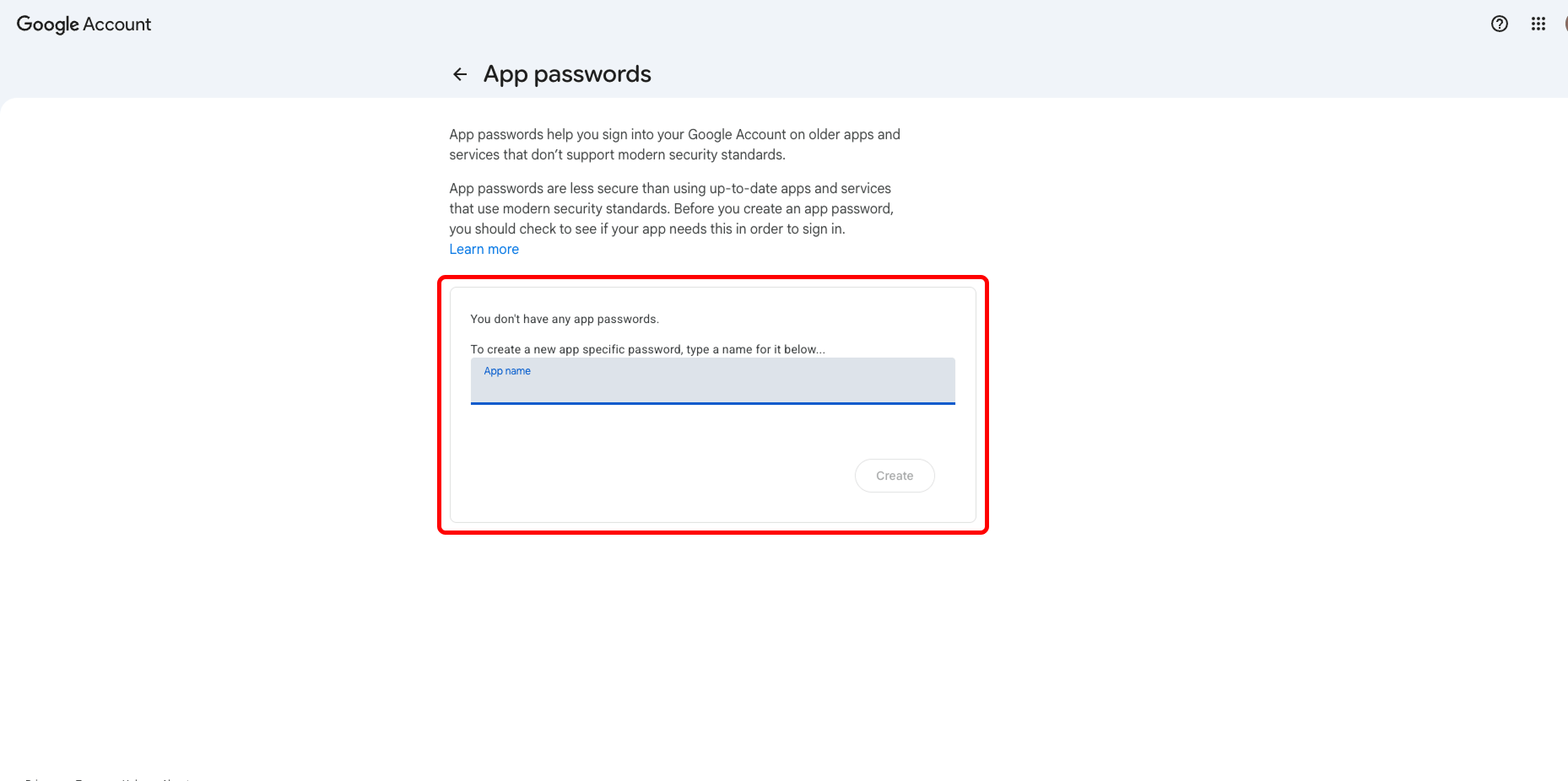
    Gehen Sie zu [myaccount.google.com/apppasswords](https://myaccount.google.com/apppasswords).
  </Step>

  <Step title="Erstellen Sie das Passwort">
    Geben Sie im Feld **App name** eine eindeutige Bezeichnung ein, damit Sie es später wiederfinden, zum Beispiel `Landerlab`. Klicken Sie auf **Create**.

    <Frame>
      <img src="https://mintcdn.com/landerlab-babdc23f/KufV1vuXu4qVF_bK/images/create-app-paswords.png?fit=max&auto=format&n=KufV1vuXu4qVF_bK&q=85&s=8d9554619a0daba9d9b047b00665dbb0" alt="Create App Paswords" width="1858" height="926" data-path="images/create-app-paswords.png" />
    </Frame>
  </Step>

  <Step title="Kopieren Sie das 16-stellige Passwort">
    Google zeigt ein 16-stelliges Passwort genau einmal an. Kopieren Sie es jetzt und entfernen Sie alle Leerzeichen, damit es als eine zusammenhängende Zeichenfolge eingefügt wird.

    <Warning>
      Google zeigt dieses Passwort nur ein einziges Mal an. Wenn Sie es verlieren, löschen Sie den Eintrag auf derselben Seite und erstellen Sie ein neues.
    </Warning>
  </Step>
</Steps>

## Teil 2: Die E-Mail-Integration in LanderLab hinzufügen

<Steps>
  <Step title="Öffnen Sie die Integrationsübersicht">
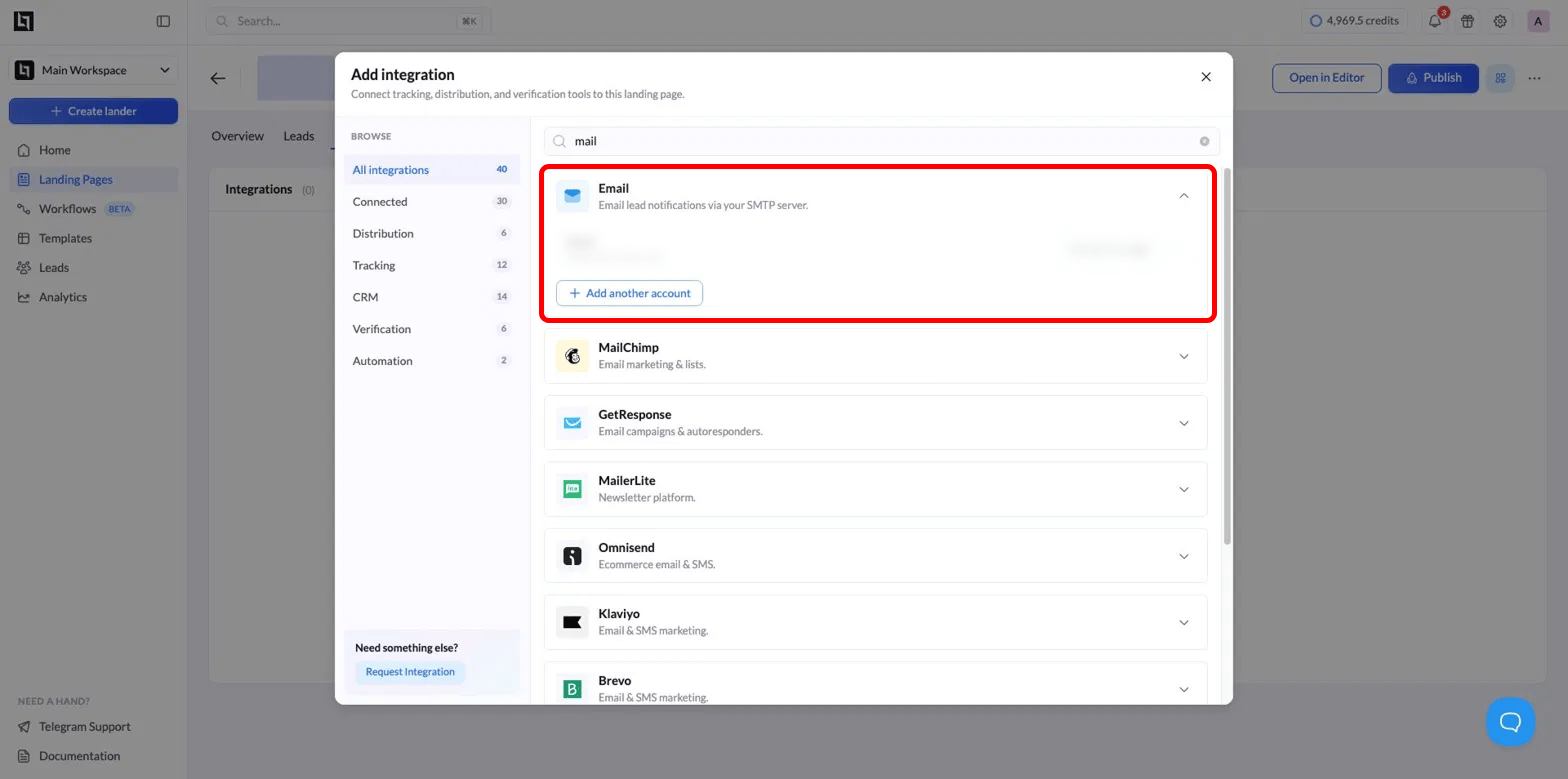
    Öffnen Sie das LP-Projekt, gehen Sie zum Bereich **Integrations** und klicken Sie auf **Add integration**. Geben Sie im Suchfeld `mail` ein.

    <Frame>
      <img src="https://mintcdn.com/landerlab-babdc23f/Bq2uGS7A2TgJq5bV/images/Add-email-accouint.png?fit=max&auto=format&n=Bq2uGS7A2TgJq5bV&q=85&s=83bb01e6c3b33a63e534f582cb81164c" alt="Add Email Accouint" width="1568" height="779" data-path="images/Add-email-accouint.png" />
    </Frame>
  </Step>

  <Step title="Klappen Sie die Option Email auf">
    Suchen Sie das Ergebnis **Email** mit dem Hinweis „Email lead notifications via your SMTP server“ und klappen Sie es auf.
  </Step>

  <Step title="Füllen Sie das SMTP-Verbindungsformular aus">
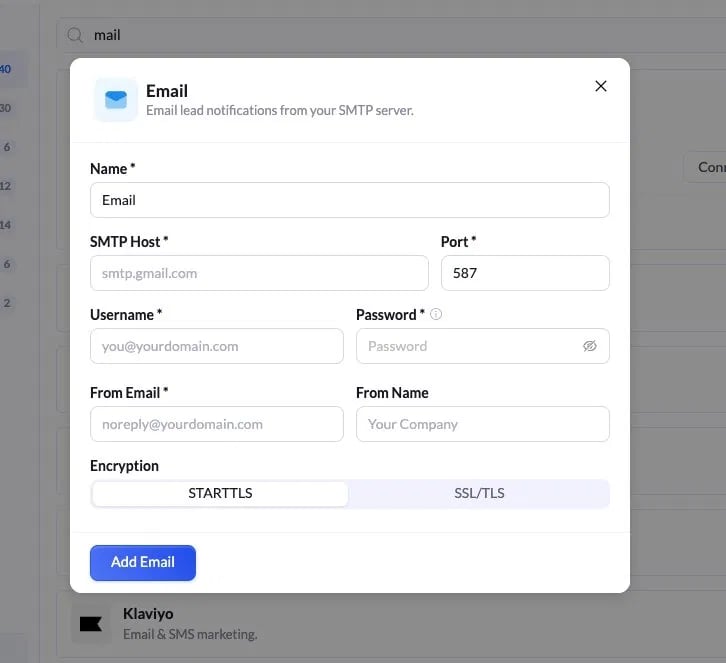
    Geben Sie für Gmail diese Werte ein:

    <Frame>
      <img src="https://mintcdn.com/landerlab-babdc23f/KufV1vuXu4qVF_bK/images/image-22.png?fit=max&auto=format&n=KufV1vuXu4qVF_bK&q=85&s=a216979141f27c6b418d7f2ee8d07a47" alt="Image" width="726" height="663" data-path="images/image-22.png" />
    </Frame>

    | Feld       | Wert                                                          |
    | ---------- | ------------------------------------------------------------- |
    | Name       | `Email` oder eine beliebige Bezeichnung wie `TLS Leads`       |
    | SMTP Host  | `smtp.gmail.com`                                              |
    | Port       | `587`                                                         |
    | Username   | Ihre vollständige Gmail-Adresse, zum Beispiel `you@gmail.com` |
    | Password   | Das 16-stellige App-Passwort aus Teil 1                       |
    | From Email | Die Adresse, von der die Benachrichtigung gesendet wird       |
    | From Name  | Ihr Firmen- oder Absendername                                 |
    | Encryption | `STARTTLS`                                                    |
    <Tip>
      Stimmen Sie Port und Verschlüsselung aufeinander ab: Port `587` gehört zu `STARTTLS`, Port `465` zu `SSL/TLS`. Eine Mischung, etwa 587 mit SSL/TLS, lässt die Verbindung fehlschlagen.
    </Tip>
  </Step>

  <Step title="Speichern Sie die Verbindung">
    Klicken Sie auf **Add Email**. Das Konto erscheint nun in Ihrer Integrationsliste als verbunden, samt Zeitpunkt des Hinzufügens.

    <Note>
      Um mehr als ein Absenderkonto zu verwenden, klicken Sie auf **Add another account**, statt das vorhandene zu überschreiben.
    </Note>
  </Step>
</Steps>

## Teil 3: Die E-Mail mit der Seite verbinden

Das Hinzufügen des SMTP-Kontos speichert lediglich die Zugangsdaten. Sie müssen es anschließend noch mit der Landingpage verbinden und festlegen, wer die Leads erhält.

<Steps>
  <Step title="Starten Sie die Verbindung">
    Klicken Sie in der Zeile der E-Mail-Integration auf **Connect to page**.
  </Step>

  <Step title="Legen Sie die Empfänger fest">
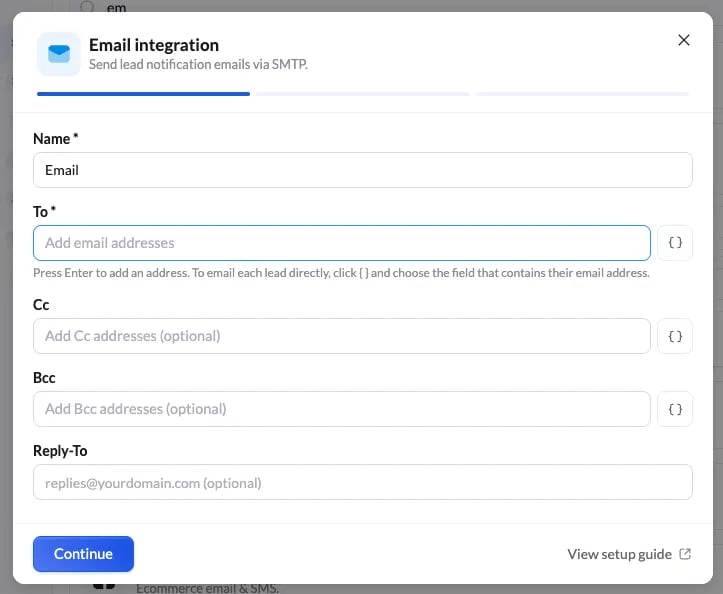
    Füllen Sie die Empfängerfelder aus:

    <Frame>
      <img src="https://mintcdn.com/landerlab-babdc23f/JjOq-9IyKbvkzy_2/images/preview-1.webp?fit=max&auto=format&n=JjOq-9IyKbvkzy_2&q=85&s=febc90878152b99a954b83b4368fc49d" alt="Preview 1" width="723" height="594" data-path="images/preview-1.webp" />
    </Frame>

    | Feld              | Hinweise                                                                                                  |
    | ----------------- | --------------------------------------------------------------------------------------------------------- |
    | Name              | Interne Bezeichnung für diese Verbindung                                                                  |
    | To (erforderlich) | Wohin die Lead-Benachrichtigung gesendet wird. Drücken Sie die Eingabetaste, um jede Adresse hinzuzufügen |
    | Cc                | Optionale Adressen für Kopien                                                                             |
    | Bcc               | Optionale Adressen für Blindkopien                                                                        |
    | Reply-To          | Optional. Die Adresse, an die Antworten gehen, zum Beispiel `replies@yourdomain.com`                      |

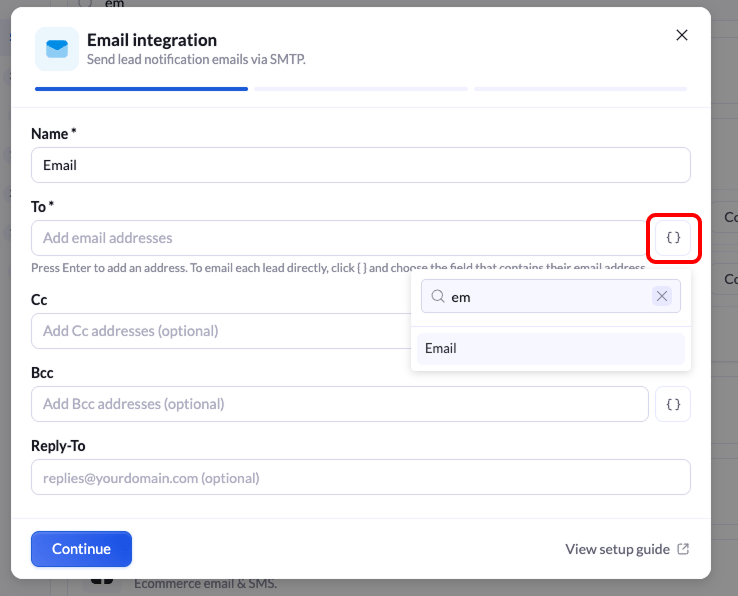
    ### Die E-Mail an den Lead statt an eine feste Adresse senden

    Neben **To**, **Cc** und **Bcc** finden Sie eine Schaltfläche `{ }`. Damit wählen Sie ein Formularfeld aus, statt eine feste Adresse einzutippen – so geht jede Benachrichtigung an die Adresse, die der jeweilige Besucher übermittelt hat.
    <Frame>
      <img src="https://mintcdn.com/landerlab-babdc23f/JjOq-9IyKbvkzy_2/images/Group-2147226238.png?fit=max&auto=format&n=JjOq-9IyKbvkzy_2&q=85&s=fbf92b5e9b8642fb14fd5428192e5f6c" alt="Group 2147226238" width="738" height="596" data-path="images/Group-2147226238.png" />
    </Frame>

    <Steps>
      <Step title="Klicken Sie auf die Schaltfläche { }">
        Klicken Sie auf `{ }` neben dem Feld, das Sie füllen möchten.
      </Step>

      <Step title="Suchen Sie das Feld">
        Beginnen Sie, den Feldnamen einzutippen, zum Beispiel `em`, und wählen Sie **Email** aus der Liste.
      </Step>

      <Step title="Speichern Sie den Empfänger">
        Das Feld wird als Empfänger hinzugefügt. Jeder Lead erhält die Benachrichtigung nun an der E-Mail-Adresse, die er im Formular angegeben hat.
      </Step>
    </Steps>

    <Tip>
      Sie können beides kombinieren. Tragen Sie Ihr eigenes Postfach unter **To** ein, damit Ihr Team eine Kopie erhält, und fügen Sie das Feld **Email** unter **Cc** hinzu, damit auch der Lead benachrichtigt wird.
    </Tip>

    <Warning>
      Die Auswahl über `{ }` listet nur Felder auf, die im Formular vorhanden sind. Wenn **Email** nicht erscheint, fügen Sie dem Formular zunächst ein E-Mail-Feld hinzu und öffnen Sie diesen Schritt erneut.
    </Warning>

    Klicken Sie auf **Continue**.
  </Step>

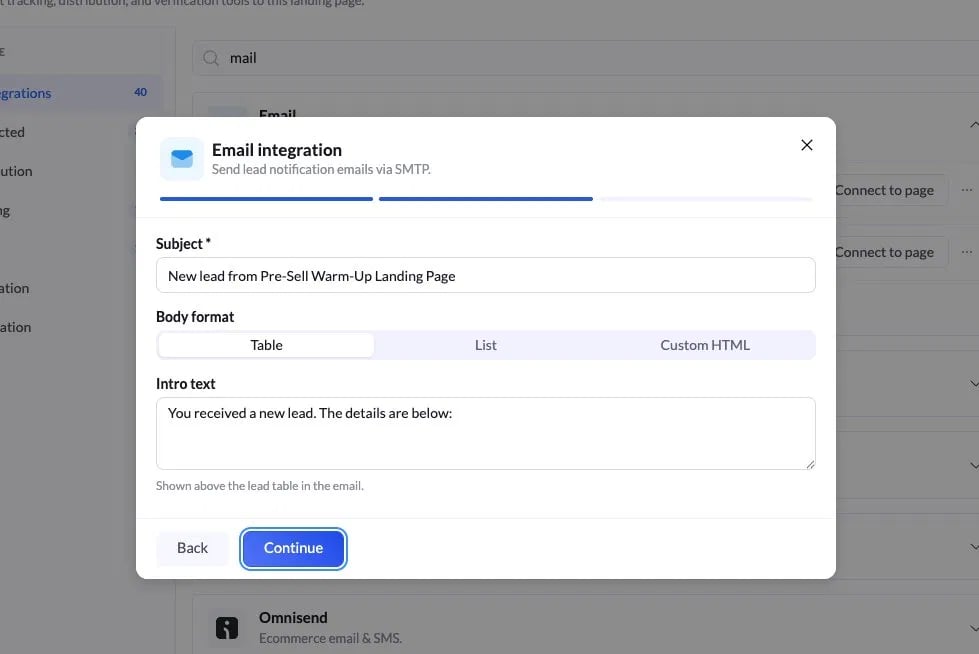
  <Step title="Legen Sie den E-Mail-Inhalt fest">
    Wählen Sie, wie die Benachrichtigung aussehen soll:

    <Frame>
      <img src="https://mintcdn.com/landerlab-babdc23f/KufV1vuXu4qVF_bK/images/image-24.png?fit=max&auto=format&n=KufV1vuXu4qVF_bK&q=85&s=1619289065bd57fb3fe5a523f805419d" alt="Image" width="979" height="654" data-path="images/image-24.png" />
    </Frame>

    | Feld                   | Hinweise                                                             |
    | ---------------------- | -------------------------------------------------------------------- |
    | Subject (erforderlich) | Die Betreffzeile der E-Mail, zum Beispiel `Neuer Lead von [LP-Name]` |
    | Body format            | `Table`, `List` oder `Custom HTML`                                   |
    | Intro text             | Eine kurze Zeile, die über den Lead-Daten angezeigt wird             |

    Klicken Sie auf **Continue**.
  </Step>

  <Step title="(Optional) Einen eigenen HTML-Text erstellen">
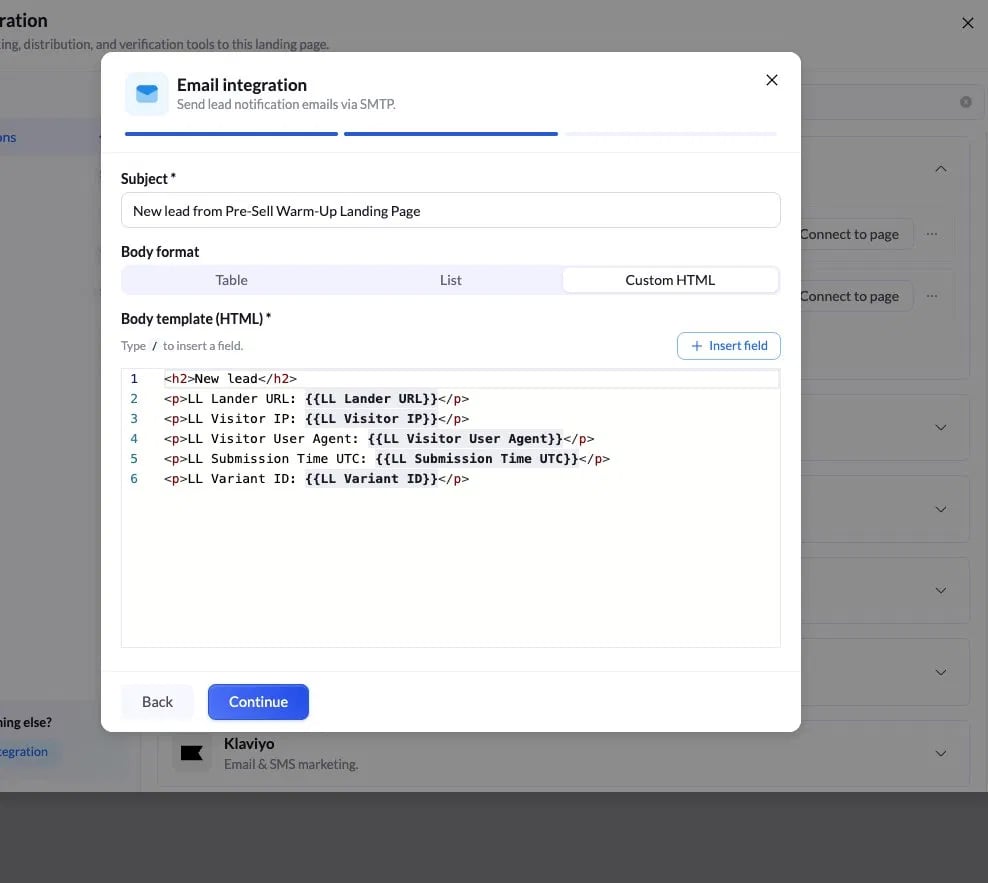
    Wenn Sie **Custom HTML** wählen, können Sie die E-Mail selbst gestalten und LanderLab-Platzhalterfelder einfügen. Tippen Sie `/` im Editor oder nutzen Sie **Insert field**.

    <Frame>
      <img src="https://mintcdn.com/landerlab-babdc23f/KufV1vuXu4qVF_bK/images/image-25.png?fit=max&auto=format&n=KufV1vuXu4qVF_bK&q=85&s=3c962ed9bfc5176db98e9abda49978c7" alt="Image" width="988" height="883" data-path="images/image-25.png" />
    </Frame>

    Häufige Felder:

    * `{{LL Lander URL}}`: Landingpage, von der der Lead stammt
    * `{{LL Visitor IP}}`: IP-Adresse des Besuchers
    * `{{LL Visitor User Agent}}`: Browser und Gerät des Besuchers
    * `{{LL Submission Time UTC}}`: Zeitpunkt der Lead-Übermittlung
    * `{{LL Variant ID}}`: LP-Variante, aus der der Lead stammt

    ```html Eigener HTML-Text theme={null}
    <h2>Neuer Lead</h2>
    <p>LL Lander URL: {{LL Lander URL}}</p>
    <p>LL Visitor IP: {{LL Visitor IP}}</p>
    <p>LL Visitor User Agent: {{LL Visitor User Agent}}</p>
    <p>LL Submission Time UTC: {{LL Submission Time UTC}}</p>
    <p>LL Variant ID: {{LL Variant ID}}</p>
    ```

    Klicken Sie auf **Continue**, um abzuschließen.
  </Step>
</Steps>

## Teil 4: Funktion prüfen

<Steps>
  <Step title="Übermitteln Sie einen Test-Lead">
    Öffnen Sie die LP-Vorschau und übermitteln Sie über das Formular einen Test-Lead.
  </Step>

  <Step title="Bestätigen Sie die Zustellung">
    Prüfen Sie, ob die Benachrichtigungs-E-Mail an der **To**-Adresse ankommt. Kommt sie nicht innerhalb von ein bis zwei Minuten an, sehen Sie im Spam-Ordner nach.
  </Step>

  <Step title="Prüfen Sie den Inhalt">
    Vergewissern Sie sich, dass Betreffzeile und Inhaltsfelder wie erwartet dargestellt werden.
  </Step>
</Steps>

<Check>
  Sobald ein Test-Lead mit korrektem Betreff und korrekten Feldern in Ihrem Postfach landet, ist die Integration live.
</Check>

## Fehlerbehebung

<AccordionGroup>
  <Accordion title="Authentifizierung beim Speichern fehlgeschlagen">
    Es wurde das normale Gmail-Passwort verwendet. Ersetzen Sie es durch das 16-stellige App-Passwort aus Teil 1.
  </Accordion>

  <Accordion title="Ich kann kein App-Passwort erstellen">
    Die Bestätigung in zwei Schritten ist für das Google-Konto nicht aktiviert. Aktivieren Sie sie im Tab Sicherheit und versuchen Sie es erneut.
  </Accordion>

  <Accordion title="Zeitüberschreitung oder abgelehnte Verbindung">
    Port und Verschlüsselung passen nicht zusammen. Verwenden Sie `587` mit `STARTTLS` oder `465` mit `SSL/TLS`.
  </Accordion>

  <Accordion title="App-Passwort wird abgelehnt">
    Im eingefügten Wert sind Leerzeichen verblieben. Entfernen Sie alle Leerzeichen, sodass es exakt 16 Zeichen lang ist.
  </Accordion>

  <Accordion title="Der Lead hat die E-Mail nicht erhalten">
    Im Feld **To** steht eine feste Adresse statt eines Formularfelds. Öffnen Sie die Verbindung, klicken Sie auf `{ }` neben **To** und wählen Sie das Feld **Email** aus.
  </Accordion>

  <Accordion title="Das Feld Email fehlt in der Auswahl { }">
    Das Formular hat kein E-Mail-Feld. Fügen Sie eines im Editor hinzu, speichern Sie die Seite, öffnen Sie die Integration erneut und wählen Sie es aus.
  </Accordion>

  <Accordion title="Bei hohem Volumen werden keine E-Mails mehr versendet">
    Standard-Gmail begrenzt den Versand auf 2.000 Nachrichten pro Tag. Für höheres Volumen nutzen Sie das SMTP-Relay von Google Workspace (`smtp-relay.gmail.com`).
  </Accordion>

  <Accordion title="Keine E-Mail nach einem echten Lead">
    Das Konto wurde hinzugefügt, aber nie mit der Seite verbunden. Führen Sie Teil 3 aus. Das Hinzufügen des Kontos und das Verbinden mit der LP sind zwei getrennte Schritte.
  </Accordion>
</AccordionGroup>

## Kurzübersicht

```text Gmail-SMTP-Einstellungen theme={null}
SMTP Host:   smtp.gmail.com
Port:        587
Encryption:  STARTTLS
Username:    vollständige Gmail-Adresse
Password:    16-stelliges Gmail-App-Passwort (ohne Leerzeichen)
App-Pwd-URL: https://myaccount.google.com/apppasswords
```
