> ## Documentation Index
> Fetch the complete documentation index at: https://docs.landerlab.io/llms.txt
> Use this file to discover all available pages before exploring further.
# Telegram-Integration einrichten
> Erfahren Sie, wie Sie Telegram mit Ihren Landingpages in LanderLab verbinden und Lead-Benachrichtigungen in Echtzeit an einen Telegram-Chat, eine Gruppe oder einen Kanal senden.
Verbinden Sie Telegram mit Ihren Landingpages in LanderLab, um bei jedem neuen Lead sofort eine Benachrichtigung zu erhalten. Statt Ihr Dashboard zu prüfen, sieht Ihr Team jeden Lead direkt im Moment der Übermittlung – in einem Telegram-Chat, einer Gruppe oder einem Kanal.
## Was ist die Telegram-Integration?
Die Telegram-Integration nutzt einen Telegram-Bot, um bei jedem auf Ihrer Landingpage erfassten Lead eine Nachricht an den von Ihnen gewählten Chat zu senden. Alle Felder des Leads werden automatisch übernommen, sodass Sie die vollständige Übermittlung erhalten – ohne Einrichtungsaufwand über das Verbinden der Integration hinaus.
Sie eignet sich hervorragend für Echtzeit-Benachrichtigungen: Informieren Sie Ihr Vertriebsteam in einer gemeinsamen Gruppe, senden Sie Leads in einen privaten Kanal oder lassen Sie sich persönlich über jede neue Übermittlung benachrichtigen.
## Bevor Sie beginnen
Für die Verbindung mit Telegram benötigen Sie zwei Dinge:
1. **Ein Bot-Token**, das Sie über den BotFather von Telegram erstellen.
2. **Eine Chat-ID**, die dem Bot mitteilt, wohin die Benachrichtigungen gesendet werden sollen (ein persönlicher Chat, eine Gruppe oder ein Kanal).
Sie erstellen den Bot nur einmal. Danach können Sie denselben Bot verwenden, um Benachrichtigungen von beliebig vielen Landingpages zu senden.
## Schritt 1: Einen Telegram-Bot erstellen und das Bot-Token abrufen
Ihr Bot ist das Konto, das die Benachrichtigungen zustellt. Sie erstellen ihn über den BotFather, den offiziellen Bot von Telegram zur Verwaltung von Bots.
Geben Sie in der Telegram-Suchleiste `BotFather` ein und öffnen Sie das verifizierte Konto (das mit dem blauen Häkchen und dem Benutzernamen `@BotFather`).
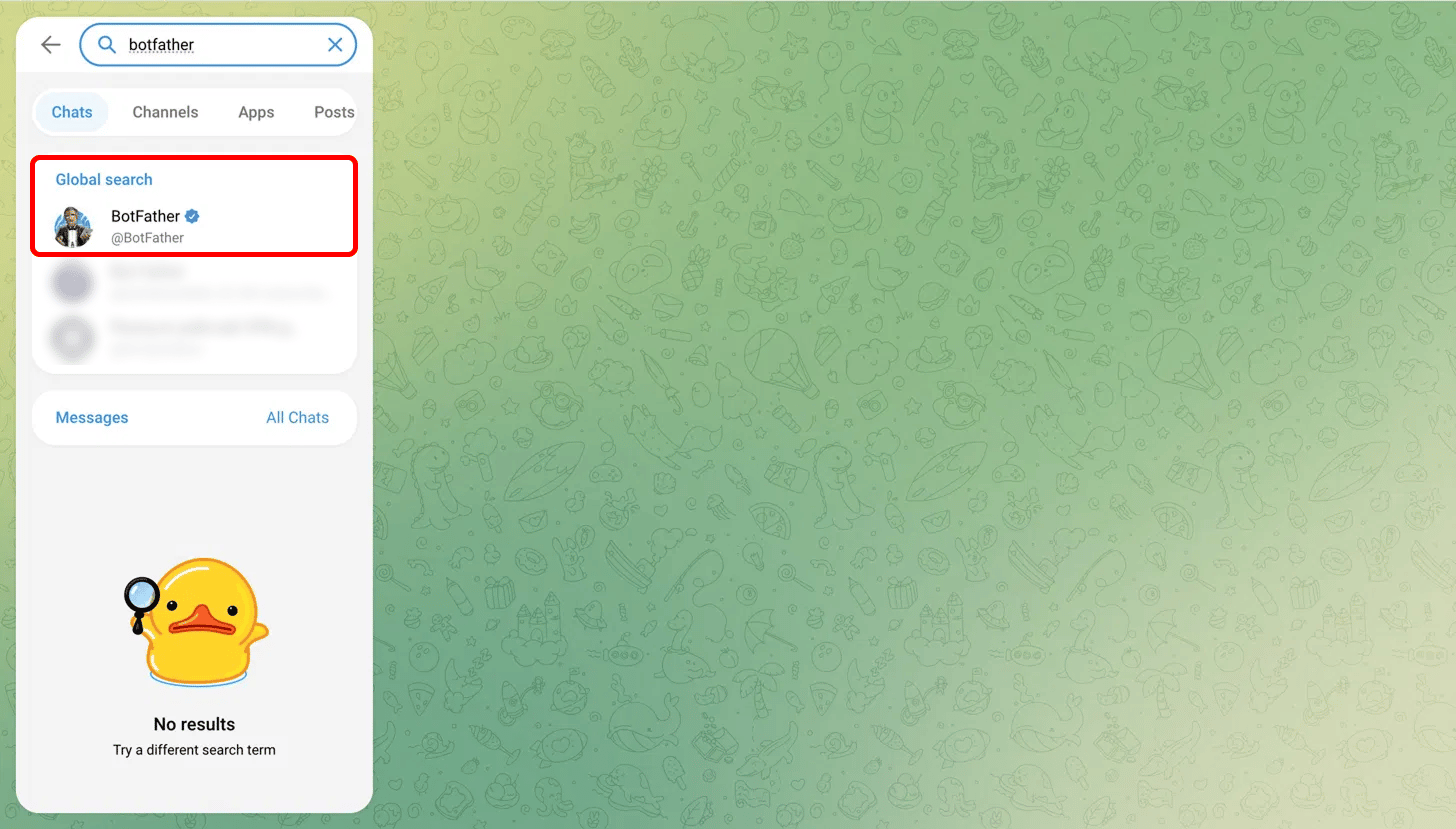 Klicken Sie auf **Start** und senden Sie anschließend den Befehl `/newbot`.
Der BotFather fragt zunächst nach einem **Namen** (dem Anzeigenamen, beliebig wählbar) und anschließend nach einem **Benutzernamen**. Der Benutzername muss eindeutig sein und auf `bot` enden (zum Beispiel `LanderLabdoc_Bot`).
Sobald der Benutzername akzeptiert ist, antwortet der BotFather mit einer Bestätigungsnachricht, die Ihr Bot-Token enthält. Es sieht etwa so aus: `123456789:AAExampleTokenReplaceWithYourOwn000`. Kopieren Sie es und bewahren Sie es sicher auf.
Klicken Sie auf **Start** und senden Sie anschließend den Befehl `/newbot`.
Der BotFather fragt zunächst nach einem **Namen** (dem Anzeigenamen, beliebig wählbar) und anschließend nach einem **Benutzernamen**. Der Benutzername muss eindeutig sein und auf `bot` enden (zum Beispiel `LanderLabdoc_Bot`).
Sobald der Benutzername akzeptiert ist, antwortet der BotFather mit einer Bestätigungsnachricht, die Ihr Bot-Token enthält. Es sieht etwa so aus: `123456789:AAExampleTokenReplaceWithYourOwn000`. Kopieren Sie es und bewahren Sie es sicher auf.
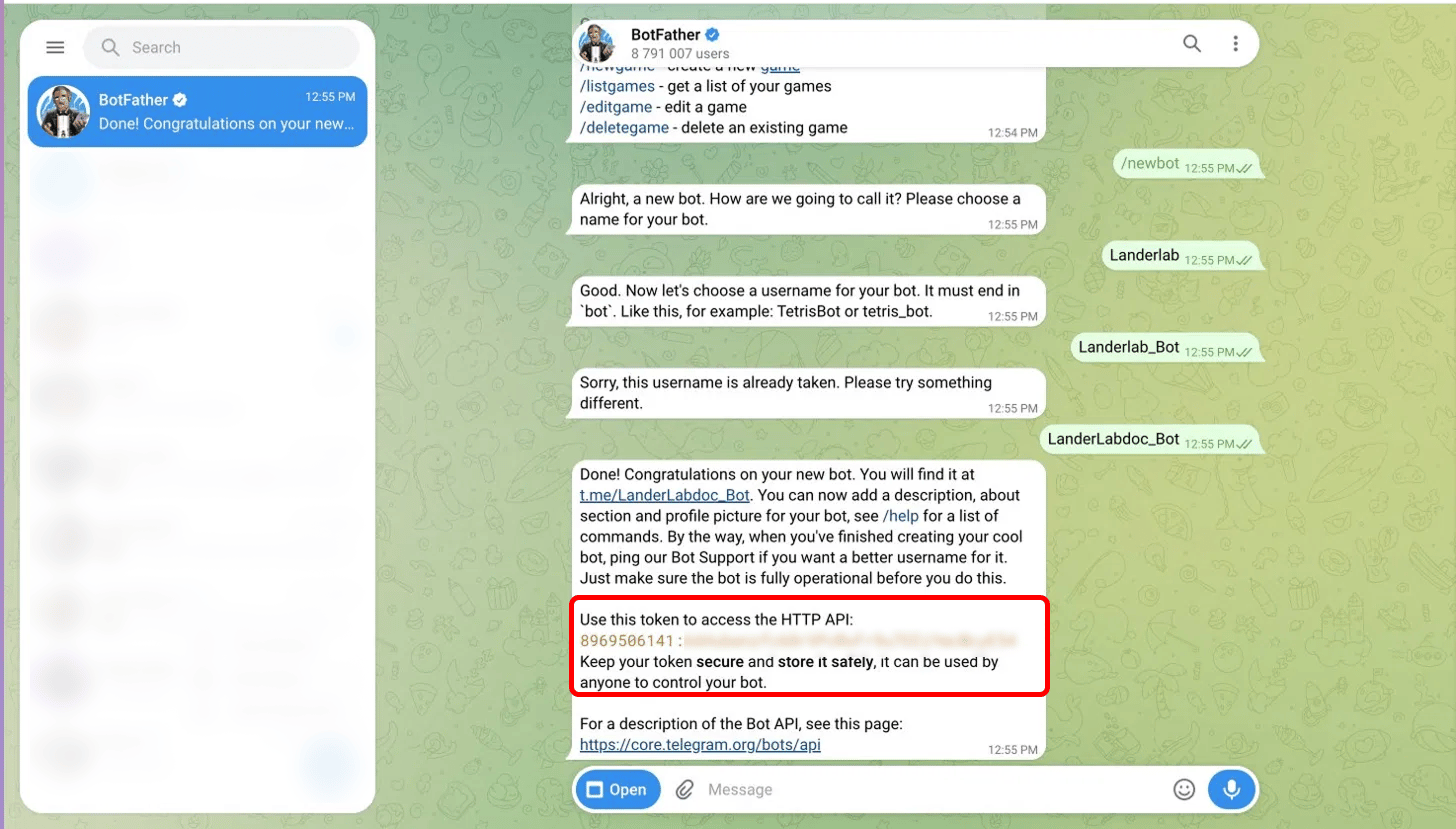 Behandeln Sie Ihr Bot-Token wie ein Passwort. Jeder, der es besitzt, kann Ihren Bot steuern. Veröffentlichen Sie es niemals und geben Sie es nicht an Personen weiter, denen Sie nicht vertrauen.
## Schritt 2: Ihre Chat-ID abrufen
Die Chat-ID sagt dem Bot genau, wohin er Benachrichtigungen senden soll. Wie Sie sie finden, hängt davon ab, wohin Ihre Leads gehen sollen. Wählen Sie unten die Option, die zu Ihrem Setup passt.
Am einfachsten ermitteln Sie die Chat-ID einer Gruppe über die Telegram-Desktop-App.
Erstellen Sie eine Telegram-Gruppe (oder öffnen Sie eine bestehende) und fügen Sie Ihren Bot als Mitglied hinzu.
Behandeln Sie Ihr Bot-Token wie ein Passwort. Jeder, der es besitzt, kann Ihren Bot steuern. Veröffentlichen Sie es niemals und geben Sie es nicht an Personen weiter, denen Sie nicht vertrauen.
## Schritt 2: Ihre Chat-ID abrufen
Die Chat-ID sagt dem Bot genau, wohin er Benachrichtigungen senden soll. Wie Sie sie finden, hängt davon ab, wohin Ihre Leads gehen sollen. Wählen Sie unten die Option, die zu Ihrem Setup passt.
Am einfachsten ermitteln Sie die Chat-ID einer Gruppe über die Telegram-Desktop-App.
Erstellen Sie eine Telegram-Gruppe (oder öffnen Sie eine bestehende) und fügen Sie Ihren Bot als Mitglied hinzu.
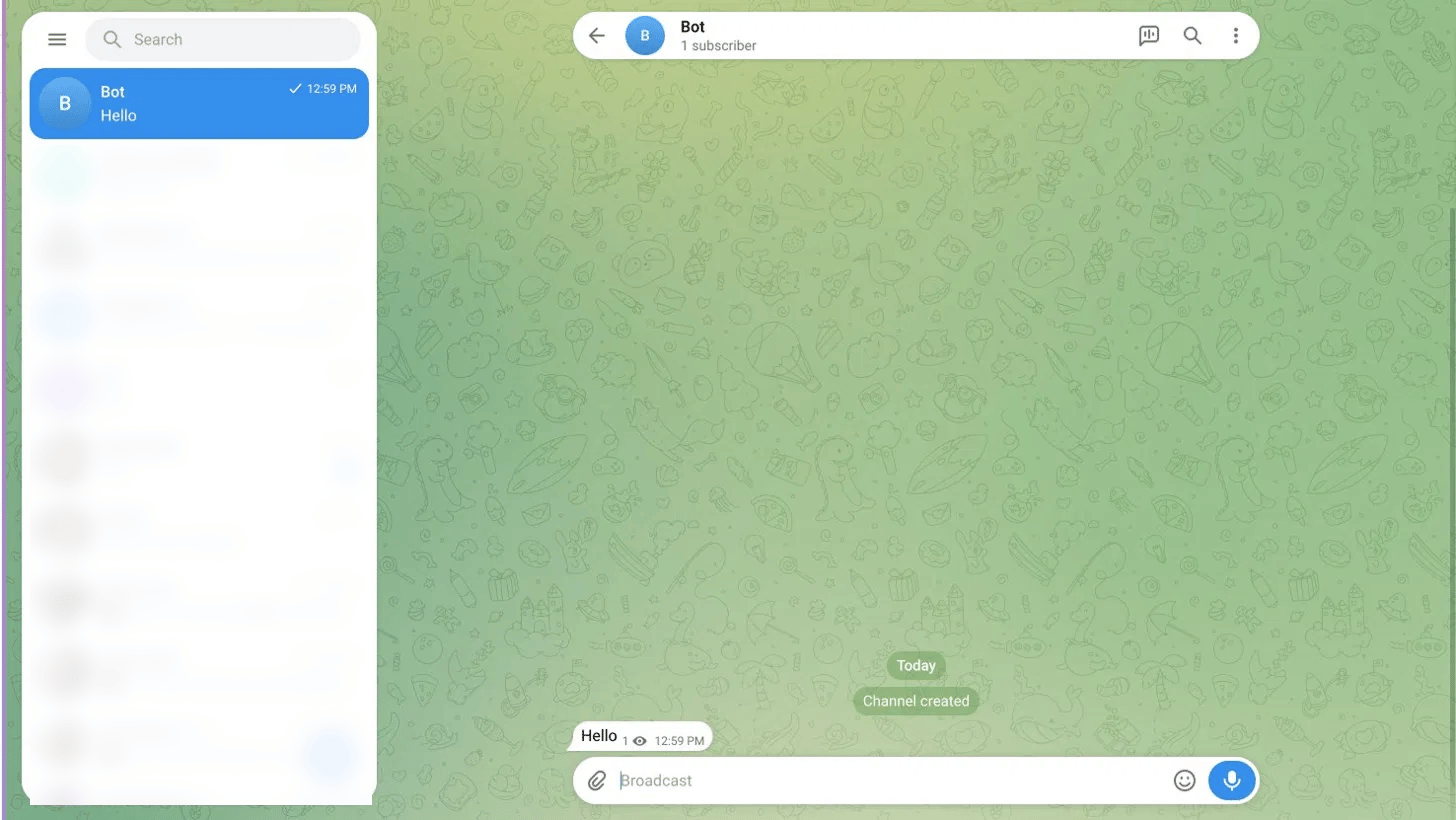 Senden Sie eine beliebige Nachricht in der Gruppe. Klicken Sie anschließend mit der rechten Maustaste auf die Nachricht (oder tippen Sie auf dem Smartphone lange darauf) und wählen Sie **Copy Message Link**.
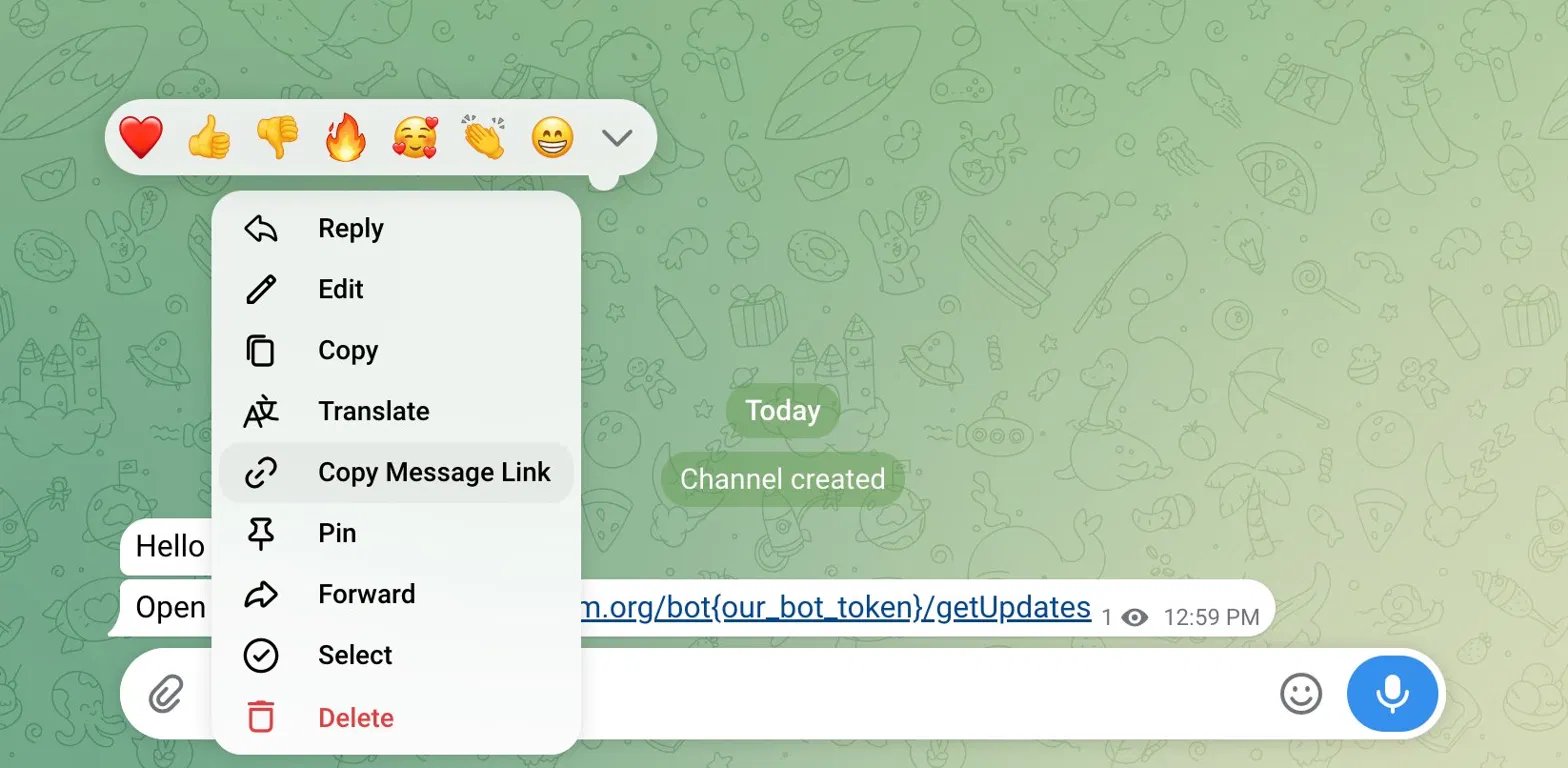 Der kopierte Link sieht etwa so aus: `https://t.me/c/4302014071/2`. Die Zahl direkt nach `/c/` ist Ihre Gruppen-ID. In diesem Beispiel lautet die Chat-ID `4302014071`.
 Falls mit der reinen Zahl keine Benachrichtigungen ankommen, stellen Sie der Gruppen-ID `-100` voran. Aus `4302014071` wird dann beispielsweise `-1004302014071`. Dies ist das Format, das die Telegram-Bot-API für Gruppen und Kanäle verwendet.
Nutzen Sie dies, wenn Sie persönliche Benachrichtigungen direkt in Ihr eigenes Telegram erhalten möchten.
Öffnen Sie Ihren neuen Bot und klicken Sie auf **Start** oder senden Sie ihm eine beliebige Nachricht.
Öffnen Sie in einem Browser die folgende URL und ersetzen Sie `` durch Ihr Token. Das Wort `bot` muss direkt vor dem Token stehen bleiben.
```text theme={null}
https://api.telegram.org/bot/getUpdates
```
Die Seite gibt einen JSON-Block zurück. Suchen Sie nach dem Objekt `chat` und kopieren Sie den Wert von `id`. Diese Zahl ist Ihre Chat-ID.
```json theme={null}
"chat": {
"id": 21xxxxx38,
"type": "private"
}
```
Nutzen Sie dies, um Leads in einen Telegram-Kanal zu senden.
Fügen Sie Ihren Bot dem Kanal hinzu, geben Sie ihm Administratorrechte und posten Sie anschließend eine beliebige Nachricht im Kanal.
Öffnen Sie in einem Browser die folgende URL und ersetzen Sie `` durch Ihr Token.
```text theme={null}
https://api.telegram.org/bot/getUpdates
```
Suchen Sie das Objekt `chat` unter `channel_post` und kopieren Sie den Wert von `id`. Kanal-IDs beginnen mit `-100`.
```json theme={null}
"chat": {
"id": -1001xxxxxx062,
"type": "channel"
}
```
Die getUpdates-URL liefert ein leeres Ergebnis? Stellen Sie sicher, dass Sie zuvor mindestens eine Nachricht an Ihren Bot, Ihre Gruppe oder Ihren Kanal gesendet haben. Telegram gibt nur kürzliche Aktivität zurück.
## Schritt 3: Telegram in LanderLab verbinden
Mit Bot-Token und Chat-ID können Sie die Integration verbinden.
### Die Integration hinzufügen
Gehen Sie zu **Landing Pages** und klicken Sie auf den **Namen der Landingpage**, für die Sie Lead-Benachrichtigungen möchten.
Klicken Sie auf **Add Integration**, um das Integrationsfenster zu öffnen, suchen Sie nach **Telegram** und wählen Sie es aus.
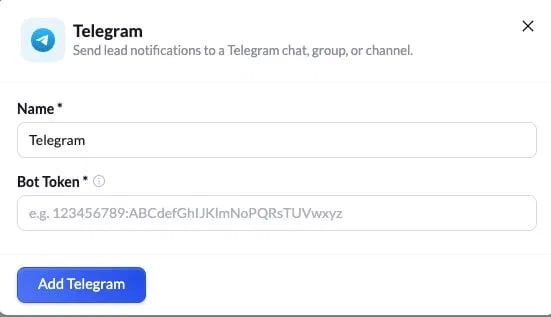
Geben Sie der Integration einen **Name** zur Identifikation und fügen Sie anschließend Ihr **Bot Token** aus Schritt 1 ein. Klicken Sie auf **Add Telegram**.
Falls mit der reinen Zahl keine Benachrichtigungen ankommen, stellen Sie der Gruppen-ID `-100` voran. Aus `4302014071` wird dann beispielsweise `-1004302014071`. Dies ist das Format, das die Telegram-Bot-API für Gruppen und Kanäle verwendet.
Nutzen Sie dies, wenn Sie persönliche Benachrichtigungen direkt in Ihr eigenes Telegram erhalten möchten.
Öffnen Sie Ihren neuen Bot und klicken Sie auf **Start** oder senden Sie ihm eine beliebige Nachricht.
Öffnen Sie in einem Browser die folgende URL und ersetzen Sie `` durch Ihr Token. Das Wort `bot` muss direkt vor dem Token stehen bleiben.
```text theme={null}
https://api.telegram.org/bot/getUpdates
```
Die Seite gibt einen JSON-Block zurück. Suchen Sie nach dem Objekt `chat` und kopieren Sie den Wert von `id`. Diese Zahl ist Ihre Chat-ID.
```json theme={null}
"chat": {
"id": 21xxxxx38,
"type": "private"
}
```
Nutzen Sie dies, um Leads in einen Telegram-Kanal zu senden.
Fügen Sie Ihren Bot dem Kanal hinzu, geben Sie ihm Administratorrechte und posten Sie anschließend eine beliebige Nachricht im Kanal.
Öffnen Sie in einem Browser die folgende URL und ersetzen Sie `` durch Ihr Token.
```text theme={null}
https://api.telegram.org/bot/getUpdates
```
Suchen Sie das Objekt `chat` unter `channel_post` und kopieren Sie den Wert von `id`. Kanal-IDs beginnen mit `-100`.
```json theme={null}
"chat": {
"id": -1001xxxxxx062,
"type": "channel"
}
```
Die getUpdates-URL liefert ein leeres Ergebnis? Stellen Sie sicher, dass Sie zuvor mindestens eine Nachricht an Ihren Bot, Ihre Gruppe oder Ihren Kanal gesendet haben. Telegram gibt nur kürzliche Aktivität zurück.
## Schritt 3: Telegram in LanderLab verbinden
Mit Bot-Token und Chat-ID können Sie die Integration verbinden.
### Die Integration hinzufügen
Gehen Sie zu **Landing Pages** und klicken Sie auf den **Namen der Landingpage**, für die Sie Lead-Benachrichtigungen möchten.
Klicken Sie auf **Add Integration**, um das Integrationsfenster zu öffnen, suchen Sie nach **Telegram** und wählen Sie es aus.
Geben Sie der Integration einen **Name** zur Identifikation und fügen Sie anschließend Ihr **Bot Token** aus Schritt 1 ein. Klicken Sie auf **Add Telegram**.
 ### Die Benachrichtigung konfigurieren
Nach dem Hinzufügen des Bots öffnet sich ein kurzer Einrichtungsassistent, in dem Sie festlegen, wohin die Benachrichtigungen gehen und wie sie aussehen.
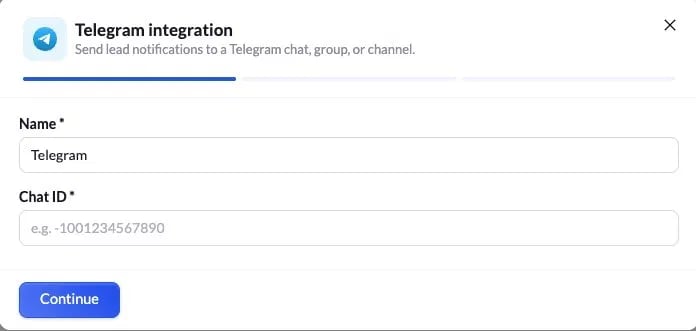
Fügen Sie die in Schritt 2 ermittelte **Chat ID** ein (zum Beispiel `-1004309994071`). Klicken Sie auf **Continue**.
### Die Benachrichtigung konfigurieren
Nach dem Hinzufügen des Bots öffnet sich ein kurzer Einrichtungsassistent, in dem Sie festlegen, wohin die Benachrichtigungen gehen und wie sie aussehen.
Fügen Sie die in Schritt 2 ermittelte **Chat ID** ein (zum Beispiel `-1004309994071`). Klicken Sie auf **Continue**.
 Legen Sie fest, wie jede Benachrichtigung formuliert wird:
| Format | Bedeutung |
| :--------- | :----------------------------------------------------------------------------------------------------------------------------------- |
| **List** | LanderLab formatiert alle Lead-Felder automatisch. Sie ergänzen lediglich einen **Intro text**, der oben in der Nachricht erscheint. |
| **Custom** | Schreiben Sie Ihre eigene Nachrichtenvorlage und bestimmen Sie genau, was in jeder Benachrichtigung steht. |
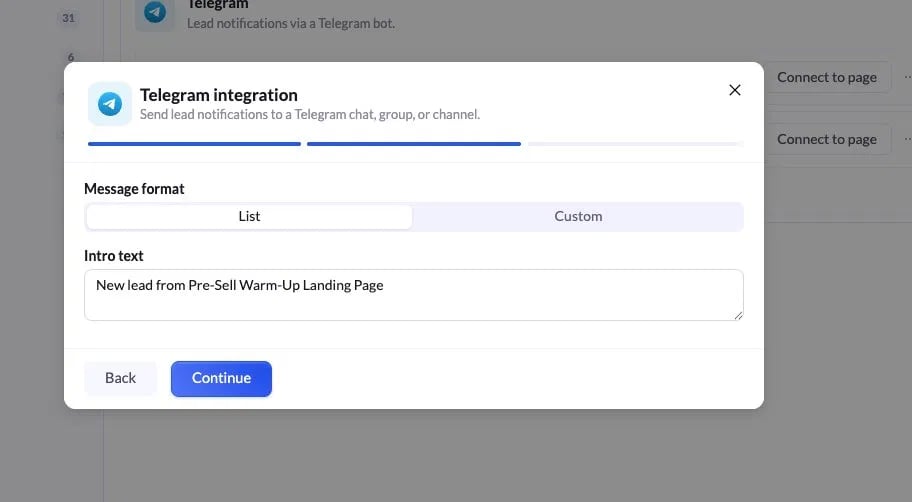
In den meisten Fällen ist **List** die schnellste Option. Fügen Sie einen Einleitungstext wie `Neuer Lead von der Pre-Sell-Warm-Up-Landingpage` hinzu und klicken Sie auf **Continue**.
Legen Sie fest, wie jede Benachrichtigung formuliert wird:
| Format | Bedeutung |
| :--------- | :----------------------------------------------------------------------------------------------------------------------------------- |
| **List** | LanderLab formatiert alle Lead-Felder automatisch. Sie ergänzen lediglich einen **Intro text**, der oben in der Nachricht erscheint. |
| **Custom** | Schreiben Sie Ihre eigene Nachrichtenvorlage und bestimmen Sie genau, was in jeder Benachrichtigung steht. |
In den meisten Fällen ist **List** die schnellste Option. Fügen Sie einen Einleitungstext wie `Neuer Lead von der Pre-Sell-Warm-Up-Landingpage` hinzu und klicken Sie auf **Continue**.
 Der letzte Schritt zeigt eine Vorschau von Ziel, Nachrichtenformat und Einleitungstext. Alle Lead-Felder werden automatisch übernommen. Wenn alles korrekt aussieht, klicken Sie auf **Connect Telegram**.
Wenn Ihre Landingpage mehrere A/B-Test-Varianten hat, werden Sie vor dem Hinzufügen gefragt, für welche Variante oder Varianten diese Integration gelten soll.
## Die Integration testen
Übermitteln Sie einen Test-Lead über das Formular oder Quiz Ihrer Landingpage und prüfen Sie anschließend Ihren Telegram-Chat. Der Bot sollte innerhalb weniger Sekunden eine Nachricht mit den Lead-Details zustellen.
## Fehlerbehebung
Prüfen Sie drei Dinge: ob Ihr Bot-Token korrekt ist, ob Ihr Bot Mitglied (oder Administrator) der Gruppe bzw. des Kanals ist und ob Ihre Chat-ID korrekt eingetragen wurde. Versuchen Sie bei Gruppen und Kanälen, der ID das Präfix `-100` voranzustellen.
Prüfen Sie die Chat-ID noch einmal. Gruppe, Kanal und persönlicher Chat lassen sich leicht verwechseln. Wiederholen Sie Schritt 2 für genau das gewünschte Ziel.
Stellen Sie sicher, dass Sie im Bot-Chat auf **Start** geklickt oder mindestens eine Nachricht an die Gruppe bzw. den Kanal gesendet haben. Telegram gibt erst dann Chat-Daten zurück, wenn Aktivität vorliegt.
Der letzte Schritt zeigt eine Vorschau von Ziel, Nachrichtenformat und Einleitungstext. Alle Lead-Felder werden automatisch übernommen. Wenn alles korrekt aussieht, klicken Sie auf **Connect Telegram**.
Wenn Ihre Landingpage mehrere A/B-Test-Varianten hat, werden Sie vor dem Hinzufügen gefragt, für welche Variante oder Varianten diese Integration gelten soll.
## Die Integration testen
Übermitteln Sie einen Test-Lead über das Formular oder Quiz Ihrer Landingpage und prüfen Sie anschließend Ihren Telegram-Chat. Der Bot sollte innerhalb weniger Sekunden eine Nachricht mit den Lead-Details zustellen.
## Fehlerbehebung
Prüfen Sie drei Dinge: ob Ihr Bot-Token korrekt ist, ob Ihr Bot Mitglied (oder Administrator) der Gruppe bzw. des Kanals ist und ob Ihre Chat-ID korrekt eingetragen wurde. Versuchen Sie bei Gruppen und Kanälen, der ID das Präfix `-100` voranzustellen.
Prüfen Sie die Chat-ID noch einmal. Gruppe, Kanal und persönlicher Chat lassen sich leicht verwechseln. Wiederholen Sie Schritt 2 für genau das gewünschte Ziel.
Stellen Sie sicher, dass Sie im Bot-Chat auf **Start** geklickt oder mindestens eine Nachricht an die Gruppe bzw. den Kanal gesendet haben. Telegram gibt erst dann Chat-Daten zurück, wenn Aktivität vorliegt.