> ## Documentation Index
> Fetch the complete documentation index at: https://docs.landerlab.io/llms.txt
> Use this file to discover all available pages before exploring further.
# ConvertKit (KIT) mit LanderLab verbinden
> Verbinden Sie LanderLab mit ConvertKit (Kit) und senden Sie Leads in Echtzeit direkt an Ihre Abonnentenliste.
 LanderLab lässt sich direkt mit ConvertKit (inzwischen Kit genannt) verbinden, um Leads in Echtzeit an Ihr Konto zu senden. Jede Formularübermittlung auf Ihrer Landingpage oder in Ihrem Quiz-Funnel wird automatisch an ConvertKit weitergeleitet – manuelle Exporte sind nicht nötig.
## Was Sie vorab benötigen
* Ein ConvertKit-Konto (Kit)
* Einen V4-API-Schlüssel aus Ihren Kit-Developer-Einstellungen
## Schritt 1: Ihren ConvertKit-V4-API-Schlüssel abrufen
1. Melden Sie sich bei Ihrem Kit-Konto an.
2. Klicken Sie oben rechts auf Ihren Kontonamen und wählen Sie **Settings**.
3. Gehen Sie zum Bereich **Developer**.
4. Kopieren Sie unter **V4 Keys** einen vorhandenen Schlüssel oder klicken Sie auf **Add a new key**, um einen neuen zu erstellen.
> Verwenden Sie einen V4-Schlüssel, nicht den älteren V3-Schlüssel. Der V3-Schlüssel wird separat aufgeführt und wird nur für ältere Integrationen von Drittanbietern benötigt.
## Schritt 2: ConvertKit in LanderLab hinzufügen
1. Öffnen Sie in LanderLab Ihre Landingpage oder Ihren Quiz-Funnel.
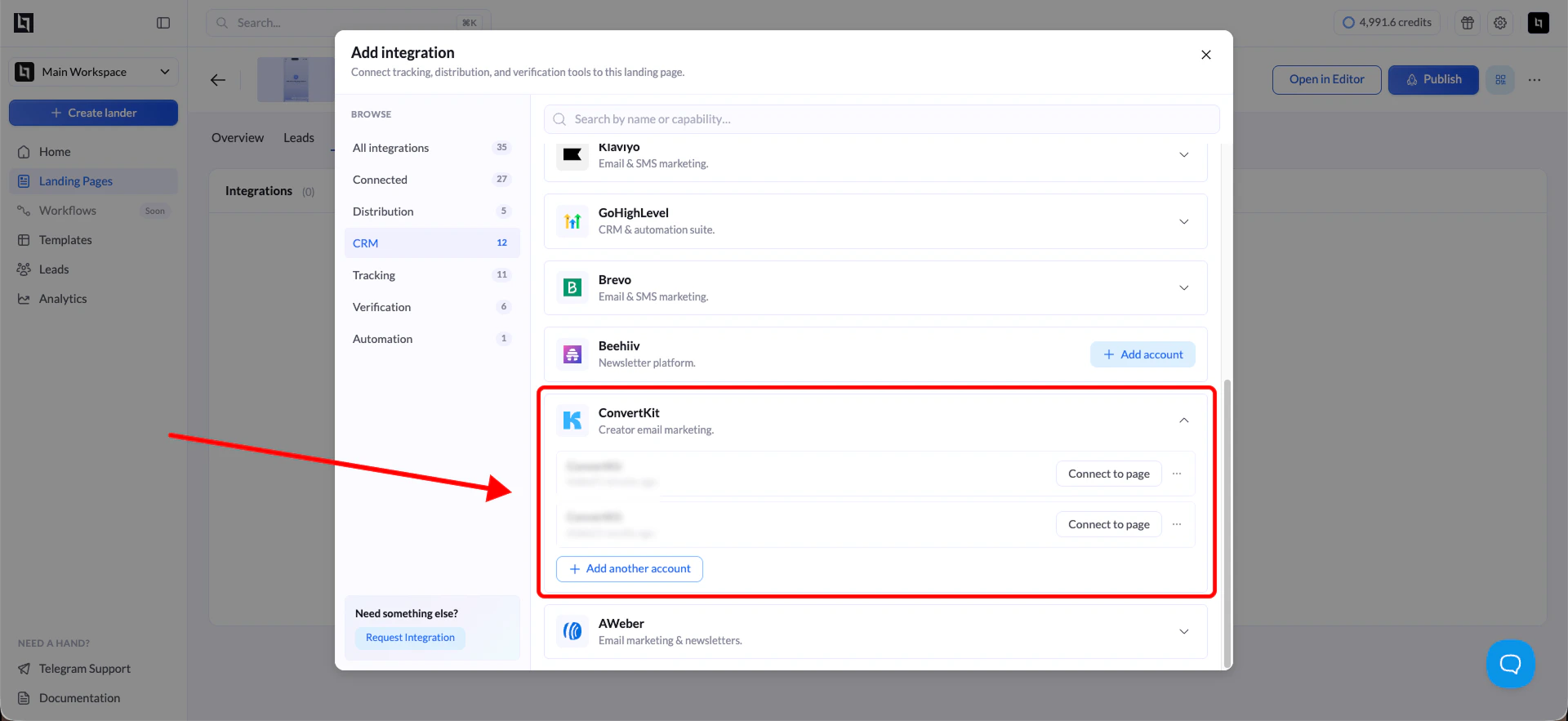
2. Gehen Sie zu **Integrations** und wählen Sie **ConvertKit**.
3. Geben Sie einen Namen für diese Verbindung ein (zum Beispiel „ConvertKit“).
4. Fügen Sie Ihren V4-API-Schlüssel in das Feld **API Key** ein.
5. Klicken Sie auf **Add ConvertKit**.
LanderLab lässt sich direkt mit ConvertKit (inzwischen Kit genannt) verbinden, um Leads in Echtzeit an Ihr Konto zu senden. Jede Formularübermittlung auf Ihrer Landingpage oder in Ihrem Quiz-Funnel wird automatisch an ConvertKit weitergeleitet – manuelle Exporte sind nicht nötig.
## Was Sie vorab benötigen
* Ein ConvertKit-Konto (Kit)
* Einen V4-API-Schlüssel aus Ihren Kit-Developer-Einstellungen
## Schritt 1: Ihren ConvertKit-V4-API-Schlüssel abrufen
1. Melden Sie sich bei Ihrem Kit-Konto an.
2. Klicken Sie oben rechts auf Ihren Kontonamen und wählen Sie **Settings**.
3. Gehen Sie zum Bereich **Developer**.
4. Kopieren Sie unter **V4 Keys** einen vorhandenen Schlüssel oder klicken Sie auf **Add a new key**, um einen neuen zu erstellen.
> Verwenden Sie einen V4-Schlüssel, nicht den älteren V3-Schlüssel. Der V3-Schlüssel wird separat aufgeführt und wird nur für ältere Integrationen von Drittanbietern benötigt.
## Schritt 2: ConvertKit in LanderLab hinzufügen
1. Öffnen Sie in LanderLab Ihre Landingpage oder Ihren Quiz-Funnel.
2. Gehen Sie zu **Integrations** und wählen Sie **ConvertKit**.
3. Geben Sie einen Namen für diese Verbindung ein (zum Beispiel „ConvertKit“).
4. Fügen Sie Ihren V4-API-Schlüssel in das Feld **API Key** ein.
5. Klicken Sie auf **Add ConvertKit**.
 ## Schritt 3: Ihre Formularfelder zuordnen
Nach dem Verbinden lädt LanderLab links Ihre Formularfelder und rechts Ihre ConvertKit-Felder.
1. Wählen Sie für jedes zu sendende Feld über das Dropdown rechts das passende ConvertKit-Feld aus.
2. Sie müssen Ihr Feld **Email** einem ConvertKit-Feld zuordnen, um fortfahren zu können. Alle anderen Felder sind optional.
3. Belassen Sie Felder, die Sie nicht senden möchten, auf **Select field**.
4. Klicken Sie anschließend auf **Continue**.
## Schritt 4: Prüfen und aktivieren
LanderLab zeigt vor dem Aktivieren eine Zusammenfassung Ihrer Konfiguration:
* **Form**: das ConvertKit-Formular bzw. -Profil, an das die Leads gesendet werden
* **Feldzuordnung**: die Felder, die bei jeder Übermittlung übergeben werden
Wenn alles korrekt aussieht, klicken Sie auf **Connect ConvertKit**.
Ihre Integration ist nun aktiv. Jeder neue Lead wird in Echtzeit an ConvertKit gesendet.
## Fehlerbehebung
**In ConvertKit erscheinen keine Leads** Stellen Sie sicher, dass Sie einen V4-API-Schlüssel und nicht den älteren V3-Schlüssel verwendet haben. V3-Schlüssel funktionieren mit dieser Integration nicht.
**Ein Feld fehlt im ConvertKit-Dropdown** Benutzerdefinierte Felder müssen in ConvertKit angelegt werden, bevor sie in LanderLab erscheinen. Legen Sie das Feld in den Einstellungen Ihres Kit-Kontos an und verbinden Sie die Integration anschließend erneut.
## Schritt 3: Ihre Formularfelder zuordnen
Nach dem Verbinden lädt LanderLab links Ihre Formularfelder und rechts Ihre ConvertKit-Felder.
1. Wählen Sie für jedes zu sendende Feld über das Dropdown rechts das passende ConvertKit-Feld aus.
2. Sie müssen Ihr Feld **Email** einem ConvertKit-Feld zuordnen, um fortfahren zu können. Alle anderen Felder sind optional.
3. Belassen Sie Felder, die Sie nicht senden möchten, auf **Select field**.
4. Klicken Sie anschließend auf **Continue**.
## Schritt 4: Prüfen und aktivieren
LanderLab zeigt vor dem Aktivieren eine Zusammenfassung Ihrer Konfiguration:
* **Form**: das ConvertKit-Formular bzw. -Profil, an das die Leads gesendet werden
* **Feldzuordnung**: die Felder, die bei jeder Übermittlung übergeben werden
Wenn alles korrekt aussieht, klicken Sie auf **Connect ConvertKit**.
Ihre Integration ist nun aktiv. Jeder neue Lead wird in Echtzeit an ConvertKit gesendet.
## Fehlerbehebung
**In ConvertKit erscheinen keine Leads** Stellen Sie sicher, dass Sie einen V4-API-Schlüssel und nicht den älteren V3-Schlüssel verwendet haben. V3-Schlüssel funktionieren mit dieser Integration nicht.
**Ein Feld fehlt im ConvertKit-Dropdown** Benutzerdefinierte Felder müssen in ConvertKit angelegt werden, bevor sie in LanderLab erscheinen. Legen Sie das Feld in den Einstellungen Ihres Kit-Kontos an und verbinden Sie die Integration anschließend erneut.