> ## Documentation Index
> Fetch the complete documentation index at: https://docs.landerlab.io/llms.txt
> Use this file to discover all available pages before exploring further.
# Campaign-Monitor-Integration einrichten
> Erfahren Sie, wie Sie Campaign Monitor mit LanderLab verbinden und jeden Landingpage-Lead in Echtzeit an Ihre Campaign-Monitor-Liste senden. Ohne Code.
 Verbinden Sie Campaign Monitor mit LanderLab, um jeden neuen Lead automatisch in dem Moment an Ihr Campaign-Monitor-Konto zu senden, in dem jemand ein Formular absendet. Keine manuellen Exporte, keine Verzögerungen.
## Was ist Campaign Monitor und warum diese Integration nutzen?
Campaign Monitor ist eine E-Mail-Marketing-Plattform zur Verwaltung von Abonnenten, zum Versand von Kampagnen und zum Betrieb von Automatisierungen. Wenn Sie Campaign Monitor mit einer LanderLab-Landingpage verbinden, wird jeder Lead, der Ihr Formular absendet, in Echtzeit direkt an Campaign Monitor gesendet – mit den von Ihnen gewählten Formularfeldern, zugeordnet zu den passenden Abonnentenfeldern.
Campaign Monitor wird über einen **API Key** verbunden. Sie kopieren den Schlüssel einmalig aus Ihrem Campaign-Monitor-Konto und fügen ihn in LanderLab ein.
Campaign-Monitor-Integrationen **werden global in Ihrem Konto gespeichert**. Sobald Sie Ihren API-Schlüssel hinzugefügt haben, können Sie dasselbe Konto auf mehreren Landingpages wiederverwenden, ohne ihn erneut einzugeben.
## Voraussetzungen
Stellen Sie vorab sicher, dass Sie Folgendes haben:
* Ein LanderLab-Konto mit mindestens einer Landingpage, die ein E-Mail-Feld enthält
* Ein Campaign-Monitor-Konto
* Ihren **API Key** von Campaign Monitor
## Schritt 1: Ihren Campaign-Monitor-API-Schlüssel abrufen
Melden Sie sich bei Campaign Monitor an, klicken Sie oben rechts auf Ihren **Kontonamen** und wählen Sie **Account settings**.
Klicken Sie in der linken Seitenleiste auf **API & integrations**.
Suchen Sie den Bereich **API Key**. Klicken Sie auf **Generate API Key** und kopieren Sie den Schlüssel. Bewahren Sie ihn für den nächsten Schritt sicher auf.
Verbinden Sie Campaign Monitor mit LanderLab, um jeden neuen Lead automatisch in dem Moment an Ihr Campaign-Monitor-Konto zu senden, in dem jemand ein Formular absendet. Keine manuellen Exporte, keine Verzögerungen.
## Was ist Campaign Monitor und warum diese Integration nutzen?
Campaign Monitor ist eine E-Mail-Marketing-Plattform zur Verwaltung von Abonnenten, zum Versand von Kampagnen und zum Betrieb von Automatisierungen. Wenn Sie Campaign Monitor mit einer LanderLab-Landingpage verbinden, wird jeder Lead, der Ihr Formular absendet, in Echtzeit direkt an Campaign Monitor gesendet – mit den von Ihnen gewählten Formularfeldern, zugeordnet zu den passenden Abonnentenfeldern.
Campaign Monitor wird über einen **API Key** verbunden. Sie kopieren den Schlüssel einmalig aus Ihrem Campaign-Monitor-Konto und fügen ihn in LanderLab ein.
Campaign-Monitor-Integrationen **werden global in Ihrem Konto gespeichert**. Sobald Sie Ihren API-Schlüssel hinzugefügt haben, können Sie dasselbe Konto auf mehreren Landingpages wiederverwenden, ohne ihn erneut einzugeben.
## Voraussetzungen
Stellen Sie vorab sicher, dass Sie Folgendes haben:
* Ein LanderLab-Konto mit mindestens einer Landingpage, die ein E-Mail-Feld enthält
* Ein Campaign-Monitor-Konto
* Ihren **API Key** von Campaign Monitor
## Schritt 1: Ihren Campaign-Monitor-API-Schlüssel abrufen
Melden Sie sich bei Campaign Monitor an, klicken Sie oben rechts auf Ihren **Kontonamen** und wählen Sie **Account settings**.
Klicken Sie in der linken Seitenleiste auf **API & integrations**.
Suchen Sie den Bereich **API Key**. Klicken Sie auf **Generate API Key** und kopieren Sie den Schlüssel. Bewahren Sie ihn für den nächsten Schritt sicher auf.
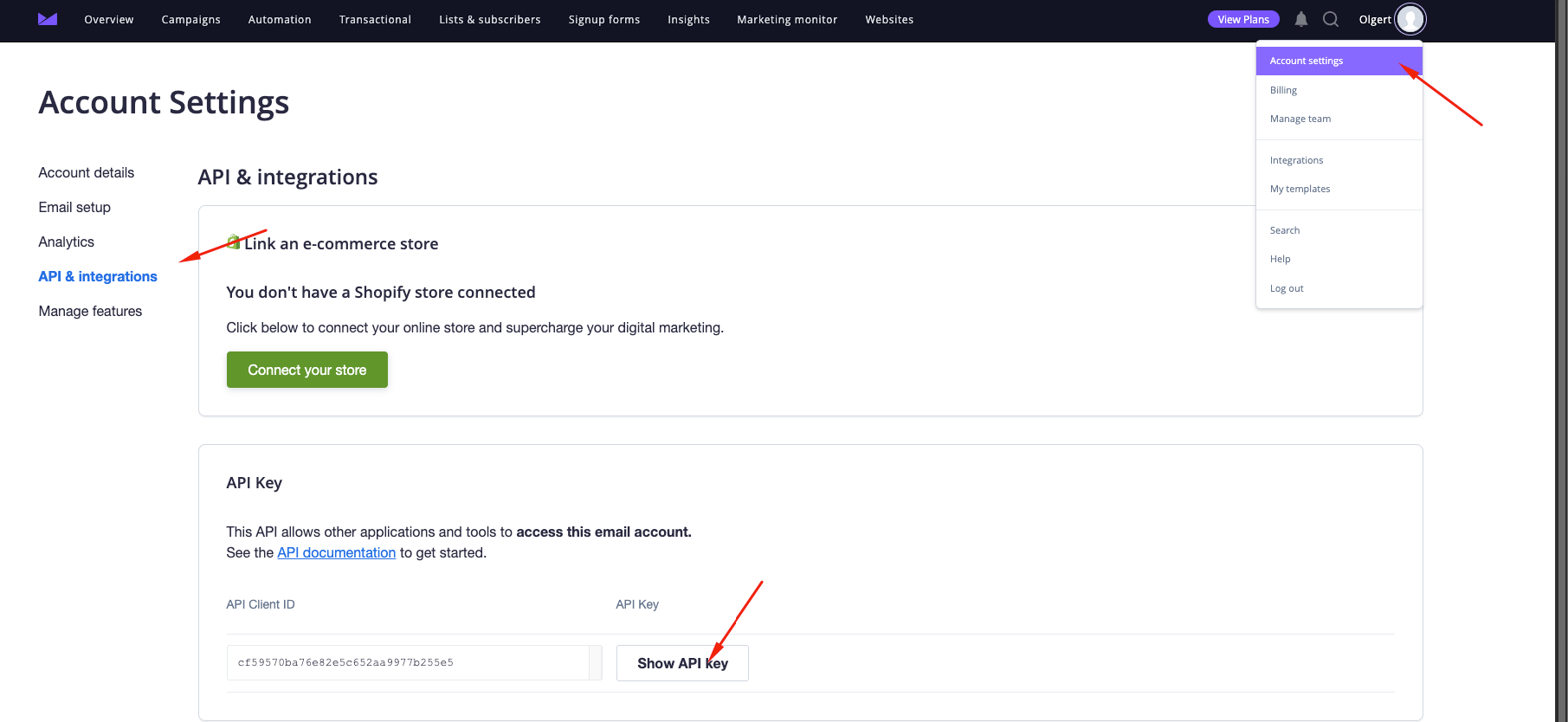 Die Option **Generate API Key** erscheint erst, nachdem Ihr Campaign-Monitor-Konto verifiziert wurde. Wenn Sie sie nicht sehen, bestätigen Sie Ihr Konto über die Verifizierungs-E-Mail von Campaign Monitor.
## Schritt 2: Campaign Monitor zu LanderLab hinzufügen
Gehen Sie in LanderLab zu **Landing Pages** und öffnen Sie die Landingpage, der Sie Campaign Monitor hinzufügen möchten.
Klicken Sie auf **Add Integration**, um das Integrationsfenster zu öffnen.
Suchen Sie nach **Campaign Monitor** oder öffnen Sie die Kategorie **CRM** und klicken Sie dann auf **Campaign Monitor**.
Füllen Sie die folgenden Felder aus:
* **Name** – Eine Bezeichnung für dieses Konto (z. B. „Campaign Monitor“). Sie dient ausschließlich der Identifikation des Kontos innerhalb von LanderLab.
* **API Key** – Fügen Sie den aus Campaign Monitor kopierten API-Schlüssel ein.
Klicken Sie auf **Add Campaign Monitor**, um das Konto zu speichern und zum nächsten Schritt zu gelangen.
## Schritt 3: Ihre Felder zuordnen
LanderLab zeigt links Ihre Formularfelder und rechts ein Dropdown zur Auswahl des passenden **Campaign-Monitor-Felds**.
Ordnen Sie das Feld **E-Mail** Ihres Formulars dem E-Mail-Feld von Campaign Monitor zu. Campaign Monitor verwendet die E-Mail-Adresse, um einen Abonnenten anzulegen oder zu aktualisieren – diese Zuordnung ist daher erforderlich.
Ordnen Sie alle weiteren Felder zu, die Sie senden möchten. LanderLab stellt außerdem Tracking-Felder bereit, die Sie übergeben können:
* LL Lander URL
* LL Visitor IP
* LL Visitor User Agent
* LL Submission Time UTC
* LL Session Time
* LL Variant ID
Nicht zugeordnete Felder werden nicht an Campaign Monitor gesendet.
Klicken Sie auf **Continue**, um zum Prüfschritt zu gelangen.
## Schritt 4: Prüfen und verbinden
Der letzte Schritt zeigt alles, was für jeden Lead an Campaign Monitor gesendet wird, einschließlich jedes zugeordneten Felds. Prüfen Sie dies sorgfältig. Wenn etwas nicht stimmt, klicken Sie auf **Back**, um Änderungen vorzunehmen.
Klicken Sie auf **Connect Campaign Monitor**, um die Integration zu speichern und zu aktivieren. Ab jetzt wird jeder auf dieser Landingpage übermittelte Lead in Echtzeit an Campaign Monitor gesendet.
## Tipps zur Campaign-Monitor-Integration
* **Ordnen Sie immer Email zu** – Campaign Monitor identifiziert jeden Abonnenten anhand der E-Mail-Adresse; dieses Feld muss daher zugeordnet sein.
* **Verwenden Sie Ihr Konto wieder** – Da Campaign Monitor global gespeichert wird, geben Sie den API-Schlüssel nur einmal ein und verbinden ihn anschließend mit wenigen Klicks mit weiteren Landingpages.
* **Übergeben Sie Tracking-Daten** – Ordnen Sie Felder wie LL Lander URL und LL Variant ID zu, um zu sehen, von welcher Seite und Variante jeder Lead stammt.
* **Mit einer echten Übermittlung testen** – Übermitteln Sie nach dem Verbinden einen Test-Lead und prüfen Sie, ob der Abonnent innerhalb weniger Sekunden in Campaign Monitor erscheint.
## Fehlerbehebung
Stellen Sie sicher, dass Sie den vollständigen Schlüssel aus **Account settings > API & integrations** kopiert haben. Wenn Sie den Schlüssel in Campaign Monitor neu generiert haben, aktualisieren Sie ihn in LanderLab entsprechend.
Der API-Schlüssel erscheint erst, wenn Ihr Campaign-Monitor-Konto verifiziert ist. Öffnen Sie die Verifizierungs-E-Mail von Campaign Monitor, bestätigen Sie Ihr Konto und versuchen Sie es erneut.
Prüfen Sie, ob die Integration auf Ihrer Landingpage aktiv ist und ob das E-Mail-Feld zugeordnet wurde. Übermitteln Sie anschließend einen Test-Lead und sehen Sie in Ihrer Abonnentenliste in Campaign Monitor nach.
Die Option **Generate API Key** erscheint erst, nachdem Ihr Campaign-Monitor-Konto verifiziert wurde. Wenn Sie sie nicht sehen, bestätigen Sie Ihr Konto über die Verifizierungs-E-Mail von Campaign Monitor.
## Schritt 2: Campaign Monitor zu LanderLab hinzufügen
Gehen Sie in LanderLab zu **Landing Pages** und öffnen Sie die Landingpage, der Sie Campaign Monitor hinzufügen möchten.
Klicken Sie auf **Add Integration**, um das Integrationsfenster zu öffnen.
Suchen Sie nach **Campaign Monitor** oder öffnen Sie die Kategorie **CRM** und klicken Sie dann auf **Campaign Monitor**.
Füllen Sie die folgenden Felder aus:
* **Name** – Eine Bezeichnung für dieses Konto (z. B. „Campaign Monitor“). Sie dient ausschließlich der Identifikation des Kontos innerhalb von LanderLab.
* **API Key** – Fügen Sie den aus Campaign Monitor kopierten API-Schlüssel ein.
Klicken Sie auf **Add Campaign Monitor**, um das Konto zu speichern und zum nächsten Schritt zu gelangen.
## Schritt 3: Ihre Felder zuordnen
LanderLab zeigt links Ihre Formularfelder und rechts ein Dropdown zur Auswahl des passenden **Campaign-Monitor-Felds**.
Ordnen Sie das Feld **E-Mail** Ihres Formulars dem E-Mail-Feld von Campaign Monitor zu. Campaign Monitor verwendet die E-Mail-Adresse, um einen Abonnenten anzulegen oder zu aktualisieren – diese Zuordnung ist daher erforderlich.
Ordnen Sie alle weiteren Felder zu, die Sie senden möchten. LanderLab stellt außerdem Tracking-Felder bereit, die Sie übergeben können:
* LL Lander URL
* LL Visitor IP
* LL Visitor User Agent
* LL Submission Time UTC
* LL Session Time
* LL Variant ID
Nicht zugeordnete Felder werden nicht an Campaign Monitor gesendet.
Klicken Sie auf **Continue**, um zum Prüfschritt zu gelangen.
## Schritt 4: Prüfen und verbinden
Der letzte Schritt zeigt alles, was für jeden Lead an Campaign Monitor gesendet wird, einschließlich jedes zugeordneten Felds. Prüfen Sie dies sorgfältig. Wenn etwas nicht stimmt, klicken Sie auf **Back**, um Änderungen vorzunehmen.
Klicken Sie auf **Connect Campaign Monitor**, um die Integration zu speichern und zu aktivieren. Ab jetzt wird jeder auf dieser Landingpage übermittelte Lead in Echtzeit an Campaign Monitor gesendet.
## Tipps zur Campaign-Monitor-Integration
* **Ordnen Sie immer Email zu** – Campaign Monitor identifiziert jeden Abonnenten anhand der E-Mail-Adresse; dieses Feld muss daher zugeordnet sein.
* **Verwenden Sie Ihr Konto wieder** – Da Campaign Monitor global gespeichert wird, geben Sie den API-Schlüssel nur einmal ein und verbinden ihn anschließend mit wenigen Klicks mit weiteren Landingpages.
* **Übergeben Sie Tracking-Daten** – Ordnen Sie Felder wie LL Lander URL und LL Variant ID zu, um zu sehen, von welcher Seite und Variante jeder Lead stammt.
* **Mit einer echten Übermittlung testen** – Übermitteln Sie nach dem Verbinden einen Test-Lead und prüfen Sie, ob der Abonnent innerhalb weniger Sekunden in Campaign Monitor erscheint.
## Fehlerbehebung
Stellen Sie sicher, dass Sie den vollständigen Schlüssel aus **Account settings > API & integrations** kopiert haben. Wenn Sie den Schlüssel in Campaign Monitor neu generiert haben, aktualisieren Sie ihn in LanderLab entsprechend.
Der API-Schlüssel erscheint erst, wenn Ihr Campaign-Monitor-Konto verifiziert ist. Öffnen Sie die Verifizierungs-E-Mail von Campaign Monitor, bestätigen Sie Ihr Konto und versuchen Sie es erneut.
Prüfen Sie, ob die Integration auf Ihrer Landingpage aktiv ist und ob das E-Mail-Feld zugeordnet wurde. Übermitteln Sie anschließend einen Test-Lead und sehen Sie in Ihrer Abonnentenliste in Campaign Monitor nach.