> ## Documentation Index
> Fetch the complete documentation index at: https://docs.landerlab.io/llms.txt
> Use this file to discover all available pages before exploring further.
# Microsoft-Clarity-Integration einrichten
> Erfahren Sie, wie Sie Microsoft Clarity in LanderLab zu Ihren Landingpages hinzufügen, um Sitzungen aufzuzeichnen, Heatmaps zu sehen und die Interaktion Ihrer Besucher genau nachzuvollziehen.
 Fügen Sie Microsoft Clarity in LanderLab zu Ihren Landingpages hinzu, um echte Besuchersitzungen aufzuzeichnen, Heatmaps von Klicks und Scrollverhalten zu sehen und herauszufinden, wo Nutzer vor der Conversion hängen bleiben.
## Was ist Microsoft Clarity?
Microsoft Clarity ist ein kostenloses Tool zur Verhaltensanalyse. Es zeichnet Besuchersitzungen auf und verwandelt sie in Heatmaps und Session-Replays, sodass Sie sehen können, wie echte Menschen scrollen, klicken und sich durch Ihre Landingpage bewegen.
Während Google Analytics Ihnen sagt, **was** passiert ist, zeigt Clarity Ihnen, **warum** es passiert ist. Sie erkennen tote Klicks, Rage-Klicks und Absprungpunkte an einer bestimmten Stelle Ihres Funnels.
LanderLab übernimmt die Installation des Clarity-Skripts für Sie. Statt den Tracking-Code in Ihre Seite einzufügen, geben Sie Ihre Projekt-ID ein – LanderLab bindet das Skript beim Veröffentlichen ein.
Sobald Sie eine Microsoft-Clarity-Integration hinzufügen, wird sie **global** in Ihrem Konto gespeichert. Sie können dasselbe Konto mit beliebig vielen Landingpages verbinden, ohne die Daten erneut einzugeben.
## So fügen Sie Microsoft Clarity hinzu
Wechseln Sie zu **Landing Pages** und klicken Sie auf den **Namen der Landingpage**, auf der Sie das Besucherverhalten erfassen möchten.
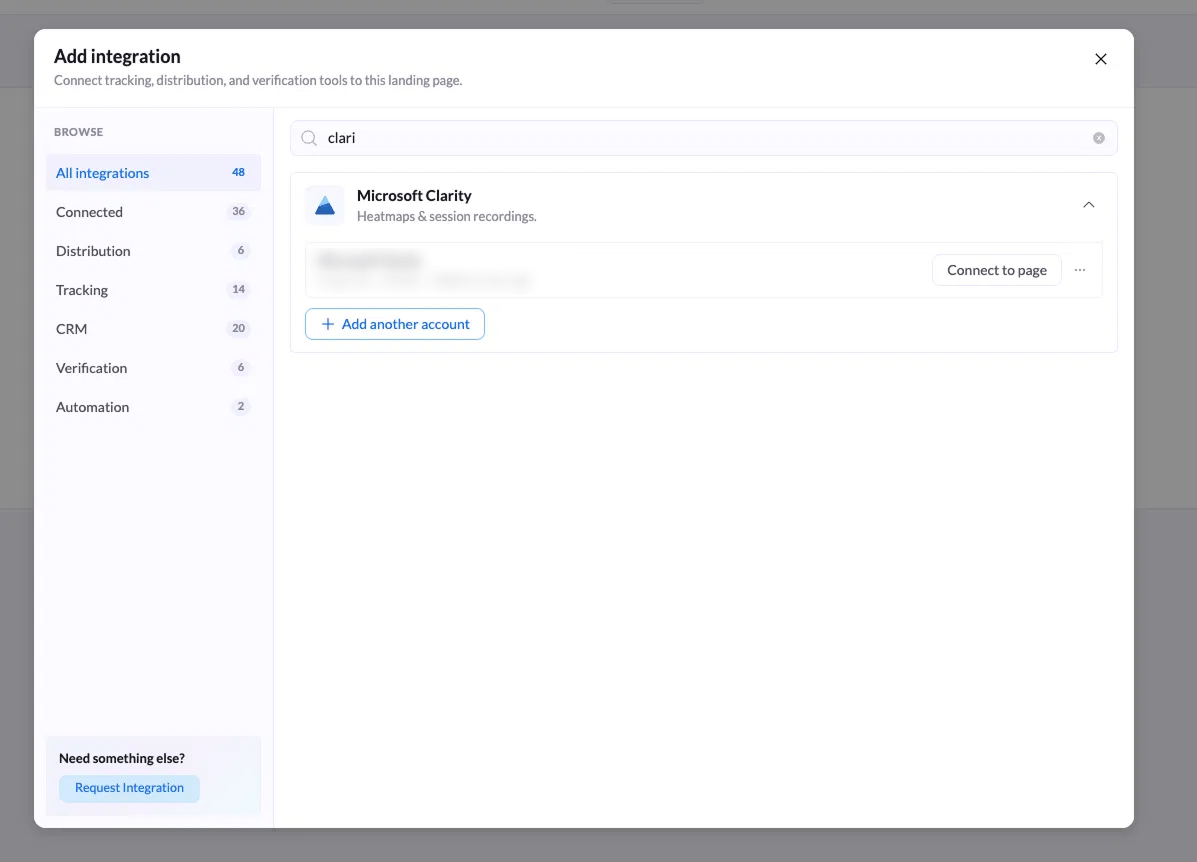
Klicken Sie auf **Add Integration** und suchen Sie in der Suchleiste nach **Clarity** oder öffnen Sie links die Kategorie **Tracking**.
Klicken Sie auf **Microsoft Clarity** und anschließend auf **Add another account**, falls Sie bereits eines gespeichert haben. Es erscheint ein kurzes Konfigurationsformular.
Fügen Sie Microsoft Clarity in LanderLab zu Ihren Landingpages hinzu, um echte Besuchersitzungen aufzuzeichnen, Heatmaps von Klicks und Scrollverhalten zu sehen und herauszufinden, wo Nutzer vor der Conversion hängen bleiben.
## Was ist Microsoft Clarity?
Microsoft Clarity ist ein kostenloses Tool zur Verhaltensanalyse. Es zeichnet Besuchersitzungen auf und verwandelt sie in Heatmaps und Session-Replays, sodass Sie sehen können, wie echte Menschen scrollen, klicken und sich durch Ihre Landingpage bewegen.
Während Google Analytics Ihnen sagt, **was** passiert ist, zeigt Clarity Ihnen, **warum** es passiert ist. Sie erkennen tote Klicks, Rage-Klicks und Absprungpunkte an einer bestimmten Stelle Ihres Funnels.
LanderLab übernimmt die Installation des Clarity-Skripts für Sie. Statt den Tracking-Code in Ihre Seite einzufügen, geben Sie Ihre Projekt-ID ein – LanderLab bindet das Skript beim Veröffentlichen ein.
Sobald Sie eine Microsoft-Clarity-Integration hinzufügen, wird sie **global** in Ihrem Konto gespeichert. Sie können dasselbe Konto mit beliebig vielen Landingpages verbinden, ohne die Daten erneut einzugeben.
## So fügen Sie Microsoft Clarity hinzu
Wechseln Sie zu **Landing Pages** und klicken Sie auf den **Namen der Landingpage**, auf der Sie das Besucherverhalten erfassen möchten.
Klicken Sie auf **Add Integration** und suchen Sie in der Suchleiste nach **Clarity** oder öffnen Sie links die Kategorie **Tracking**.
Klicken Sie auf **Microsoft Clarity** und anschließend auf **Add another account**, falls Sie bereits eines gespeichert haben. Es erscheint ein kurzes Konfigurationsformular.
 | Feld | Beschreibung |
| :------------- | :------------------------------------------------------------------------------------------------------------------------------------------------- |
| **Name** | Eine Bezeichnung zur Identifikation dieses Kontos (z. B. „Microsoft Clarity“ oder „Clarity – Solar-Funnel“). Nützlich, wenn Sie mehrere speichern. |
| **Project ID** | Ihre Clarity-Projekt-ID, eine kurze alphanumerische Zeichenfolge wie `abcdef1234`. Zu finden in den Einstellungen Ihres Clarity-Projekts. |
Klicken Sie auf **Add Microsoft Clarity**, um das Konto zu speichern. Es wird global hinterlegt und steht auf jeder anderen Landingpage bereit.
Klicken Sie auf **Connect to page**, wählen Sie unter **Apply to variants** die Varianten aus, auf denen das Skript laufen soll, und bestätigen Sie mit **Connect to page**.
| Feld | Beschreibung |
| :------------- | :------------------------------------------------------------------------------------------------------------------------------------------------- |
| **Name** | Eine Bezeichnung zur Identifikation dieses Kontos (z. B. „Microsoft Clarity“ oder „Clarity – Solar-Funnel“). Nützlich, wenn Sie mehrere speichern. |
| **Project ID** | Ihre Clarity-Projekt-ID, eine kurze alphanumerische Zeichenfolge wie `abcdef1234`. Zu finden in den Einstellungen Ihres Clarity-Projekts. |
Klicken Sie auf **Add Microsoft Clarity**, um das Konto zu speichern. Es wird global hinterlegt und steht auf jeder anderen Landingpage bereit.
Klicken Sie auf **Connect to page**, wählen Sie unter **Apply to variants** die Varianten aus, auf denen das Skript laufen soll, und bestätigen Sie mit **Connect to page**.
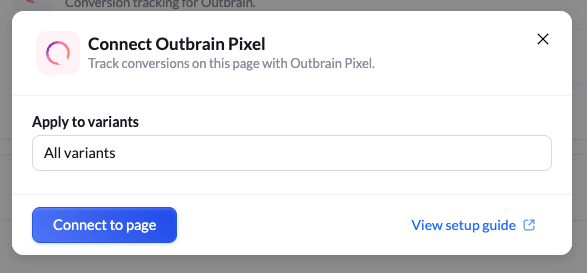 **All variants** ist standardmäßig ausgewählt. Behalten Sie die Einstellung bei, wenn Sie über Ihren A/B-Test hinweg dieselben Clarity-Daten möchten, oder wählen Sie eine einzelne Variante, um ein Design isoliert zu betrachten.
Klicken Sie auf **Publish** bzw. **Republish**. Das Clarity-Skript läuft nur auf der Live-Seite, die Aufzeichnungen beginnen also erst nach dem Veröffentlichen.
## Microsoft Clarity mit einer weiteren Landingpage verbinden
Da Clarity-Konten global gespeichert werden, müssen Sie die Projekt-ID nie zweimal eingeben.
Wechseln Sie zu **Landing Pages** und öffnen Sie die Seite, die Sie erfassen möchten.
Klicken Sie auf **Add Integration**, suchen Sie nach **Clarity** – Ihr gespeichertes Konto erscheint samt Projekt-ID in der Liste. Klicken Sie daneben auf **Connect to page**.
Wählen Sie unter **Apply to variants** die Varianten aus, bestätigen Sie und veröffentlichen Sie die Seite (neu).
## Wo Sie Ihre Clarity-Projekt-ID finden
1. Melden Sie sich bei [clarity.microsoft.com](https://clarity.microsoft.com) an.
2. Öffnen Sie das gewünschte Projekt oder klicken Sie auf **New project**, um eines anzulegen.
3. Öffnen Sie **Settings** und dann **Overview** oder **Setup**.
4. Kopieren Sie die **Project ID**, einen kurzen alphanumerischen Code wie `abcdef1234`.
**All variants** ist standardmäßig ausgewählt. Behalten Sie die Einstellung bei, wenn Sie über Ihren A/B-Test hinweg dieselben Clarity-Daten möchten, oder wählen Sie eine einzelne Variante, um ein Design isoliert zu betrachten.
Klicken Sie auf **Publish** bzw. **Republish**. Das Clarity-Skript läuft nur auf der Live-Seite, die Aufzeichnungen beginnen also erst nach dem Veröffentlichen.
## Microsoft Clarity mit einer weiteren Landingpage verbinden
Da Clarity-Konten global gespeichert werden, müssen Sie die Projekt-ID nie zweimal eingeben.
Wechseln Sie zu **Landing Pages** und öffnen Sie die Seite, die Sie erfassen möchten.
Klicken Sie auf **Add Integration**, suchen Sie nach **Clarity** – Ihr gespeichertes Konto erscheint samt Projekt-ID in der Liste. Klicken Sie daneben auf **Connect to page**.
Wählen Sie unter **Apply to variants** die Varianten aus, bestätigen Sie und veröffentlichen Sie die Seite (neu).
## Wo Sie Ihre Clarity-Projekt-ID finden
1. Melden Sie sich bei [clarity.microsoft.com](https://clarity.microsoft.com) an.
2. Öffnen Sie das gewünschte Projekt oder klicken Sie auf **New project**, um eines anzulegen.
3. Öffnen Sie **Settings** und dann **Overview** oder **Setup**.
4. Kopieren Sie die **Project ID**, einen kurzen alphanumerischen Code wie `abcdef1234`.
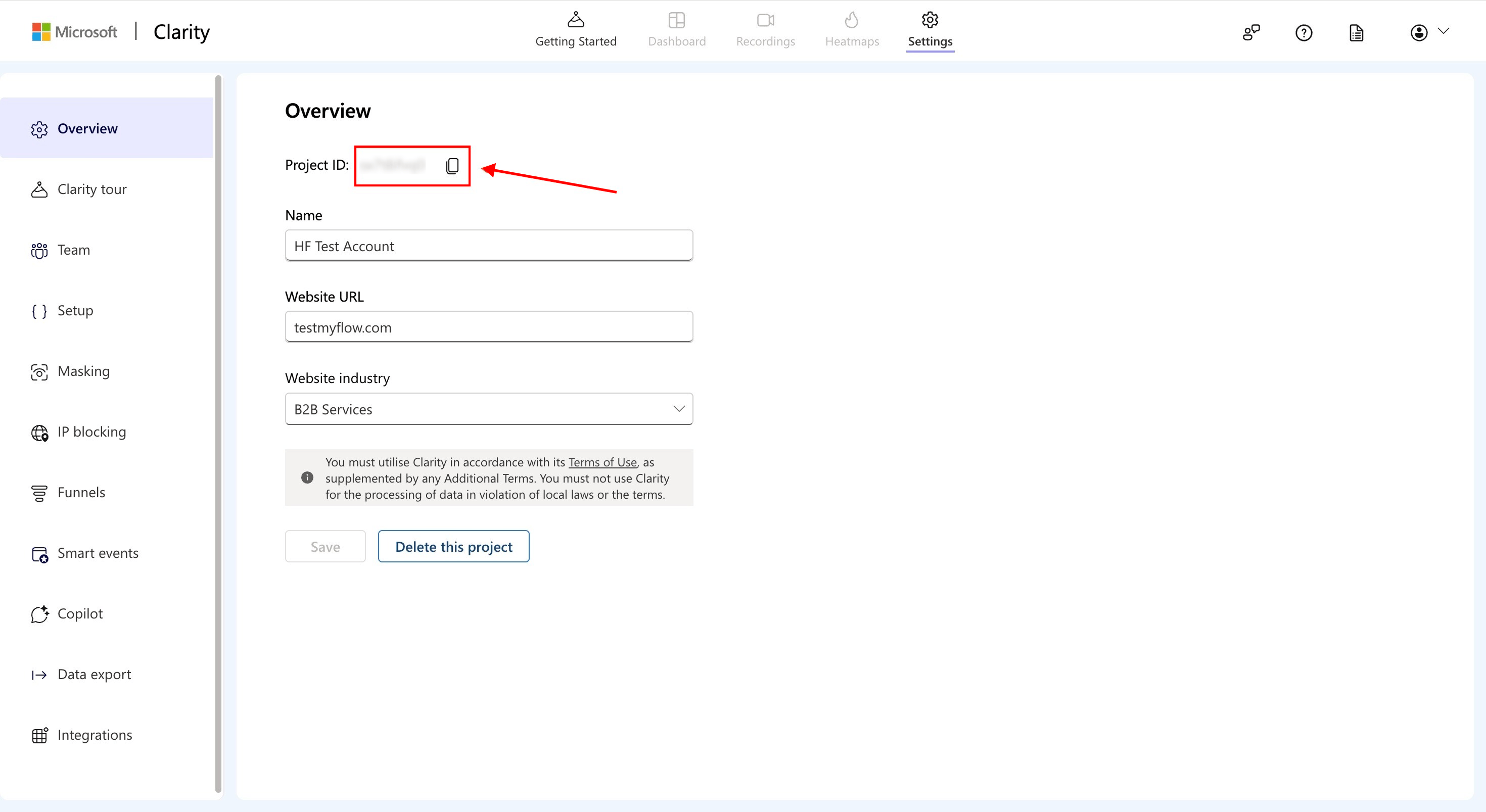 Sie können sie auch direkt aus der Adressleiste des Browsers ablesen. Bei geöffnetem Projekt enthält die URL die ID direkt nach `/projects/view/`.
Die Installationsanleitung, die Clarity Ihnen anzeigt, können Sie überspringen. LanderLab bindet das Skript automatisch ein – die Projekt-ID ist alles, was Sie brauchen.
## So prüfen Sie, ob Clarity funktioniert
Öffnen Sie die Live-URL Ihrer Landingpage in einem normalen Browser-Tab und interagieren Sie einige Sekunden damit.
Kehren Sie zu Clarity zurück und öffnen Sie **Recordings**. Ihre Sitzung sollte innerhalb weniger Minuten erscheinen.
Erscheinen keine Daten, veröffentlichen Sie die Landingpage erneut und prüfen Sie, ob unter **Apply to variants** die richtige Variante ausgewählt war. Auch Adblocker und datenschutzorientierte Browser können Clarity blockieren – testen Sie daher in einem sauberen Browserfenster.
## Warum Microsoft Clarity nutzen
* **Echte Sitzungen ansehen** – genau sehen, wie Besucher durch Ihre Seite scrollen, Ihr Formular ausfüllen oder es auf halbem Weg abbrechen.
* **Heatmaps lesen** – herausfinden, welche Überschriften, Schaltflächen und Abschnitte tatsächlich Aufmerksamkeit bekommen und welche ignoriert werden.
* **Reibung schnell erkennen** – Rage-Klicks und tote Klicks weisen direkt auf defekte Schaltflächen, verwirrende CTAs oder Elemente hin, die Nutzer für klickbar halten.
* **A/B-Tests verbessern** – Clarity-Replays mit LanderLab-A/B-Tests kombinieren, um zu verstehen, warum eine Variante besser abschneidet – nicht nur, um wie viel.
* **Kostenlos und ohne Traffic-Limits** – Clarity ist kostenlos und arbeitet ohne Stichproben, funktioniert also auch bei Kampagnen mit hohem bezahltem Traffic-Volumen zuverlässig.
Sie können sie auch direkt aus der Adressleiste des Browsers ablesen. Bei geöffnetem Projekt enthält die URL die ID direkt nach `/projects/view/`.
Die Installationsanleitung, die Clarity Ihnen anzeigt, können Sie überspringen. LanderLab bindet das Skript automatisch ein – die Projekt-ID ist alles, was Sie brauchen.
## So prüfen Sie, ob Clarity funktioniert
Öffnen Sie die Live-URL Ihrer Landingpage in einem normalen Browser-Tab und interagieren Sie einige Sekunden damit.
Kehren Sie zu Clarity zurück und öffnen Sie **Recordings**. Ihre Sitzung sollte innerhalb weniger Minuten erscheinen.
Erscheinen keine Daten, veröffentlichen Sie die Landingpage erneut und prüfen Sie, ob unter **Apply to variants** die richtige Variante ausgewählt war. Auch Adblocker und datenschutzorientierte Browser können Clarity blockieren – testen Sie daher in einem sauberen Browserfenster.
## Warum Microsoft Clarity nutzen
* **Echte Sitzungen ansehen** – genau sehen, wie Besucher durch Ihre Seite scrollen, Ihr Formular ausfüllen oder es auf halbem Weg abbrechen.
* **Heatmaps lesen** – herausfinden, welche Überschriften, Schaltflächen und Abschnitte tatsächlich Aufmerksamkeit bekommen und welche ignoriert werden.
* **Reibung schnell erkennen** – Rage-Klicks und tote Klicks weisen direkt auf defekte Schaltflächen, verwirrende CTAs oder Elemente hin, die Nutzer für klickbar halten.
* **A/B-Tests verbessern** – Clarity-Replays mit LanderLab-A/B-Tests kombinieren, um zu verstehen, warum eine Variante besser abschneidet – nicht nur, um wie viel.
* **Kostenlos und ohne Traffic-Limits** – Clarity ist kostenlos und arbeitet ohne Stichproben, funktioniert also auch bei Kampagnen mit hohem bezahltem Traffic-Volumen zuverlässig.