> ## Documentation Index
> Fetch the complete documentation index at: https://docs.landerlab.io/llms.txt
> Use this file to discover all available pages before exploring further.
# Trigger-Node (Lead) einrichten
> Erfahren Sie, wie Sie den Lead-Trigger zu einem LanderLab-Workflow hinzufügen, eine oder mehrere Landingpages verbinden und ihn so konfigurieren, dass er bei jedem neuen Lead auslöst.
Jeder Workflow beginnt mit einem Trigger. Der Trigger ist der erste Node auf der Arbeitsfläche und bestimmt, *wann* der Workflow läuft. Solange Sie keinen hinzufügen, hat der Rest des Workflows nichts, worauf er reagieren könnte.
LanderLab bietet derzeit einen Trigger: **Lead**. Er löst aus, sobald auf einer damit verbundenen Landingpage ein neuer Lead erfasst wird. Ist der Trigger eingerichtet, ergänzen Sie dahinter Nodes, um diesen Lead zu filtern, zu verzweigen, zu verändern und dorthin zu senden, wo Sie ihn brauchen.
Ein Workflow kann nur einen Trigger haben, und er muss der erste Node sein. Alles Weitere bauen Sie darauf auf.
## Den Lead-Trigger hinzufügen
Ein neuer Workflow öffnet sich mit einer leeren Arbeitsfläche und einer einzelnen Schaltfläche **+** in der Mitte.
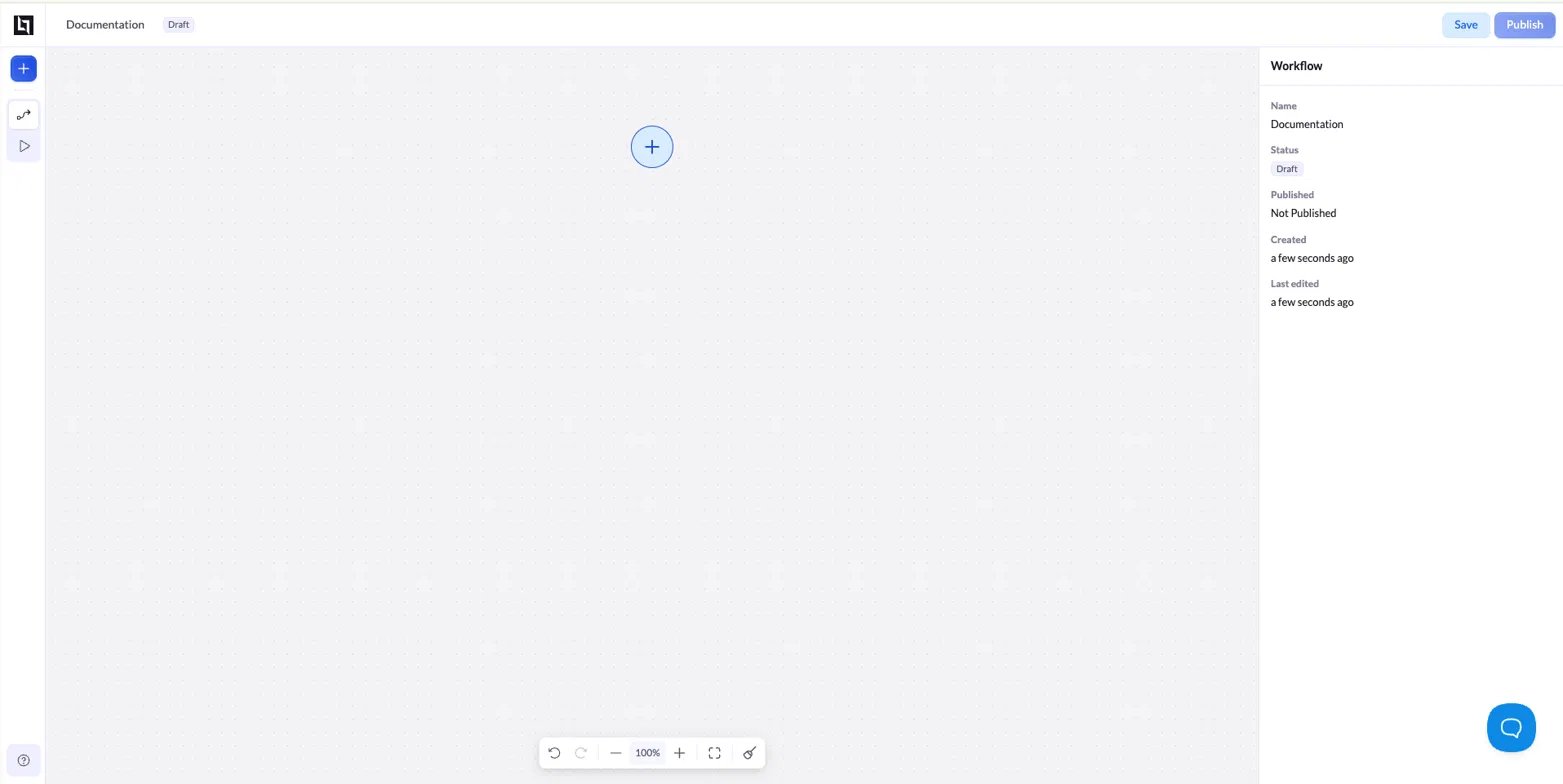 Klicken Sie in der Mitte der Arbeitsfläche auf **+**. Das Menü **Search Nodes** öffnet sich.
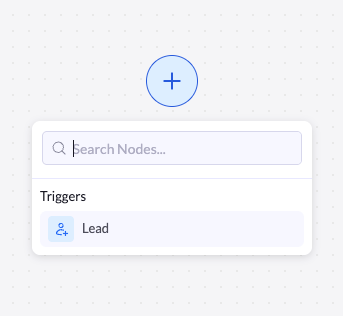
Klicken Sie unter **Triggers** auf **Lead**. Sie können auch im Suchfeld tippen, um die Liste zu filtern.
Klicken Sie in der Mitte der Arbeitsfläche auf **+**. Das Menü **Search Nodes** öffnet sich.
Klicken Sie unter **Triggers** auf **Lead**. Sie können auch im Suchfeld tippen, um die Liste zu filtern.
 Der Dialog **Connect a Landing Page** öffnet sich. Wählen Sie die Seite aus, die den Workflow auslösen soll, und klicken Sie auf **Apply**. Details finden Sie unten unter [Eine Landingpage verbinden](#eine-landingpage-verbinden).
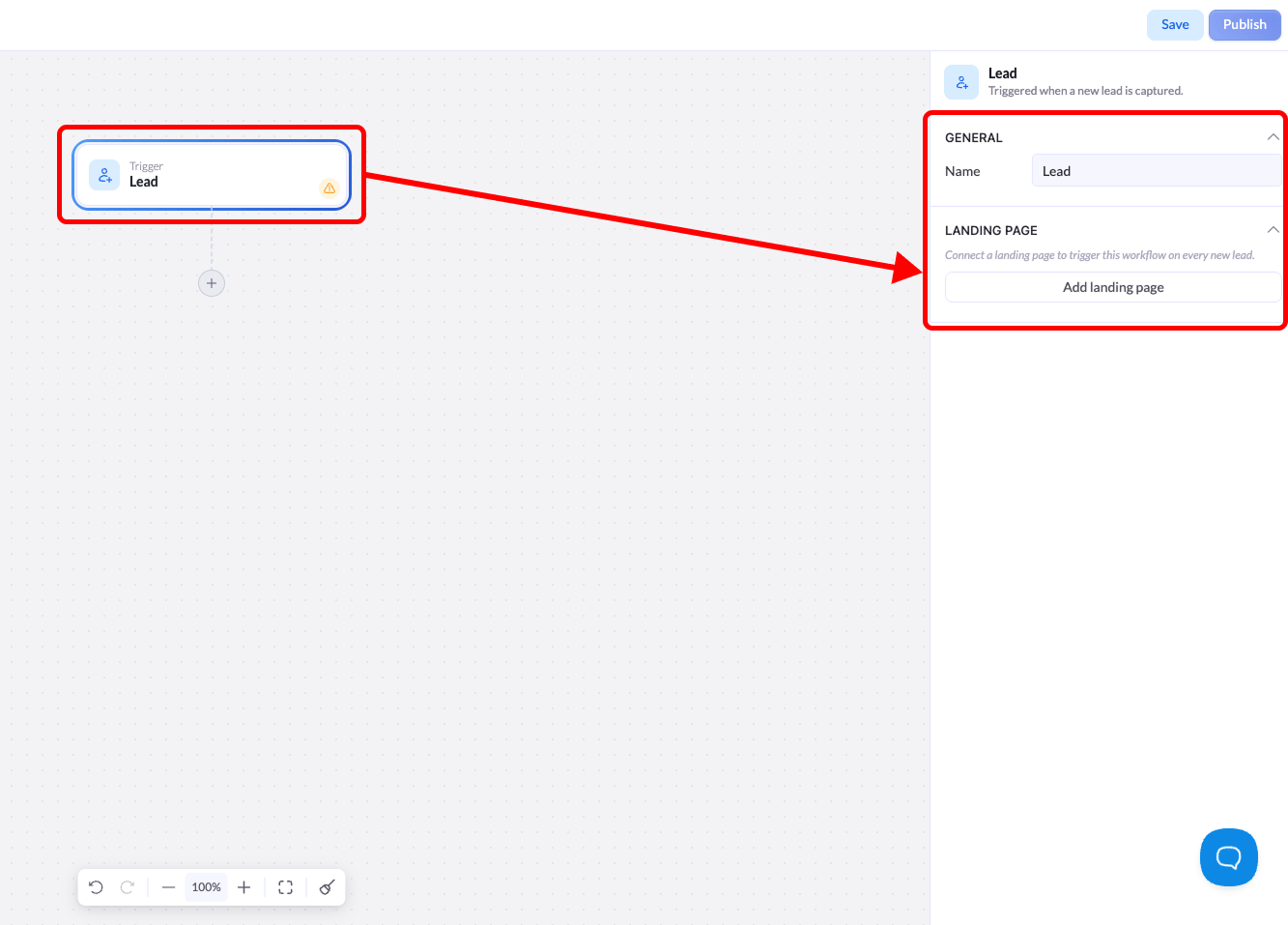
Der Lead-Trigger erscheint nun als erster Node auf der Arbeitsfläche, und seine Einstellungen öffnen sich im rechten Panel.
## Eine Landingpage verbinden
Im Dialog **Connect a Landing Page** wählen Sie, welche Seite den Workflow bei jedem neuen Lead auslöst.
Der Dialog **Connect a Landing Page** öffnet sich. Wählen Sie die Seite aus, die den Workflow auslösen soll, und klicken Sie auf **Apply**. Details finden Sie unten unter [Eine Landingpage verbinden](#eine-landingpage-verbinden).
Der Lead-Trigger erscheint nun als erster Node auf der Arbeitsfläche, und seine Einstellungen öffnen sich im rechten Panel.
## Eine Landingpage verbinden
Im Dialog **Connect a Landing Page** wählen Sie, welche Seite den Workflow bei jedem neuen Lead auslöst.
 Der Dialog enthält:
* **Search landing pages** – filtert die Liste nach Seitennamen.
* **All / Published / Not Published** – grenzt die Liste über die Tabs nach Veröffentlichungsstatus ein.
* **Seitenliste** – jede Zeile zeigt das Vorschaubild der Seite, ihren Namen und ihren aktuellen Status. Wählen Sie eine Seite über ihr Optionsfeld aus.
* **Apply** – bestätigt Ihre Auswahl und verbindet die Seite mit dem Trigger.
Sie können auch eine noch nicht veröffentlichte Seite verbinden, damit der Workflow bereitsteht, sobald die Seite live geht. Denken Sie daran: Der Trigger löst erst aus, wenn die Seite veröffentlicht ist und Leads erfasst.
## Den Trigger konfigurieren
Wenn Sie den Trigger-Node auswählen, öffnen sich seine Einstellungen im rechten Panel. Die Kopfzeile bestätigt, was der Node tut: *Triggered when a new lead is captured.*
### General
| Einstellung | Beschreibung |
| ----------- | -------------------------------------------------------------------------------------------------------------------------------------------------------------------------- |
| **Name** | Die Beschriftung dieses Nodes auf der Arbeitsfläche. Benennen Sie ihn aussagekräftig (zum Beispiel `Newsletter-Lead`), damit der Workflow auch beim Wachsen lesbar bleibt. |
### Landingpage
Dieser Bereich listet jede mit dem Trigger verbundene Landingpage auf.
* **Schalter** – eine verbundene Seite aktivieren oder deaktivieren, ohne sie zu entfernen. Ist der Schalter aktiv, lösen neue Leads dieser Seite den Workflow aus.
* **Mehr-Menü (**`···`**)** – die verbundene Seite verwalten, einschließlich Entfernen vom Trigger.
* **Add landing page** – eine weitere Seite mit demselben Trigger verbinden. Ein Workflow kann mehrere Seiten gleichzeitig überwachen, sodass Leads aus allen dieselbe Automatisierung durchlaufen.
Verbinden Sie mehrere Landingpages mit einem Trigger, wenn für sie dieselbe Folgelogik gelten soll. Nutzen Sie getrennte Workflows, wenn sich jede Seite anders verhalten soll.
## Den nächsten Node hinzufügen
Ein Trigger allein erfasst lediglich den Lead. Um etwas damit zu tun, ergänzen Sie Nodes dahinter.
Klicken Sie auf das **+** unter dem Trigger-Node, um das Node-Menü zu öffnen. Nach einem Trigger zeigt das Menü zwei Gruppen:
Den Ablauf formen und steuern:
* **Filter** – stoppt den Workflow, sofern der Lead eine Bedingung nicht erfüllt.
* **If** – verzweigt anhand einer Bedingung in zwei Pfade.
* **Switch** – verzweigt in mehrere Pfade.
* **Delay** – wartet eine festgelegte Zeit, bevor es weitergeht.
Etwas mit dem Lead tun:
* **HTTP Request** – sendet die Lead-Daten an einen externen Dienst.
* **Google Sheets** – fügt den Lead einer Tabelle hinzu.
Ein typischer Workflow folgt dem Trigger mit einem Filter oder einer Bedingung zur Qualifizierung des Leads und anschließend mit einer Aktion, die ihn an sein Ziel bringt.
Der Dialog enthält:
* **Search landing pages** – filtert die Liste nach Seitennamen.
* **All / Published / Not Published** – grenzt die Liste über die Tabs nach Veröffentlichungsstatus ein.
* **Seitenliste** – jede Zeile zeigt das Vorschaubild der Seite, ihren Namen und ihren aktuellen Status. Wählen Sie eine Seite über ihr Optionsfeld aus.
* **Apply** – bestätigt Ihre Auswahl und verbindet die Seite mit dem Trigger.
Sie können auch eine noch nicht veröffentlichte Seite verbinden, damit der Workflow bereitsteht, sobald die Seite live geht. Denken Sie daran: Der Trigger löst erst aus, wenn die Seite veröffentlicht ist und Leads erfasst.
## Den Trigger konfigurieren
Wenn Sie den Trigger-Node auswählen, öffnen sich seine Einstellungen im rechten Panel. Die Kopfzeile bestätigt, was der Node tut: *Triggered when a new lead is captured.*
### General
| Einstellung | Beschreibung |
| ----------- | -------------------------------------------------------------------------------------------------------------------------------------------------------------------------- |
| **Name** | Die Beschriftung dieses Nodes auf der Arbeitsfläche. Benennen Sie ihn aussagekräftig (zum Beispiel `Newsletter-Lead`), damit der Workflow auch beim Wachsen lesbar bleibt. |
### Landingpage
Dieser Bereich listet jede mit dem Trigger verbundene Landingpage auf.
* **Schalter** – eine verbundene Seite aktivieren oder deaktivieren, ohne sie zu entfernen. Ist der Schalter aktiv, lösen neue Leads dieser Seite den Workflow aus.
* **Mehr-Menü (**`···`**)** – die verbundene Seite verwalten, einschließlich Entfernen vom Trigger.
* **Add landing page** – eine weitere Seite mit demselben Trigger verbinden. Ein Workflow kann mehrere Seiten gleichzeitig überwachen, sodass Leads aus allen dieselbe Automatisierung durchlaufen.
Verbinden Sie mehrere Landingpages mit einem Trigger, wenn für sie dieselbe Folgelogik gelten soll. Nutzen Sie getrennte Workflows, wenn sich jede Seite anders verhalten soll.
## Den nächsten Node hinzufügen
Ein Trigger allein erfasst lediglich den Lead. Um etwas damit zu tun, ergänzen Sie Nodes dahinter.
Klicken Sie auf das **+** unter dem Trigger-Node, um das Node-Menü zu öffnen. Nach einem Trigger zeigt das Menü zwei Gruppen:
Den Ablauf formen und steuern:
* **Filter** – stoppt den Workflow, sofern der Lead eine Bedingung nicht erfüllt.
* **If** – verzweigt anhand einer Bedingung in zwei Pfade.
* **Switch** – verzweigt in mehrere Pfade.
* **Delay** – wartet eine festgelegte Zeit, bevor es weitergeht.
Etwas mit dem Lead tun:
* **HTTP Request** – sendet die Lead-Daten an einen externen Dienst.
* **Google Sheets** – fügt den Lead einer Tabelle hinzu.
Ein typischer Workflow folgt dem Trigger mit einem Filter oder einer Bedingung zur Qualifizierung des Leads und anschließend mit einer Aktion, die ihn an sein Ziel bringt.