> ## Documentation Index
> Fetch the complete documentation index at: https://docs.landerlab.io/llms.txt
> Use this file to discover all available pages before exploring further.
# Erste Schritte mit Workflows
> Erfahren Sie, wie Sie in LanderLab automatisierte Workflows bauen. Bei neuen Leads auslösen, mit Bedingungen verzweigen, Daten an Google Sheets oder eine API senden und jeden Durchlauf verfolgen.
Mit Workflows automatisieren Sie, was passiert, nachdem ein Besucher zum Lead geworden ist. Beginnen Sie mit einem Trigger, ergänzen Sie Bedingungen und Aktionen und veröffentlichen Sie anschließend. Jeder eingehende Lead durchläuft Ihren Workflow, sodass die richtigen Daten automatisch an der richtigen Stelle landen.
## Was ist ein Workflow?
Ein Workflow ist eine automatisierte Abfolge, die bei jedem neuen erfassten Lead ausgeführt wird. Statt Daten manuell zu exportieren oder einzelne Integrationen zusammenzuschalten, bauen Sie einen einfachen Ablauf auf einer visuellen Arbeitsfläche: Ein **Trigger** startet ihn, **Bedingungen** entscheiden, welchen Pfad ein Lead nimmt, und **Aktionen** erledigen die Arbeit – etwa Lead-Daten an Google Sheets zu senden oder sie an eine externe API zu übergeben.
Jeder Workflow besteht aus miteinander verbundenen **Nodes**. Sie ziehen, platzieren und verbinden sie auf der Arbeitsfläche, konfigurieren jeden einzelnen und veröffentlichen anschließend. Sobald der Workflow live ist, verfolgen Sie in Echtzeit, wie sich jeder Lead durch ihn bewegt, und sehen genau, wo er gelandet ist – einschließlich fehlgeschlagener Durchläufe.
Workflows befindet sich derzeit in der **BETA**-Phase. Funktionen und verfügbare Nodes können sich mit der Weiterentwicklung ändern.
## So bauen Sie Ihren ersten Workflow
Die Einrichtung führt Sie in einem Ablauf durch das Erstellen eines Workflows, das Hinzufügen eines Triggers, das Verzweigen mit Bedingungen, das Konfigurieren einer Aktion und das Veröffentlichen.
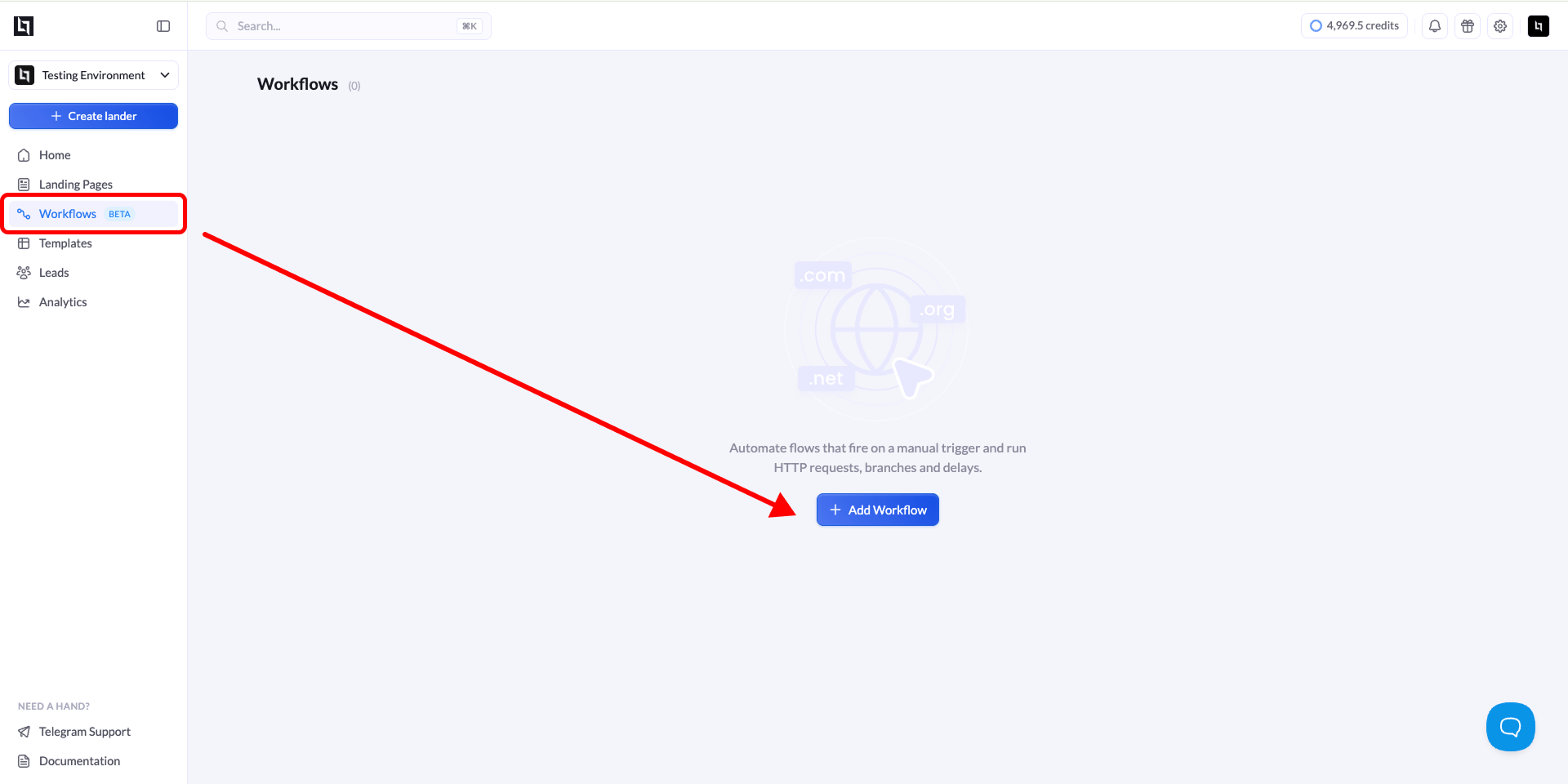
Klicken Sie in der linken Seitenleiste auf **Workflows**. Klicken Sie oben rechts auf **Add Workflow**, geben Sie im Dialog einen **Name** ein und klicken Sie auf **Create Workflow**.
 Verwenden Sie einen Namen, der das Ziel beschreibt, etwa „Qualifizierte Leads an Sheets“ oder „US-Traffic-Routing“. Das erleichtert das Wiederfinden.
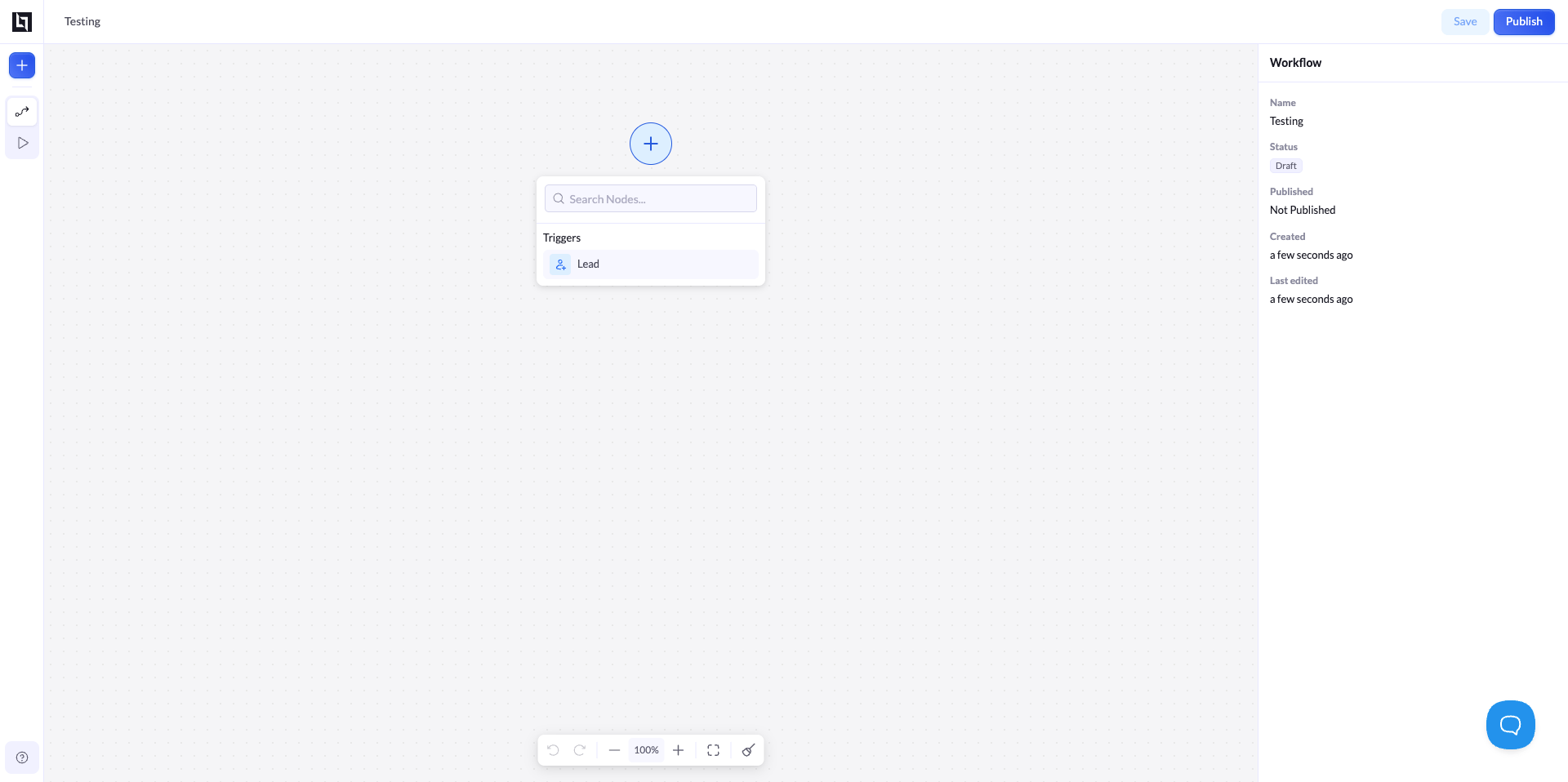
Ein neuer Workflow öffnet sich auf einer leeren Arbeitsfläche. Klicken Sie in der Mitte der Arbeitsfläche auf **+**, um die Node-Suche zu öffnen, und wählen Sie unter **Triggers** den Eintrag **Lead**.
Der Lead-Trigger startet den Workflow jedes Mal, wenn ein Besucher auf einer verbundenen Landingpage ein Formular absendet.
Klicken Sie anschließend auf den **Lead**-Node, um seine Einstellungen zu öffnen. Klicken Sie im Bereich **Landing Page** auf **Add landing page** und wählen Sie die Landingpage aus, deren Leads diesen Workflow starten sollen. Nur Leads einer verbundenen Landingpage lösen ihn aus.
Solange keine Landingpage verbunden ist, zeigt der Lead-Trigger ein Warnsymbol und der Workflow läuft nicht. Verbinden Sie vor dem Veröffentlichen mindestens eine Landingpage.
Verwenden Sie einen Namen, der das Ziel beschreibt, etwa „Qualifizierte Leads an Sheets“ oder „US-Traffic-Routing“. Das erleichtert das Wiederfinden.
Ein neuer Workflow öffnet sich auf einer leeren Arbeitsfläche. Klicken Sie in der Mitte der Arbeitsfläche auf **+**, um die Node-Suche zu öffnen, und wählen Sie unter **Triggers** den Eintrag **Lead**.
Der Lead-Trigger startet den Workflow jedes Mal, wenn ein Besucher auf einer verbundenen Landingpage ein Formular absendet.
Klicken Sie anschließend auf den **Lead**-Node, um seine Einstellungen zu öffnen. Klicken Sie im Bereich **Landing Page** auf **Add landing page** und wählen Sie die Landingpage aus, deren Leads diesen Workflow starten sollen. Nur Leads einer verbundenen Landingpage lösen ihn aus.
Solange keine Landingpage verbunden ist, zeigt der Lead-Trigger ein Warnsymbol und der Workflow läuft nicht. Verbinden Sie vor dem Veröffentlichen mindestens eine Landingpage.
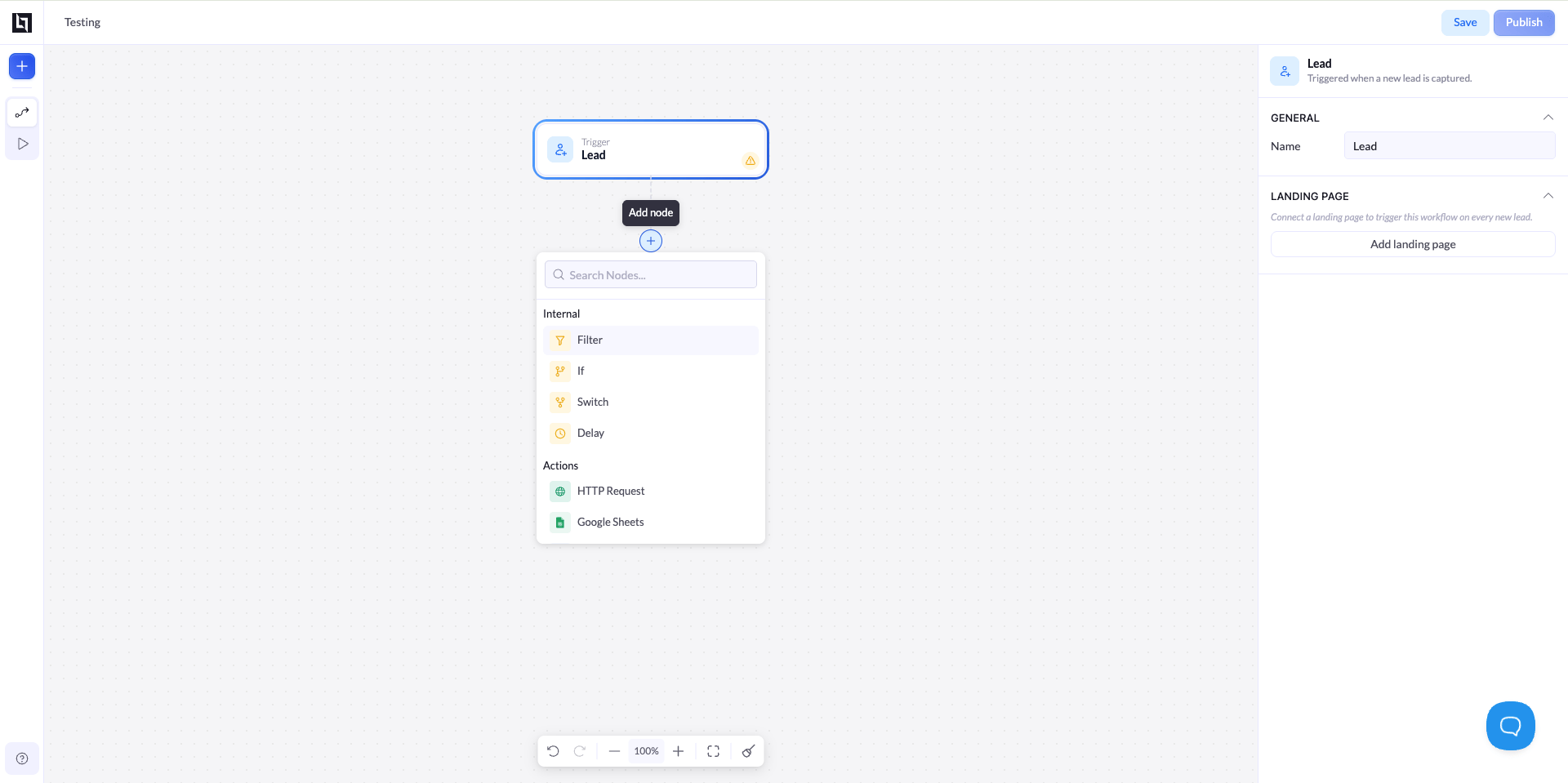
 Um den Ablauf fortzusetzen, fügen Sie den nächsten Node hinzu. Dafür gibt es zwei Möglichkeiten:
| Option | Vorgehen |
| --------------------------- | ---------------------------------------------------------------------------------- |
| **+ auf der Arbeitsfläche** | Klicken Sie auf das **+**, das unter einem Node erscheint. |
| **+ in der Seitenleiste** | Klicken Sie oben links in der Symbolleiste auf **+**, um das Node-Panel zu öffnen. |
Beides öffnet die Node-Suche, in der die Nodes in **Internal** (Logik) und **Actions** (Integrationen) gruppiert sind.
| Gruppe | Nodes |
| ------------ | ------------------------------------------------------------------------------------------------------------------------------------------------------------------------------------------------------------------------------------------------------------------------------------------------------------------------- |
| **Internal** | **Filter**, **If**, **Switch**, **Delay** |
| **Actions** | **HTTP Request**, **Google Sheets**, **LeadByte**, **LeadsPedia**, **LeadProsper**, **Phonexa**, **MailChimp**, **HubSpot**, **GetResponse**, **ActiveCampaign**, **MailerLite**, **Omnisend**, **Klaviyo**, **GoHighLevel**, **Brevo**, **Beehiiv**, **ConvertKit**, **Drip**, **AWeber**, **Meta CAPI**, **ClickFlare** |
Um den Ablauf fortzusetzen, fügen Sie den nächsten Node hinzu. Dafür gibt es zwei Möglichkeiten:
| Option | Vorgehen |
| --------------------------- | ---------------------------------------------------------------------------------- |
| **+ auf der Arbeitsfläche** | Klicken Sie auf das **+**, das unter einem Node erscheint. |
| **+ in der Seitenleiste** | Klicken Sie oben links in der Symbolleiste auf **+**, um das Node-Panel zu öffnen. |
Beides öffnet die Node-Suche, in der die Nodes in **Internal** (Logik) und **Actions** (Integrationen) gruppiert sind.
| Gruppe | Nodes |
| ------------ | ------------------------------------------------------------------------------------------------------------------------------------------------------------------------------------------------------------------------------------------------------------------------------------------------------------------------- |
| **Internal** | **Filter**, **If**, **Switch**, **Delay** |
| **Actions** | **HTTP Request**, **Google Sheets**, **LeadByte**, **LeadsPedia**, **LeadProsper**, **Phonexa**, **MailChimp**, **HubSpot**, **GetResponse**, **ActiveCampaign**, **MailerLite**, **Omnisend**, **Klaviyo**, **GoHighLevel**, **Brevo**, **Beehiiv**, **ConvertKit**, **Drip**, **AWeber**, **Meta CAPI**, **ClickFlare** |
 Klicken Sie auf einen beliebigen Node, um rechts sein Einstellungs-Panel zu öffnen. Jeder Node hat eigene Felder.
Bei einer **Google-Sheets**-Aktion zeigt das Panel einen Bereich **General** zum Umbenennen des Nodes und einen Bereich **Account**, in dem Sie über **Add account** ein Google-Konto verbinden und festlegen, wohin die Leads geschrieben werden.
Klicken Sie auf einen beliebigen Node, um rechts sein Einstellungs-Panel zu öffnen. Jeder Node hat eigene Felder.
Bei einer **Google-Sheets**-Aktion zeigt das Panel einen Bereich **General** zum Umbenennen des Nodes und einen Bereich **Account**, in dem Sie über **Add account** ein Google-Konto verbinden und festlegen, wohin die Leads geschrieben werden.
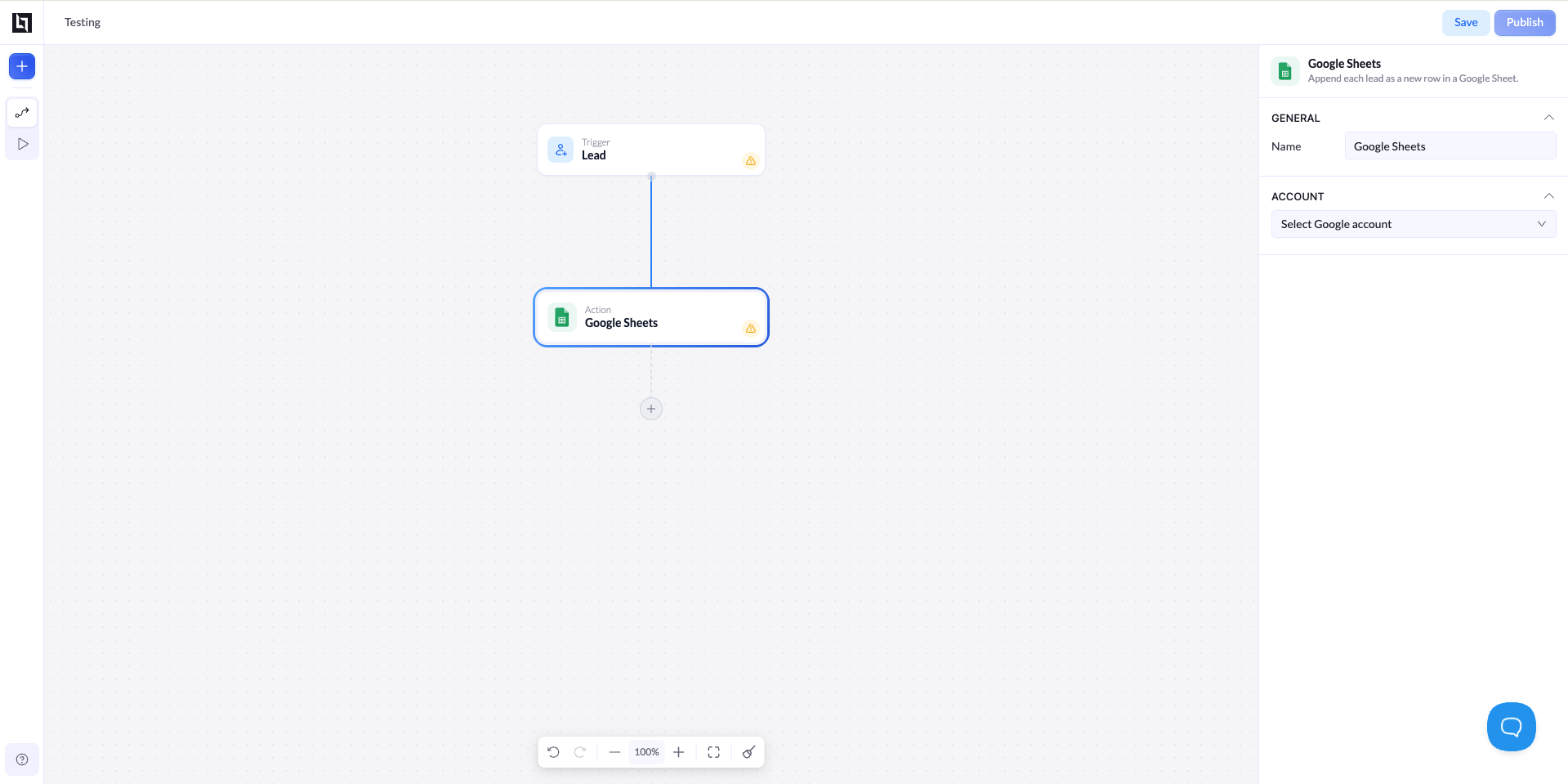 Ein gelbes Warnsymbol an einem Node bedeutet, dass er noch konfiguriert werden muss. Schließen Sie die Einrichtung jedes Nodes ab, bevor Sie veröffentlichen – sonst werden diese Schritte nicht ausgeführt.
Klicken Sie auf **Save**, um Ihren Fortschritt als Entwurf zu sichern, oder auf **Publish**, um den Workflow live zu schalten. Ein veröffentlichter Workflow läuft sofort für jeden neuen Lead.
Speichern Sie während des Aufbaus häufig. Veröffentlichen müssen Sie erst, wenn der Workflow bereit ist, mit echten Leads zu laufen.
Ihr Workflow ist nun live. Jeder neue Lead, der auf Ihren verbundenen Landingpages erfasst wird, durchläuft ihn automatisch.
## Workflow-Durchläufe verfolgen
Sobald Ihr Workflow live ist, öffnen Sie die Ansicht **Runs** über das **Wiedergabesymbol** in der linken Symbolleiste. Hier überwachen Sie die Aktivität.
Jeder Durchlauf zeigt den Weg eines einzelnen Leads durch den Workflow: wo er eingestiegen ist, welchen Pfad er genommen hat und wo er gelandet ist. Schlägt ein Schritt fehl, wird der Durchlauf markiert, sodass Sie das Problem schnell erkennen und den Node korrigieren können.
Nutzen Sie die Zeitfilter (**1D**, **7D**, **1M**, **3M**, **All** oder **Custom**), um sich auf einen bestimmten Zeitraum zu konzentrieren. Bevor Leads eingehen, zeigt die Ansicht „No runs yet“.
Die Runs-Ansicht ist Ihr Prüfprotokoll. Sehen Sie regelmäßig hinein, um zu bestätigen, dass Leads wie erwartet fließen, und um fehlgeschlagene Schritte früh zu erkennen.
## Tipps für die besten Ergebnisse
**Einfach starten, dann ausbauen.** Bauen Sie zunächst einen einfachen Ablauf von Trigger zu Aktion, prüfen Sie, dass er läuft, und ergänzen Sie danach Bedingungen und weitere Verzweigungen.
**Jeden Node vor dem Veröffentlichen konfigurieren.** Jeder Node mit Warnsymbol ist unvollständig und wird nicht ausgeführt. Beseitigen Sie zuerst alle Warnungen.
**Klare Node-Namen verwenden.** Das Umbenennen von Nodes im Bereich „General“ macht komplexe Workflows deutlich lesbarer und leichter zu debuggen.
**Nach dem Livegang die Runs prüfen.** Sehen Sie sich die Runs-Ansicht kurz nach der Veröffentlichung an, um zu bestätigen, dass echte Leads die erwarteten Pfade nehmen.
Ein gelbes Warnsymbol an einem Node bedeutet, dass er noch konfiguriert werden muss. Schließen Sie die Einrichtung jedes Nodes ab, bevor Sie veröffentlichen – sonst werden diese Schritte nicht ausgeführt.
Klicken Sie auf **Save**, um Ihren Fortschritt als Entwurf zu sichern, oder auf **Publish**, um den Workflow live zu schalten. Ein veröffentlichter Workflow läuft sofort für jeden neuen Lead.
Speichern Sie während des Aufbaus häufig. Veröffentlichen müssen Sie erst, wenn der Workflow bereit ist, mit echten Leads zu laufen.
Ihr Workflow ist nun live. Jeder neue Lead, der auf Ihren verbundenen Landingpages erfasst wird, durchläuft ihn automatisch.
## Workflow-Durchläufe verfolgen
Sobald Ihr Workflow live ist, öffnen Sie die Ansicht **Runs** über das **Wiedergabesymbol** in der linken Symbolleiste. Hier überwachen Sie die Aktivität.
Jeder Durchlauf zeigt den Weg eines einzelnen Leads durch den Workflow: wo er eingestiegen ist, welchen Pfad er genommen hat und wo er gelandet ist. Schlägt ein Schritt fehl, wird der Durchlauf markiert, sodass Sie das Problem schnell erkennen und den Node korrigieren können.
Nutzen Sie die Zeitfilter (**1D**, **7D**, **1M**, **3M**, **All** oder **Custom**), um sich auf einen bestimmten Zeitraum zu konzentrieren. Bevor Leads eingehen, zeigt die Ansicht „No runs yet“.
Die Runs-Ansicht ist Ihr Prüfprotokoll. Sehen Sie regelmäßig hinein, um zu bestätigen, dass Leads wie erwartet fließen, und um fehlgeschlagene Schritte früh zu erkennen.
## Tipps für die besten Ergebnisse
**Einfach starten, dann ausbauen.** Bauen Sie zunächst einen einfachen Ablauf von Trigger zu Aktion, prüfen Sie, dass er läuft, und ergänzen Sie danach Bedingungen und weitere Verzweigungen.
**Jeden Node vor dem Veröffentlichen konfigurieren.** Jeder Node mit Warnsymbol ist unvollständig und wird nicht ausgeführt. Beseitigen Sie zuerst alle Warnungen.
**Klare Node-Namen verwenden.** Das Umbenennen von Nodes im Bereich „General“ macht komplexe Workflows deutlich lesbarer und leichter zu debuggen.
**Nach dem Livegang die Runs prüfen.** Sehen Sie sich die Runs-Ansicht kurz nach der Veröffentlichung an, um zu bestätigen, dass echte Leads die erwarteten Pfade nehmen.