> ## Documentation Index
> Fetch the complete documentation index at: https://docs.landerlab.io/llms.txt
> Use this file to discover all available pages before exploring further.
# Switch-Node (Routing mit mehreren Fällen)
> Nutzen Sie den Switch-Node in LanderLab-Workflows, um Leads über viele Zweige zu leiten – mit Fällen und einem Default-Pfad. Fälle werden von oben nach unten geprüft.
Der **Switch**-Node leitet einen Lead anhand von Bedingungen über viele Zweige. Sie definieren eine Reihe von **Cases**, jeweils mit eigenen Bedingungen und einem eigenen Pfad auf der Arbeitsfläche. Ein Lead folgt dem ersten Case, auf den er passt. Passt keiner, folgt er dem **Default**-Zweig.
Switch ist die mehrwegige Variante des **If**-Nodes. Während If Ihnen zwei Pfade bietet (Yes / No), gibt Ihnen Switch beliebig viele – plus einen eingebauten Default als Auffangpfad.
Cases werden **von oben nach unten** ausgewertet, und ein Lead nimmt den **ersten** passenden Case. Ordnen Sie Ihre Cases vom Spezifischsten zum Allgemeinsten, damit ein breiter Case keine Leads abfängt, die für einen engeren gedacht sind.
## Den Switch-Node hinzufügen
Switch finden Sie im Node-Menü in der Gruppe **Internal**.
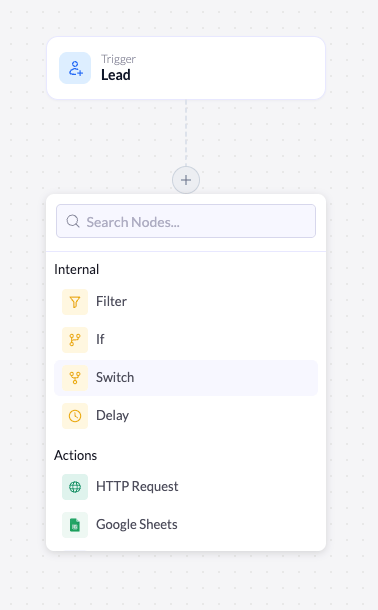 Klicken Sie auf das **+** unter dem Node, an dem die Verzweigung stattfinden soll (meist direkt nach dem Trigger).
Klicken Sie unter **Internal** auf **Switch**. Der Node wird auf der Arbeitsfläche ergänzt und seine Einstellungen öffnen sich rechts.
Ein neuer Switch-Node hat noch keine Cases und zeigt daher ein Warnsymbol. Fügen Sie mindestens einen Case hinzu, bevor Sie den Workflow veröffentlichen.
## So funktionieren Cases und der Default-Zweig
Jeder Case, den Sie hinzufügen, wird auf der Arbeitsfläche zu einem eigenen Zweig unter dem Switch-Node. Neben Ihren Cases hat der Node immer einen **Default**-Zweig.
Klicken Sie auf das **+** unter dem Node, an dem die Verzweigung stattfinden soll (meist direkt nach dem Trigger).
Klicken Sie unter **Internal** auf **Switch**. Der Node wird auf der Arbeitsfläche ergänzt und seine Einstellungen öffnen sich rechts.
Ein neuer Switch-Node hat noch keine Cases und zeigt daher ein Warnsymbol. Fügen Sie mindestens einen Case hinzu, bevor Sie den Workflow veröffentlichen.
## So funktionieren Cases und der Default-Zweig
Jeder Case, den Sie hinzufügen, wird auf der Arbeitsfläche zu einem eigenen Zweig unter dem Switch-Node. Neben Ihren Cases hat der Node immer einen **Default**-Zweig.
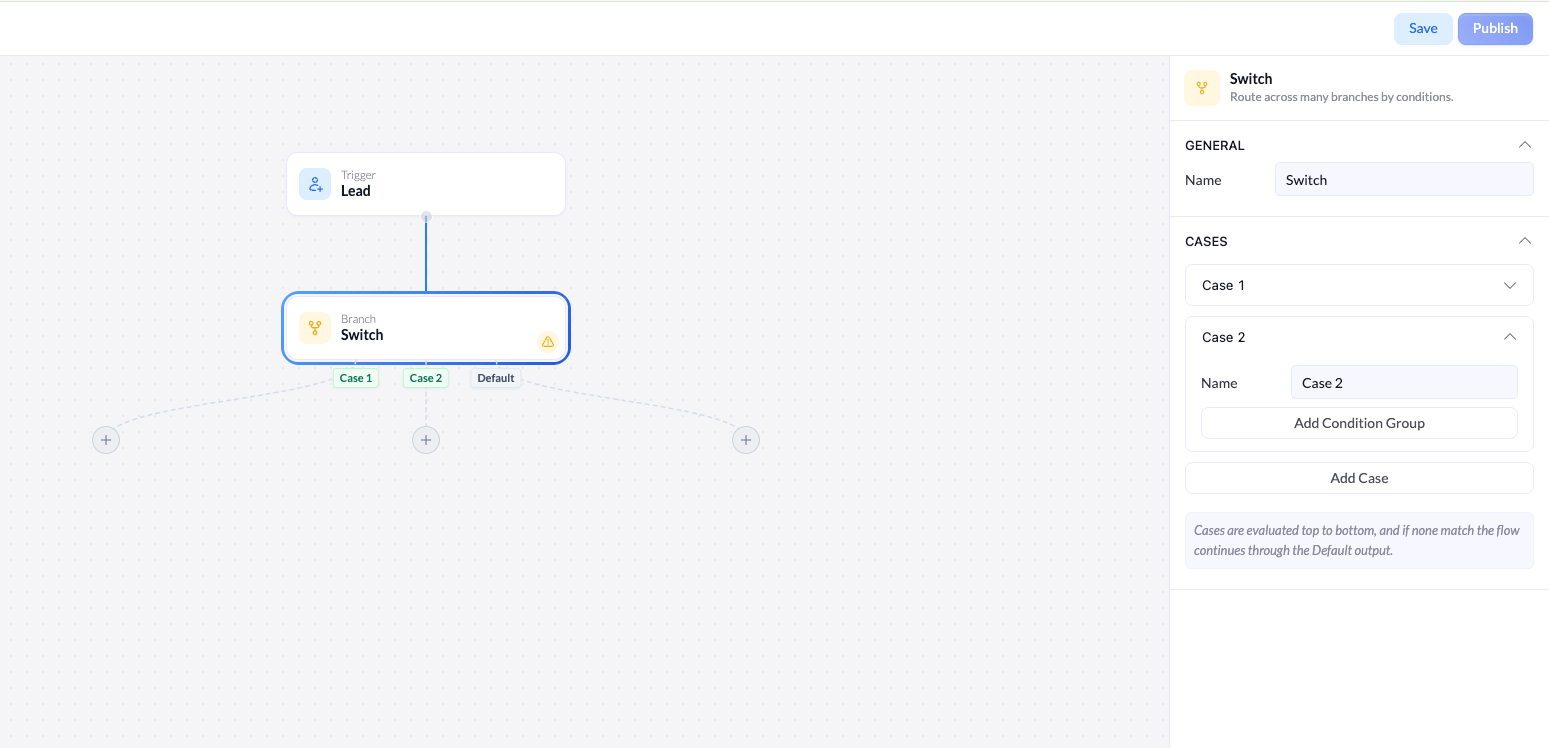 * **Cases** – werden von oben nach unten ausgewertet. Ein Lead nimmt den ersten Case, dessen Bedingungen er erfüllt.
* **Default** – der Ausweichpfad. Ein Lead, der auf keinen Case passt, läuft über Default.
Jeder Zweig hat eine eigene **+**-Schaltfläche, sodass Sie für jeden Case und für Default eine andere Node-Abfolge aufbauen können.
## Den Switch konfigurieren
Wenn Sie den Node auswählen, öffnen sich seine Einstellungen. Die Kopfzeile bestätigt, was er tut: *Route across many branches by conditions.*
### General
| Einstellung | Beschreibung |
| ----------- | ----------------------------------------------------------------------------------------------------------------------------------- |
| **Name** | Die Beschriftung des Switch-Nodes auf der Arbeitsfläche. Benennen Sie ihn nach der Entscheidung (zum Beispiel `Nach Tarif routen`). |
### Cases hinzufügen und verwalten
Klicken Sie im Bereich **Cases** auf **Add Case**, um einen Case anzulegen. Jeder Case hat:
* **Name** – die Beschriftung am Zweig des Case (zum Beispiel `Pro-Tarif`). Benennen Sie ihn so, dass die Arbeitsfläche lesbar bleibt.
* **Conditions** – die Regeln, die ein Lead erfüllen muss, um diesen Zweig zu nehmen.
* **Duplizieren / löschen** – nutzen Sie die Symbole in der Kopfzeile des Case, um ihn zu kopieren oder zu entfernen.
Klicken Sie erneut auf **Add Case**, um so viele Cases anzulegen, wie Sie brauchen. Jeder neue Case ergänzt einen weiteren Zweig links von Default.
## Die Bedingungen eines Case aufbauen
Klicken Sie innerhalb eines Case auf **Add Condition Group**, um Ihre erste Bedingung hinzuzufügen. Bedingungen funktionieren genau wie in den Filter- und If-Nodes. Jede besteht aus drei Teilen, von links nach rechts gelesen:
* **Cases** – werden von oben nach unten ausgewertet. Ein Lead nimmt den ersten Case, dessen Bedingungen er erfüllt.
* **Default** – der Ausweichpfad. Ein Lead, der auf keinen Case passt, läuft über Default.
Jeder Zweig hat eine eigene **+**-Schaltfläche, sodass Sie für jeden Case und für Default eine andere Node-Abfolge aufbauen können.
## Den Switch konfigurieren
Wenn Sie den Node auswählen, öffnen sich seine Einstellungen. Die Kopfzeile bestätigt, was er tut: *Route across many branches by conditions.*
### General
| Einstellung | Beschreibung |
| ----------- | ----------------------------------------------------------------------------------------------------------------------------------- |
| **Name** | Die Beschriftung des Switch-Nodes auf der Arbeitsfläche. Benennen Sie ihn nach der Entscheidung (zum Beispiel `Nach Tarif routen`). |
### Cases hinzufügen und verwalten
Klicken Sie im Bereich **Cases** auf **Add Case**, um einen Case anzulegen. Jeder Case hat:
* **Name** – die Beschriftung am Zweig des Case (zum Beispiel `Pro-Tarif`). Benennen Sie ihn so, dass die Arbeitsfläche lesbar bleibt.
* **Conditions** – die Regeln, die ein Lead erfüllen muss, um diesen Zweig zu nehmen.
* **Duplizieren / löschen** – nutzen Sie die Symbole in der Kopfzeile des Case, um ihn zu kopieren oder zu entfernen.
Klicken Sie erneut auf **Add Case**, um so viele Cases anzulegen, wie Sie brauchen. Jeder neue Case ergänzt einen weiteren Zweig links von Default.
## Die Bedingungen eines Case aufbauen
Klicken Sie innerhalb eines Case auf **Add Condition Group**, um Ihre erste Bedingung hinzuzufügen. Bedingungen funktionieren genau wie in den Filter- und If-Nodes. Jede besteht aus drei Teilen, von links nach rechts gelesen:
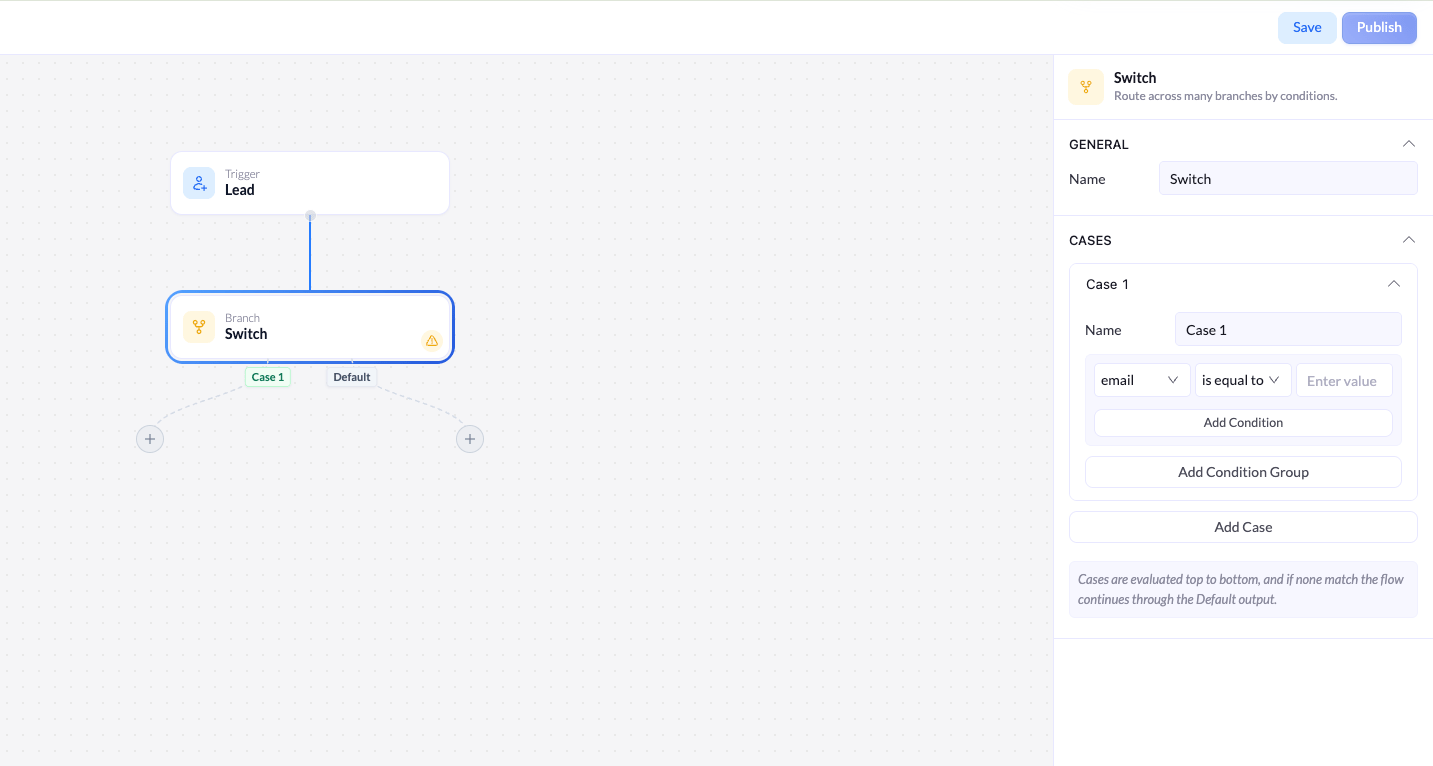 Das erste Dropdown listet die auf Ihrer verbundenen Landingpage erfassten Felder auf – zum Beispiel **email**. Wählen Sie das zu prüfende Feld.
Das zweite Dropdown legt fest, wie das Feld verglichen wird – zum Beispiel **is equal to**, **contains**, **greater than** oder **less than**.
Das dritte Feld ist der Vergleichswert. Geben Sie den zu prüfenden Wert ein.
Mit **Add Condition** ergänzen Sie weitere Bedingungen in einem Case (verknüpft über einen **AND / OR**-Schalter), und mit **Add Condition Group** fügen Sie weitere Gruppen für zweistufige Logik hinzu – genau wie bei den anderen bedingungsbasierten Nodes.
Die verfügbaren Felder stammen von der Landingpage, die mit Ihrem Trigger verbunden ist. Fehlt ein erwartetes Feld, prüfen Sie, ob die Seite es erfasst und ob sie mit dem Trigger verbunden ist.
## Switch, If und Filter im Vergleich
| Node | Zweige | Einsetzen, wenn |
| ---------- | -------------------------------- | -------------------------------------------------------------- |
| **Filter** | Keine (durchlassen oder stoppen) | Sie nur passende Leads behalten und den Rest verwerfen wollen. |
| **If** | Zwei (Yes / No) | Sie genau zwei Ergebnisse haben. |
| **Switch** | Viele (einer pro Case + Default) | Sie Leads auf einmal in mehrere Pfade sortieren müssen. |
Das erste Dropdown listet die auf Ihrer verbundenen Landingpage erfassten Felder auf – zum Beispiel **email**. Wählen Sie das zu prüfende Feld.
Das zweite Dropdown legt fest, wie das Feld verglichen wird – zum Beispiel **is equal to**, **contains**, **greater than** oder **less than**.
Das dritte Feld ist der Vergleichswert. Geben Sie den zu prüfenden Wert ein.
Mit **Add Condition** ergänzen Sie weitere Bedingungen in einem Case (verknüpft über einen **AND / OR**-Schalter), und mit **Add Condition Group** fügen Sie weitere Gruppen für zweistufige Logik hinzu – genau wie bei den anderen bedingungsbasierten Nodes.
Die verfügbaren Felder stammen von der Landingpage, die mit Ihrem Trigger verbunden ist. Fehlt ein erwartetes Feld, prüfen Sie, ob die Seite es erfasst und ob sie mit dem Trigger verbunden ist.
## Switch, If und Filter im Vergleich
| Node | Zweige | Einsetzen, wenn |
| ---------- | -------------------------------- | -------------------------------------------------------------- |
| **Filter** | Keine (durchlassen oder stoppen) | Sie nur passende Leads behalten und den Rest verwerfen wollen. |
| **If** | Zwei (Yes / No) | Sie genau zwei Ergebnisse haben. |
| **Switch** | Viele (einer pro Case + Default) | Sie Leads auf einmal in mehrere Pfade sortieren müssen. |