> ## Documentation Index
> Fetch the complete documentation index at: https://docs.landerlab.io/llms.txt
> Use this file to discover all available pages before exploring further.
# Filter-Node und Bedingungen – Leitfaden
> Richten Sie den Filter-Node in LanderLab-Workflows so ein, dass es nur weitergeht, wenn Leads Ihren Bedingungen entsprechen. Felder, Operatoren, UND/ODER-Logik und Bedingungsgruppen.
Der **Filter**-Node lässt einen Lead nur dann weiter durch den Workflow, wenn er den von Ihnen gesetzten Bedingungen entspricht. Passt der Lead nicht, endet der Workflow am Filter. Nutzen Sie ihn, um Leads früh zu qualifizieren, damit nur die richtigen Ihre Aktionen erreichen.
Ein Filter besteht aus **Bedingungen**. Jede Bedingung prüft ein Feld gegen einen Wert, und Sie können mehrere Bedingungen kombinieren, um genau zu beschreiben, wer passieren darf.
Ein Filter kennt nur Durchlassen oder Stoppen. Für Leads, die durchfallen, gibt es keinen zweiten Pfad. Wenn Sie für verschiedene Leads unterschiedliche Aktionen wollen, statt sie zu stoppen, nutzen Sie stattdessen einen **If**- oder **Switch**-Node.
## Den Filter-Node hinzufügen
Filter finden Sie im Node-Menü in der Gruppe **Internal**.
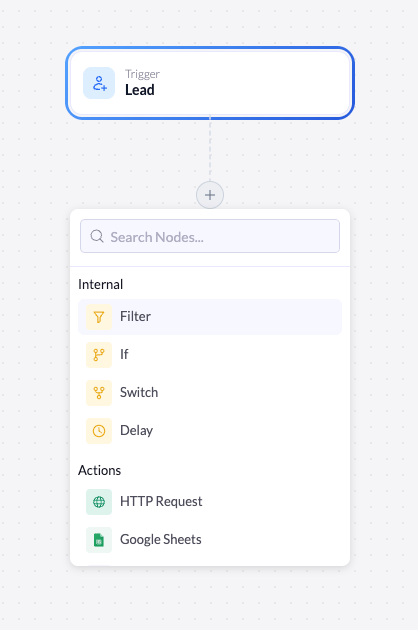 Klicken Sie auf das **+** unter dem Node, hinter dem der Filter laufen soll (meist direkt nach dem Trigger).
Klicken Sie unter **Internal** auf **Filter**. Der Node wird auf der Arbeitsfläche ergänzt und seine Einstellungen öffnen sich rechts.
## Den Filter konfigurieren
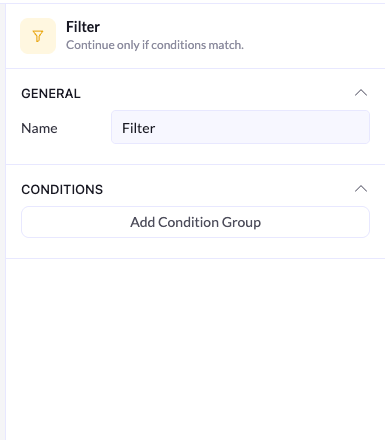
Wenn Sie den Node auswählen, öffnen sich seine Einstellungen. Die Kopfzeile bestätigt, was er tut: *Continue only if conditions match.*
### General
| Einstellung | Beschreibung |
| ----------- | ------------------------------------------------------------------------------------------------------------------------------------------------------------------------ |
| **Name** | Die Beschriftung dieses Nodes auf der Arbeitsfläche. Benennen Sie ihn nach dem, was er filtert (zum Beispiel `Nur Leads aus den USA`), damit der Workflow lesbar bleibt. |
### Bedingungen
Der Bereich **Conditions** ist leer, bis Sie eine Bedingungsgruppe hinzufügen. Klicken Sie auf **Add Condition Group**, um Ihre erste Gruppe und Ihre erste Bedingung anzulegen.
Klicken Sie auf das **+** unter dem Node, hinter dem der Filter laufen soll (meist direkt nach dem Trigger).
Klicken Sie unter **Internal** auf **Filter**. Der Node wird auf der Arbeitsfläche ergänzt und seine Einstellungen öffnen sich rechts.
## Den Filter konfigurieren
Wenn Sie den Node auswählen, öffnen sich seine Einstellungen. Die Kopfzeile bestätigt, was er tut: *Continue only if conditions match.*
### General
| Einstellung | Beschreibung |
| ----------- | ------------------------------------------------------------------------------------------------------------------------------------------------------------------------ |
| **Name** | Die Beschriftung dieses Nodes auf der Arbeitsfläche. Benennen Sie ihn nach dem, was er filtert (zum Beispiel `Nur Leads aus den USA`), damit der Workflow lesbar bleibt. |
### Bedingungen
Der Bereich **Conditions** ist leer, bis Sie eine Bedingungsgruppe hinzufügen. Klicken Sie auf **Add Condition Group**, um Ihre erste Gruppe und Ihre erste Bedingung anzulegen.
 ## Eine Bedingung aufbauen
Jede Bedingung besteht aus drei Teilen, von links nach rechts gelesen:
## Eine Bedingung aufbauen
Jede Bedingung besteht aus drei Teilen, von links nach rechts gelesen:
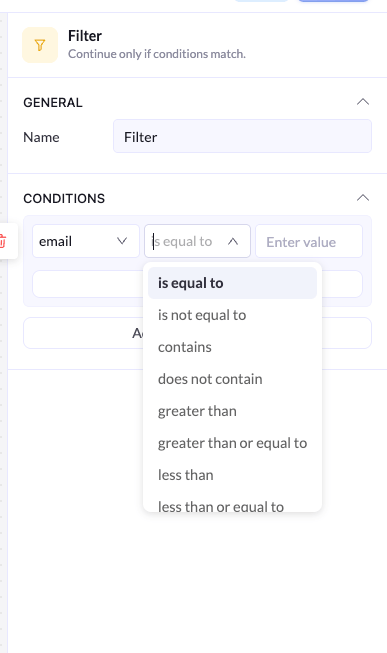 Das erste Dropdown listet die auf Ihrer verbundenen Landingpage erfassten Felder auf – zum Beispiel **email**. Wählen Sie das Feld, das Sie prüfen möchten.
Das zweite Dropdown legt fest, wie das Feld mit Ihrem Wert verglichen wird. Zu den Optionen gehören:
| Operator | Trifft zu, wenn das Feld … |
| ---------------------------- | ------------------------------------ |
| **is equal to** | exakt dem Wert entspricht |
| **is not equal to** | etwas anderes als der Wert ist |
| **contains** | den Wert irgendwo enthält |
| **does not contain** | den Wert nicht enthält |
| **greater than** | größer als der Wert ist |
| **greater than or equal to** | größer als der Wert oder gleich ist |
| **less than** | kleiner als der Wert ist |
| **less than or equal to** | kleiner als der Wert oder gleich ist |
Das dritte Feld ist der Vergleichswert. Geben Sie den zu prüfenden Wert ein – zum Beispiel eine E-Mail-Domain, einen Ländernamen oder eine Zahl.
Die verfügbaren Felder stammen direkt von der Landingpage, die mit Ihrem Trigger verbunden ist. Fehlt ein erwartetes Feld, prüfen Sie, ob die Seite es erfasst und ob sie mit dem Trigger verbunden ist.
## Bedingungen mit UND / ODER kombinieren
Sie können einer Gruppe mehrere Bedingungen hinzufügen. Zwischen den Bedingungen erscheint ein **AND / OR**-Schalter, der festlegt, wie sie kombiniert werden.
Das erste Dropdown listet die auf Ihrer verbundenen Landingpage erfassten Felder auf – zum Beispiel **email**. Wählen Sie das Feld, das Sie prüfen möchten.
Das zweite Dropdown legt fest, wie das Feld mit Ihrem Wert verglichen wird. Zu den Optionen gehören:
| Operator | Trifft zu, wenn das Feld … |
| ---------------------------- | ------------------------------------ |
| **is equal to** | exakt dem Wert entspricht |
| **is not equal to** | etwas anderes als der Wert ist |
| **contains** | den Wert irgendwo enthält |
| **does not contain** | den Wert nicht enthält |
| **greater than** | größer als der Wert ist |
| **greater than or equal to** | größer als der Wert oder gleich ist |
| **less than** | kleiner als der Wert ist |
| **less than or equal to** | kleiner als der Wert oder gleich ist |
Das dritte Feld ist der Vergleichswert. Geben Sie den zu prüfenden Wert ein – zum Beispiel eine E-Mail-Domain, einen Ländernamen oder eine Zahl.
Die verfügbaren Felder stammen direkt von der Landingpage, die mit Ihrem Trigger verbunden ist. Fehlt ein erwartetes Feld, prüfen Sie, ob die Seite es erfasst und ob sie mit dem Trigger verbunden ist.
## Bedingungen mit UND / ODER kombinieren
Sie können einer Gruppe mehrere Bedingungen hinzufügen. Zwischen den Bedingungen erscheint ein **AND / OR**-Schalter, der festlegt, wie sie kombiniert werden.
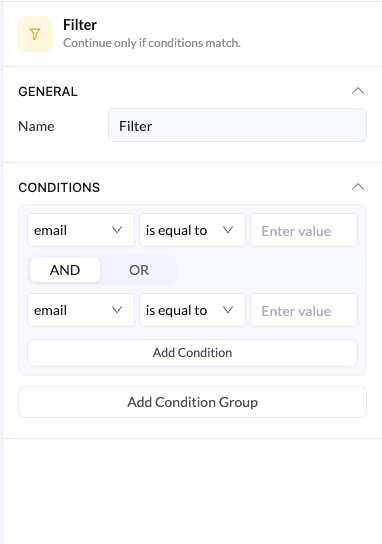 * **AND** – Der Lead muss **jede** Bedingung der Gruppe erfüllen.
* **OR** – Der Lead muss **mindestens eine** Bedingung der Gruppe erfüllen.
Um eine weitere Bedingung hinzuzufügen, klicken Sie innerhalb der Gruppe auf **Add Condition**.
## Bedingungsgruppen hinzufügen
Für komplexere Logik klicken Sie auf **Add Condition Group**, um eine zweite Gruppe anzulegen. Ein **AND / OR**-Schalter erscheint dann auch *zwischen den Gruppen*.
* **AND** – Der Lead muss **jede** Bedingung der Gruppe erfüllen.
* **OR** – Der Lead muss **mindestens eine** Bedingung der Gruppe erfüllen.
Um eine weitere Bedingung hinzuzufügen, klicken Sie innerhalb der Gruppe auf **Add Condition**.
## Bedingungsgruppen hinzufügen
Für komplexere Logik klicken Sie auf **Add Condition Group**, um eine zweite Gruppe anzulegen. Ein **AND / OR**-Schalter erscheint dann auch *zwischen den Gruppen*.
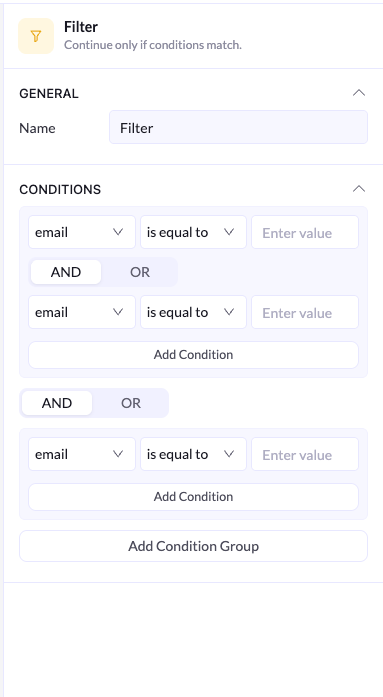 Das ergibt zwei Logikebenen:
1. **Innerhalb einer Gruppe** – Bedingungen werden über den AND/OR-Schalter der Gruppe verknüpft.
2. **Zwischen Gruppen** – jede Gruppe wird als Ganzes ausgewertet, anschließend werden die Gruppen über den AND/OR-Schalter dazwischen verknüpft.
Mit Gruppen drücken Sie Logik aus, die eine einzelne flache Liste nicht abbilden kann. Zum Beispiel:
> Durchlassen, wenn der Lead **aus den USA** kommt *(Gruppe 1)* **UND** sich entweder **für den Newsletter ODER das Webinar** angemeldet hat *(Gruppe 2)*.
Gruppe 1 enthält die Landbedingung. Gruppe 2 enthält die beiden Anmeldebedingungen, verknüpft mit **OR**. Die beiden Gruppen sind mit **AND** verknüpft.
Stellen Sie sich Gruppen wie Klammern in der Mathematik vor: Bedingungen innerhalb einer Gruppe werden zuerst ausgewertet, danach werden die Gruppen verknüpft. Greifen Sie immer dann zu einer neuen Gruppe, wenn Ihre Logik UND und ODER mischt.
Das ergibt zwei Logikebenen:
1. **Innerhalb einer Gruppe** – Bedingungen werden über den AND/OR-Schalter der Gruppe verknüpft.
2. **Zwischen Gruppen** – jede Gruppe wird als Ganzes ausgewertet, anschließend werden die Gruppen über den AND/OR-Schalter dazwischen verknüpft.
Mit Gruppen drücken Sie Logik aus, die eine einzelne flache Liste nicht abbilden kann. Zum Beispiel:
> Durchlassen, wenn der Lead **aus den USA** kommt *(Gruppe 1)* **UND** sich entweder **für den Newsletter ODER das Webinar** angemeldet hat *(Gruppe 2)*.
Gruppe 1 enthält die Landbedingung. Gruppe 2 enthält die beiden Anmeldebedingungen, verknüpft mit **OR**. Die beiden Gruppen sind mit **AND** verknüpft.
Stellen Sie sich Gruppen wie Klammern in der Mathematik vor: Bedingungen innerhalb einer Gruppe werden zuerst ausgewertet, danach werden die Gruppen verknüpft. Greifen Sie immer dann zu einer neuen Gruppe, wenn Ihre Logik UND und ODER mischt.