> ## Documentation Index
> Fetch the complete documentation index at: https://docs.landerlab.io/llms.txt
> Use this file to discover all available pages before exploring further.
# Delay-Node
> Pausieren Sie einen Workflow für eine festgelegte Dauer, bevor der nächste Node ausgeführt wird.
Der **Delay**-Node pausiert den Workflow für eine festgelegte Zeit, bevor der Lead zum nächsten Node weitergeht. Nutzen Sie ihn, um vor dem Handeln zu warten – etwa um einen neuen Lead einen Tag lang zu halten, bevor Sie eine Follow-up-E-Mail senden, statt sie im Moment der Anmeldung zu verschicken.
Ein Delay verändert oder filtert den Lead nicht. Er steuert ausschließlich, *wann* der Rest des Workflows läuft.
Ein Delay-Node wirkt sich auf alles danach aus. Platzieren Sie ihn im Ablauf an der Stelle, an der die Pause beginnen soll – die Nodes darunter laufen erst, wenn die Wartezeit vorbei ist.
## Den Delay-Node hinzufügen
Delay finden Sie im Node-Menü in der Gruppe **Internal**.
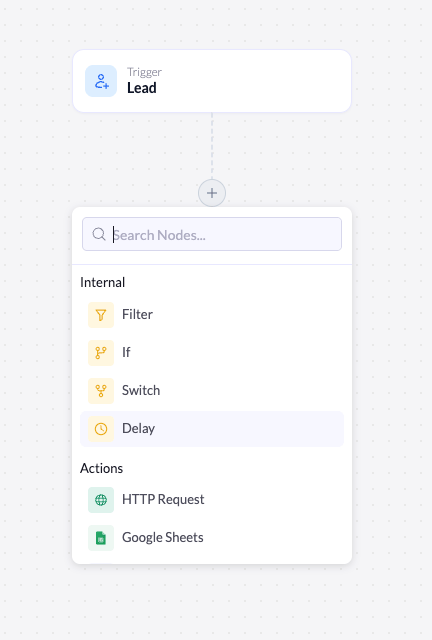 Klicken Sie auf das **+** an der Stelle im Ablauf, an der die Pause beginnen soll.
Klicken Sie unter **Internal** auf **Delay**. Der Node wird auf der Arbeitsfläche ergänzt und seine Einstellungen öffnen sich rechts.
## Die Verzögerung konfigurieren
Wenn Sie den Node auswählen, öffnen sich seine Einstellungen. Die Kopfzeile bestätigt, was er tut: *Pause execution for a set duration.*
### General
| Einstellung | Beschreibung |
| ----------- | ------------------------------------------------------------------------------------------------------------------------------------------------------ |
| **Name** | Die Beschriftung des Nodes auf der Arbeitsfläche. Benennen Sie ihn nach der Wartezeit (zum Beispiel `1 Tag warten`), damit der Workflow lesbar bleibt. |
### Dauer
Im Bereich **Duration** legen Sie fest, wie lange der Workflow wartet.
Klicken Sie auf das **+** an der Stelle im Ablauf, an der die Pause beginnen soll.
Klicken Sie unter **Internal** auf **Delay**. Der Node wird auf der Arbeitsfläche ergänzt und seine Einstellungen öffnen sich rechts.
## Die Verzögerung konfigurieren
Wenn Sie den Node auswählen, öffnen sich seine Einstellungen. Die Kopfzeile bestätigt, was er tut: *Pause execution for a set duration.*
### General
| Einstellung | Beschreibung |
| ----------- | ------------------------------------------------------------------------------------------------------------------------------------------------------ |
| **Name** | Die Beschriftung des Nodes auf der Arbeitsfläche. Benennen Sie ihn nach der Wartezeit (zum Beispiel `1 Tag warten`), damit der Workflow lesbar bleibt. |
### Dauer
Im Bereich **Duration** legen Sie fest, wie lange der Workflow wartet.
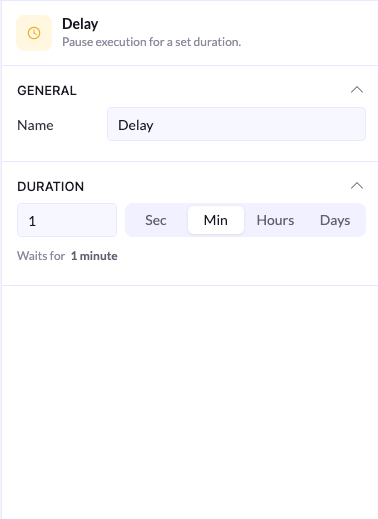 1. Geben Sie links eine **Zahl** in das Feld ein.
2. Wählen Sie über den Schalter eine **Einheit**: **Sec**, **Min**, **Hours** oder **Days**.
Eine Live-Vorschau unter dem Feld bestätigt die Gesamtwartezeit – zum Beispiel *Waits for 1 minute*. Prüfen Sie diese Zeile, um sicherzugehen, dass Zahl und Einheit Ihrer Absicht entsprechen.
## Beispiel: vor dem Senden einer E-Mail warten
Ein häufiges Muster ist, ein Follow-up zu verzögern, damit es nicht in der Sekunde der Anmeldung eintrifft:
Der **Lead**-Trigger löst aus, wenn sich jemand auf Ihrer Landingpage anmeldet.
Fügen Sie einen **Delay**-Node hinzu und setzen Sie ihn auf **1 Day**.
Fügen Sie die Aktion hinzu, die die E-Mail nach der Verzögerung sendet. Sie läuft dann einen Tag später statt sofort.
Sie können Verzögerungen im Workflow verketten – etwa eine kurze Verzögerung, eine Aktion, eine weitere Verzögerung und dann eine zweite Aktion –, um eine mehrstufige Sequenz zeitlich zu staffeln.
1. Geben Sie links eine **Zahl** in das Feld ein.
2. Wählen Sie über den Schalter eine **Einheit**: **Sec**, **Min**, **Hours** oder **Days**.
Eine Live-Vorschau unter dem Feld bestätigt die Gesamtwartezeit – zum Beispiel *Waits for 1 minute*. Prüfen Sie diese Zeile, um sicherzugehen, dass Zahl und Einheit Ihrer Absicht entsprechen.
## Beispiel: vor dem Senden einer E-Mail warten
Ein häufiges Muster ist, ein Follow-up zu verzögern, damit es nicht in der Sekunde der Anmeldung eintrifft:
Der **Lead**-Trigger löst aus, wenn sich jemand auf Ihrer Landingpage anmeldet.
Fügen Sie einen **Delay**-Node hinzu und setzen Sie ihn auf **1 Day**.
Fügen Sie die Aktion hinzu, die die E-Mail nach der Verzögerung sendet. Sie läuft dann einen Tag später statt sofort.
Sie können Verzögerungen im Workflow verketten – etwa eine kurze Verzögerung, eine Aktion, eine weitere Verzögerung und dann eine zweite Aktion –, um eine mehrstufige Sequenz zeitlich zu staffeln.