> ## Documentation Index
> Fetch the complete documentation index at: https://docs.landerlab.io/llms.txt
> Use this file to discover all available pages before exploring further.
# OTP-Block – SMS-Verifizierung in Quiz-Funnels
> Nutzen Sie die OTP-Verifizierung, um Telefonnummern zu bestätigen, gefälschte Leads zu reduzieren und hochwertige Übermittlungen in Ihren Funnels sicherzustellen.
## OTP-Block
Der OTP-Block (One-Time Password) ergänzt Ihren Quiz-Funnel um eine Telefonverifizierung per SMS. Sobald ein Besucher seine Telefonnummer übermittelt, erhält er einen Bestätigungscode per SMS und muss ihn eingeben, um fortzufahren.
So stellen Sie sicher, dass Sie **echte, verifizierte Telefonnummern** erfassen – das reduziert gefälschte Leads und verbessert die Ergebnisse von Telefon- und SMS-Kampagnen.
***
## So funktioniert es
Erreicht ein Besucher den OTP-Block, erkennt LanderLab automatisch die im Telefonnummernfeld eingegebene Nummer und sendet einen Bestätigungscode per SMS dorthin. Der Besucher gibt den Code ein, um fortzufahren.
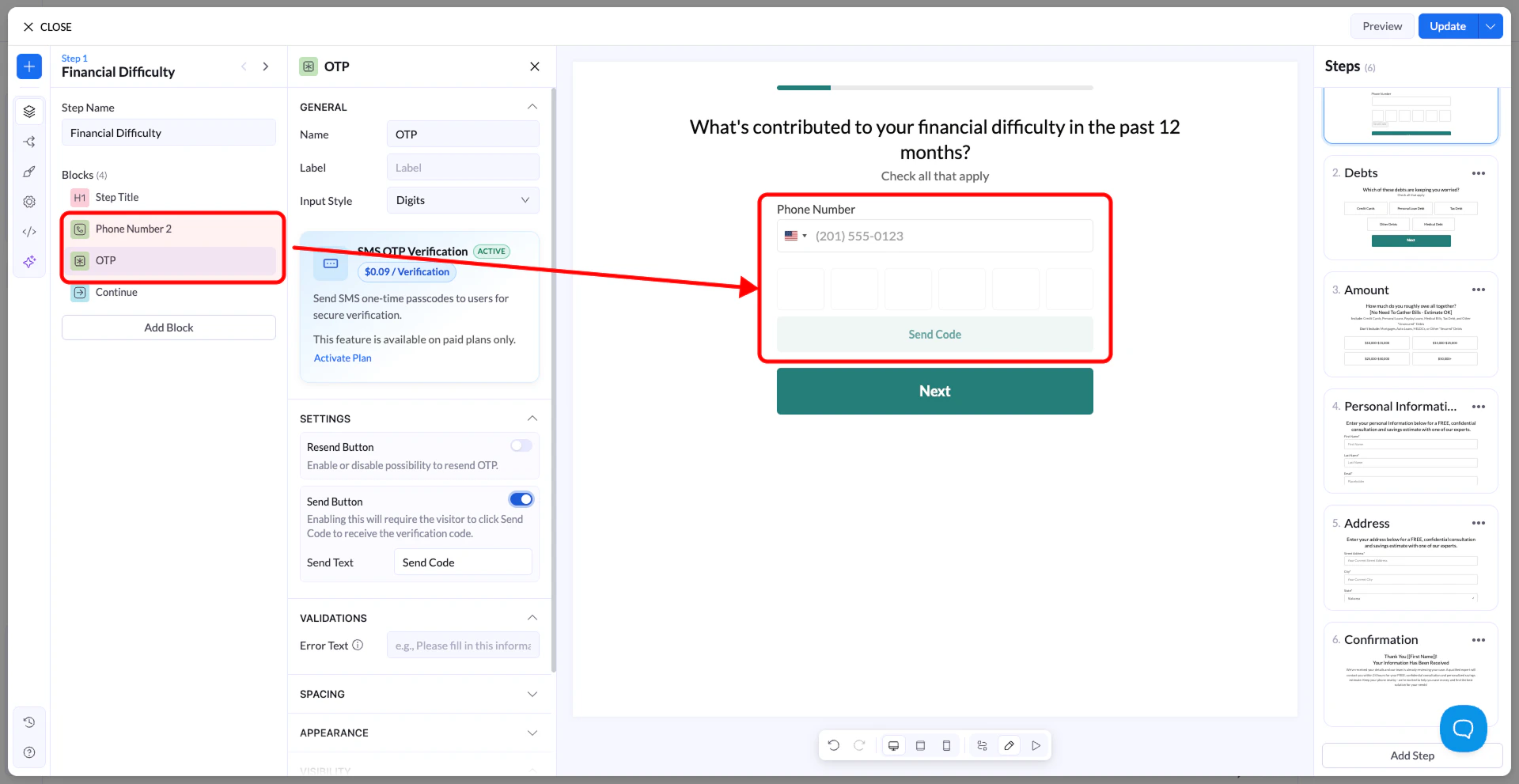
**Wichtig:** Der OTP-Block muss immer nach einem Telefonnummernfeld stehen. Ohne eine Telefonnummer als Bezug hat das System kein Ziel für den Code, und die Verifizierung funktioniert nicht.
***
## So fügen Sie die OTP-Verifizierung hinzu
### 1. Ein Telefonnummernfeld hinzufügen
Stellen Sie sicher, dass Ihr Schritt einen **Phone Number**-Eingabeblock enthält. In dieses Feld geben Besucher ihre Nummer ein – das OTP-System liest sie automatisch aus.
### 2. Den OTP-Block hinzufügen
Klicken Sie im Schritt-Editor auf **Add Block** und wählen Sie **OTP**. Platzieren Sie ihn nach dem Telefonnummernfeld oder in einem der folgenden Schritte.
 ### 3. Den OTP-Block konfigurieren
Wählen Sie den OTP-Block aus, um sein Einstellungs-Panel zu öffnen. Die wichtigsten Bereiche finden Sie unten.
### 4. Speichern und testen
Klicken Sie auf **Update** und veröffentlichen Sie Ihren Funnel (neu). Zum Testen:
* Geben Sie eine gültige Telefonnummer ein
* Sie sollten eine SMS mit dem Code erhalten
* Geben Sie den Code ein, um den gesamten Ablauf zu bestätigen
## Allgemeine Einstellungen
| Einstellung | Was sie bewirkt |
| :-------------- | :------------------------------------------------------- |
| **Name** | Interner Referenzname des Blocks |
| **Label** | Optionale sichtbare Beschriftung über dem Eingabefeld |
| **Input Style** | Steuert das Aussehen des Code-Eingabefelds (siehe unten) |
## Input Style
Wählen Sie, wie das Code-Eingabefeld für Besucher aussieht:
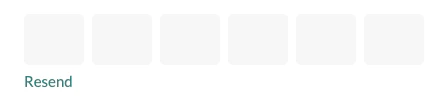
**Digits** Zeigt einzelne gestaltete Kästchen – eines pro Ziffer. Das ist die modernere, edlere Variante. Jedes Zeichen erhält ein eigenes Quadrat, was die Eingabe visuell klar und einfach macht. Ideal für Funnels, bei denen Designqualität zählt.
### 3. Den OTP-Block konfigurieren
Wählen Sie den OTP-Block aus, um sein Einstellungs-Panel zu öffnen. Die wichtigsten Bereiche finden Sie unten.
### 4. Speichern und testen
Klicken Sie auf **Update** und veröffentlichen Sie Ihren Funnel (neu). Zum Testen:
* Geben Sie eine gültige Telefonnummer ein
* Sie sollten eine SMS mit dem Code erhalten
* Geben Sie den Code ein, um den gesamten Ablauf zu bestätigen
## Allgemeine Einstellungen
| Einstellung | Was sie bewirkt |
| :-------------- | :------------------------------------------------------- |
| **Name** | Interner Referenzname des Blocks |
| **Label** | Optionale sichtbare Beschriftung über dem Eingabefeld |
| **Input Style** | Steuert das Aussehen des Code-Eingabefelds (siehe unten) |
## Input Style
Wählen Sie, wie das Code-Eingabefeld für Besucher aussieht:
**Digits** Zeigt einzelne gestaltete Kästchen – eines pro Ziffer. Das ist die modernere, edlere Variante. Jedes Zeichen erhält ein eigenes Quadrat, was die Eingabe visuell klar und einfach macht. Ideal für Funnels, bei denen Designqualität zählt.
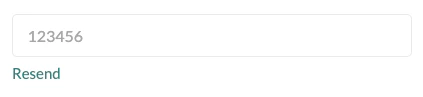
 **Input** Ein einzelnes Standard-Textfeld. Schlicht und vertraut. Am besten, wenn Sie eine minimalistische Optik bevorzugen oder die Ziffernkästchen nicht zum Stil Ihres Funnels passen.
 ***
## Einstellungen
### Resend-Schaltfläche
Aktivieren Sie diese Option, um unter dem Code-Eingabefeld einen **Resend**-Link anzuzeigen. Besucher können damit einen neuen Code anfordern, falls sie den ersten nicht erhalten haben.
Die Beschriftung des Links passen Sie über das Feld **Resend Text** an (Standard: *Resend*).
***
## Send-Schaltfläche – wann Sie sie aktivieren sollten
Das ist die wichtigste Einstellung, und sie hängt vollständig davon ab, wo Ihr OTP-Block im Funnel steht.
### **Wenn der OTP-Block im selben Schritt wie das Telefonnummernfeld liegt:**
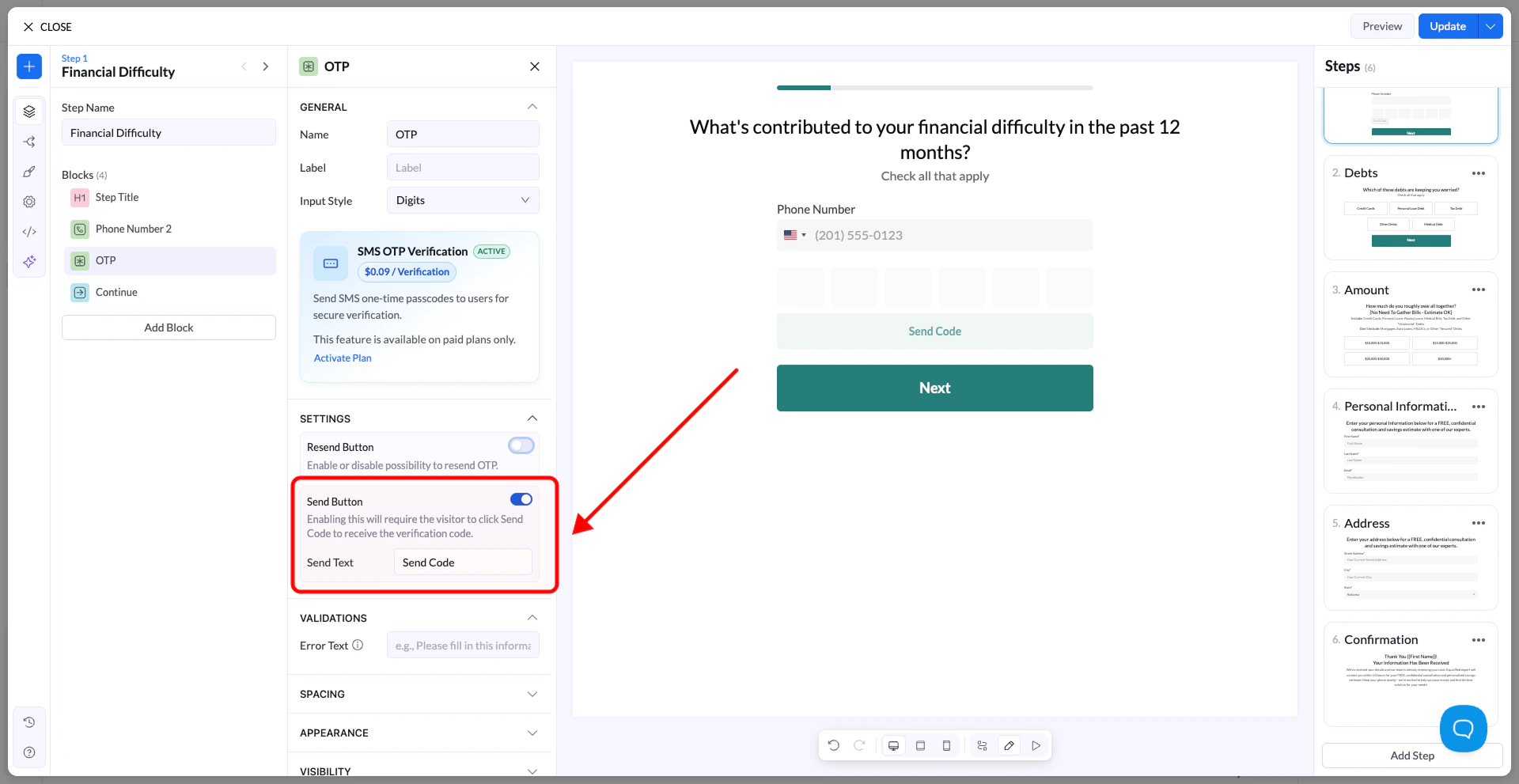
Aktivieren Sie die Send-Schaltfläche. Dadurch erhält der Schritt eine Schaltfläche **Send Code**. Der Besucher gibt seine Telefonnummer ein und löst mit der Schaltfläche die SMS aus – anschließend gibt er den Code im selben Schritt ein. Ohne diese Schaltfläche gibt es keine Möglichkeit, den Code vor dem Absenden des Schritts anzufordern.
***
## Einstellungen
### Resend-Schaltfläche
Aktivieren Sie diese Option, um unter dem Code-Eingabefeld einen **Resend**-Link anzuzeigen. Besucher können damit einen neuen Code anfordern, falls sie den ersten nicht erhalten haben.
Die Beschriftung des Links passen Sie über das Feld **Resend Text** an (Standard: *Resend*).
***
## Send-Schaltfläche – wann Sie sie aktivieren sollten
Das ist die wichtigste Einstellung, und sie hängt vollständig davon ab, wo Ihr OTP-Block im Funnel steht.
### **Wenn der OTP-Block im selben Schritt wie das Telefonnummernfeld liegt:**
Aktivieren Sie die Send-Schaltfläche. Dadurch erhält der Schritt eine Schaltfläche **Send Code**. Der Besucher gibt seine Telefonnummer ein und löst mit der Schaltfläche die SMS aus – anschließend gibt er den Code im selben Schritt ein. Ohne diese Schaltfläche gibt es keine Möglichkeit, den Code vor dem Absenden des Schritts anzufordern.
 ### **Wenn der OTP-Block in einem eigenen Schritt liegt (nach dem Telefonnummern-Schritt):**
Sie können die Send-Schaltfläche deaktiviert lassen. Der Besucher hat seine Telefonnummer bereits im vorherigen Schritt übermittelt, sodass LanderLab den Code automatisch sendet, sobald er den OTP-Schritt erreicht. Das Code-Feld ist dann bereits bereit – eine Schaltfläche ist nicht nötig.
Kurze Regel: OTP im selben Schritt wie die Telefonnummer – Send-Schaltfläche aktivieren. OTP in einem eigenen Schritt nach der Telefonnummer – Send-Schaltfläche kann aus bleiben.
Die Beschriftung der Schaltfläche passen Sie über das Feld **Send Text** an (Standard: *Send Code*).
***
### Validierungen
Legen Sie im Feld **Error Text** die Meldung fest, die erscheint, wenn ein Besucher einen falschen oder abgelaufenen Code eingibt.
***
### Abstände
Steuern Sie die **Breite** des Blocks über die voreingestellten Größen **S, M, L oder Full**. Über die Werte für den oberen und unteren **Margin** justieren Sie die Abstände innerhalb des Schritts.
***
### Preise für SMS-OTP
Die SMS-OTP-Verifizierung kostet **0,09 \$ pro Verifizierung** und ist **nur in kostenpflichtigen Tarifen** verfügbar. In einem kostenlosen Tarif sehen Sie in den OTP-Blockeinstellungen den Hinweis **Activate Plan**.
***
### Warum die OTP-Verifizierung nutzen
* Bestätigt, dass der Besucher die angegebene Telefonnummer tatsächlich besitzt
* Eliminiert gefälschte, vertippte oder Wegwerf-Nummern
* Verbessert die Lead-Qualität für Callcenter- und SMS-Kampagnen
* Stärkt das Vertrauen von Werbetreibenden in Ihre Lead-Daten
### **Wenn der OTP-Block in einem eigenen Schritt liegt (nach dem Telefonnummern-Schritt):**
Sie können die Send-Schaltfläche deaktiviert lassen. Der Besucher hat seine Telefonnummer bereits im vorherigen Schritt übermittelt, sodass LanderLab den Code automatisch sendet, sobald er den OTP-Schritt erreicht. Das Code-Feld ist dann bereits bereit – eine Schaltfläche ist nicht nötig.
Kurze Regel: OTP im selben Schritt wie die Telefonnummer – Send-Schaltfläche aktivieren. OTP in einem eigenen Schritt nach der Telefonnummer – Send-Schaltfläche kann aus bleiben.
Die Beschriftung der Schaltfläche passen Sie über das Feld **Send Text** an (Standard: *Send Code*).
***
### Validierungen
Legen Sie im Feld **Error Text** die Meldung fest, die erscheint, wenn ein Besucher einen falschen oder abgelaufenen Code eingibt.
***
### Abstände
Steuern Sie die **Breite** des Blocks über die voreingestellten Größen **S, M, L oder Full**. Über die Werte für den oberen und unteren **Margin** justieren Sie die Abstände innerhalb des Schritts.
***
### Preise für SMS-OTP
Die SMS-OTP-Verifizierung kostet **0,09 \$ pro Verifizierung** und ist **nur in kostenpflichtigen Tarifen** verfügbar. In einem kostenlosen Tarif sehen Sie in den OTP-Blockeinstellungen den Hinweis **Activate Plan**.
***
### Warum die OTP-Verifizierung nutzen
* Bestätigt, dass der Besucher die angegebene Telefonnummer tatsächlich besitzt
* Eliminiert gefälschte, vertippte oder Wegwerf-Nummern
* Verbessert die Lead-Qualität für Callcenter- und SMS-Kampagnen
* Stärkt das Vertrauen von Werbetreibenden in Ihre Lead-Daten