> ## Documentation Index
> Fetch the complete documentation index at: https://docs.landerlab.io/llms.txt
> Use this file to discover all available pages before exploring further.
# Automatisches Absenden bei Inaktivität zur Lead-Erfassung nutzen
> Nutzen Sie das automatische Absenden bei Inaktivität, um Partial Leads zu erfassen, Datenverlust zu vermeiden und aus unvollständigen Übermittlungen Wert zu ziehen.
Mit dem automatischen Absenden bei Inaktivität senden Sie Nutzerdaten automatisch, sobald jemand die Interaktion mit einem mehrstufigen Formular einstellt.
Das verhindert Datenverlust, weil **Partial Leads** auch dann erfasst werden, wenn der Nutzer den Ablauf nicht abschließt.
## So funktioniert es
Wird ein Nutzer für eine festgelegte Zeit inaktiv, wird das System:
* Die Daten des **aktuellen Schritts** erfassen
* Die Daten **vorheriger Schritte** einbeziehen
* Alles an Ihre konfigurierte **Integration (CRM, Webhook usw.)** senden
***
## So aktivieren Sie das automatische Absenden bei Inaktivität
### 1. Ihr Formular öffnen
* Rufen Sie Ihre Landingpage auf
* Öffnen Sie das Formular oder Quiz, das Sie konfigurieren möchten
### 2. Die Einstellungen öffnen
* Wechseln Sie im Builder zum Tab **Settings**
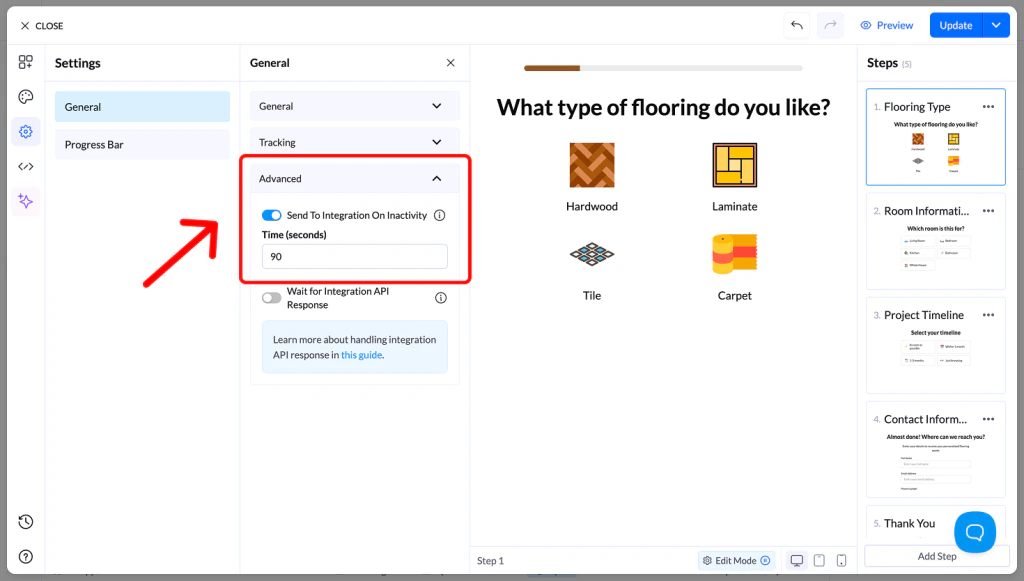
* Suchen Sie den Bereich **Advanced**
### 3. Die Funktion aktivieren
* Suchen Sie **Inactivity Submission**
* Schalten Sie die Option **EIN**
### 4. Den Timer festlegen
* Geben Sie die Inaktivitätszeit (in Sekunden) ein
* Sie legt fest, wie lange das System wartet, bevor es die Daten sendet
### 5. Änderungen speichern
* Klicken Sie auf **Save**
* **Veröffentlichen Sie Ihre Seite neu**
 ***
## Warum das automatische Absenden bei Inaktivität nutzen
* Leads erfassen, die den Ablauf nicht abschließen
* Besseren Einblick in Absprungpunkte gewinnen
* Sicherstellen, dass Daten dennoch an Ihr CRM gelangen
***
## Empfohlene Einstellungen
Wir empfehlen, den Timer auf **mindestens 90 Sekunden** zu setzen, damit keine Übermittlung ausgelöst wird, während Nutzer das Formular noch aktiv ausfüllen.
***
## Warum das automatische Absenden bei Inaktivität nutzen
* Leads erfassen, die den Ablauf nicht abschließen
* Besseren Einblick in Absprungpunkte gewinnen
* Sicherstellen, dass Daten dennoch an Ihr CRM gelangen
***
## Empfohlene Einstellungen
Wir empfehlen, den Timer auf **mindestens 90 Sekunden** zu setzen, damit keine Übermittlung ausgelöst wird, während Nutzer das Formular noch aktiv ausfüllen.