> ## Documentation Index
> Fetch the complete documentation index at: https://docs.landerlab.io/llms.txt
> Use this file to discover all available pages before exploring further.
# Variablen zur Personalisierung nutzen
> Nutzen Sie Variablen, um Funnels zu personalisieren, Nutzereingaben zu speichern und dynamische Inhalte auf Ihren Landingpages und in Quizzen anzuzeigen.
Mit Variablen speichern Sie Nutzereingaben und verwenden sie später in Ihrem Ablauf wieder. Das macht Ihr Quiz oder Formular dynamischer und persönlicher.
So können Sie zum Beispiel den Namen eines Nutzers im nächsten Schritt anzeigen, nachdem er ihn eingegeben hat.
***
## So funktionieren Variablen
Variablen entstehen automatisch, sobald ein Nutzer mit bestimmten Blöcken interagiert.
Unterstützte Blöcke sind unter anderem:
* **Auswahlen** → Multiple Choice, Bildauswahl
* **Eingaben** → Text, E-Mail, Telefon, Langtext, Select, Checkbox, Zahl, Datum, Postleitzahl, Range Slider, verstecktes Feld
Jede Eingabe speichert ihren Wert als Variable.
***
## Benennung von Variablen
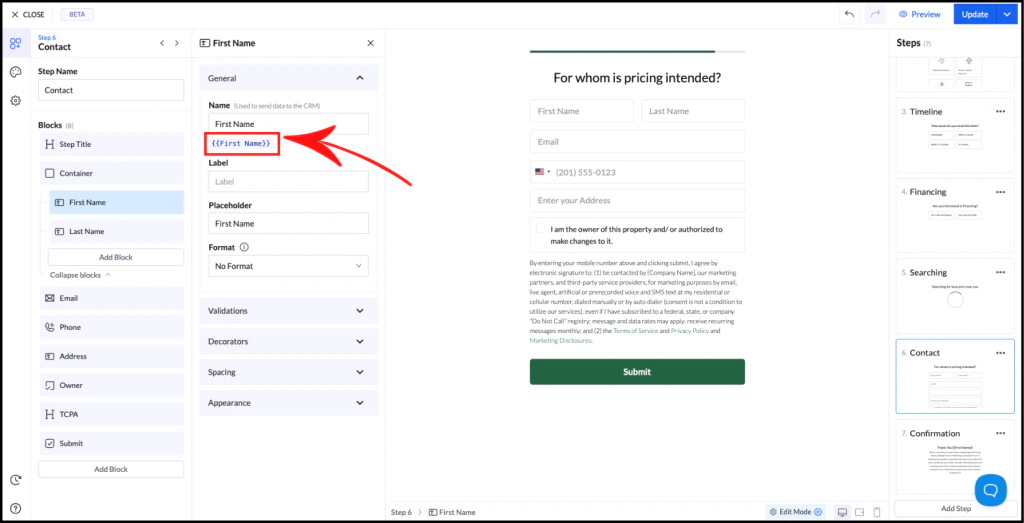 * Der **Feldname ist der Variablenname**
* Variablen werden so geschrieben:
```text theme={null}
{{Variablenname}}
```
Beispiel:
* Der **Feldname ist der Variablenname**
* Variablen werden so geschrieben:
```text theme={null}
{{Variablenname}}
```
Beispiel:
Heißt Ihr Feld **First Name**, lautet die Variable:
```text theme={null}
{{First Name}}
```
Wenn Sie das Feld umbenennen, aktualisiert sich die Variable automatisch.
***
## Variablen verwenden
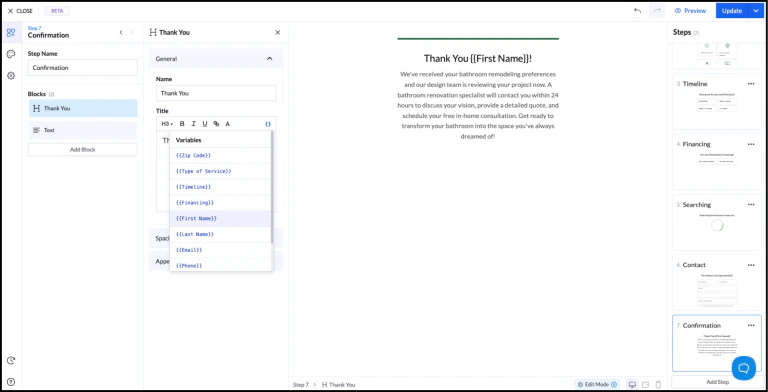 Sie können Variablen auf zwei Wegen in Texte einfügen:
### 1. Manuelle Eingabe
Tippen Sie die Variable direkt ein:
```text theme={null}
Vielen Dank, {{First Name}}!
```
### 2. Variablen-Auswahl
Nutzen Sie im Text-Editor das Symbol { }, um Variablen einzufügen.
## Beispiel
Schritt 1: Der Nutzer gibt seinen Namen ein
Sie können Variablen auf zwei Wegen in Texte einfügen:
### 1. Manuelle Eingabe
Tippen Sie die Variable direkt ein:
```text theme={null}
Vielen Dank, {{First Name}}!
```
### 2. Variablen-Auswahl
Nutzen Sie im Text-Editor das Symbol { }, um Variablen einzufügen.
## Beispiel
Schritt 1: Der Nutzer gibt seinen Namen ein
Schritt 2: Eine personalisierte Nachricht anzeigen
Ausgabe:
```text theme={null}
Vielen Dank, {{First Name}}!
```
***
## Wichtige Regeln
* Variablen können nur in **späteren Schritten** verwendet werden, nicht im selben Schritt
* Variablennamen müssen **eindeutig** sein
* Werte werden als **Text** gespeichert
***
## Bewährte Vorgehensweisen
* Verwenden Sie klare und einheitliche Feldnamen
* Vermeiden Sie doppelte Namen über verschiedene Felder hinweg
* Planen Sie die Reihenfolge Ihrer Schritte so, dass Variablen sinnvoll eingesetzt werden können
Tipp: Personalisierung mit Variablen erhöht das Engagement und kann die Conversion-Rate verbessern.