> ## Documentation Index
> Fetch the complete documentation index at: https://docs.landerlab.io/llms.txt
> Use this file to discover all available pages before exploring further.
# Sichtbarkeitsbedingungen für dynamische Inhalte nutzen
> Nutzen Sie Sichtbarkeitsbedingungen, um Elemente abhängig von Nutzereingaben ein- oder auszublenden und persönlichere Landingpage-Erlebnisse zu schaffen.
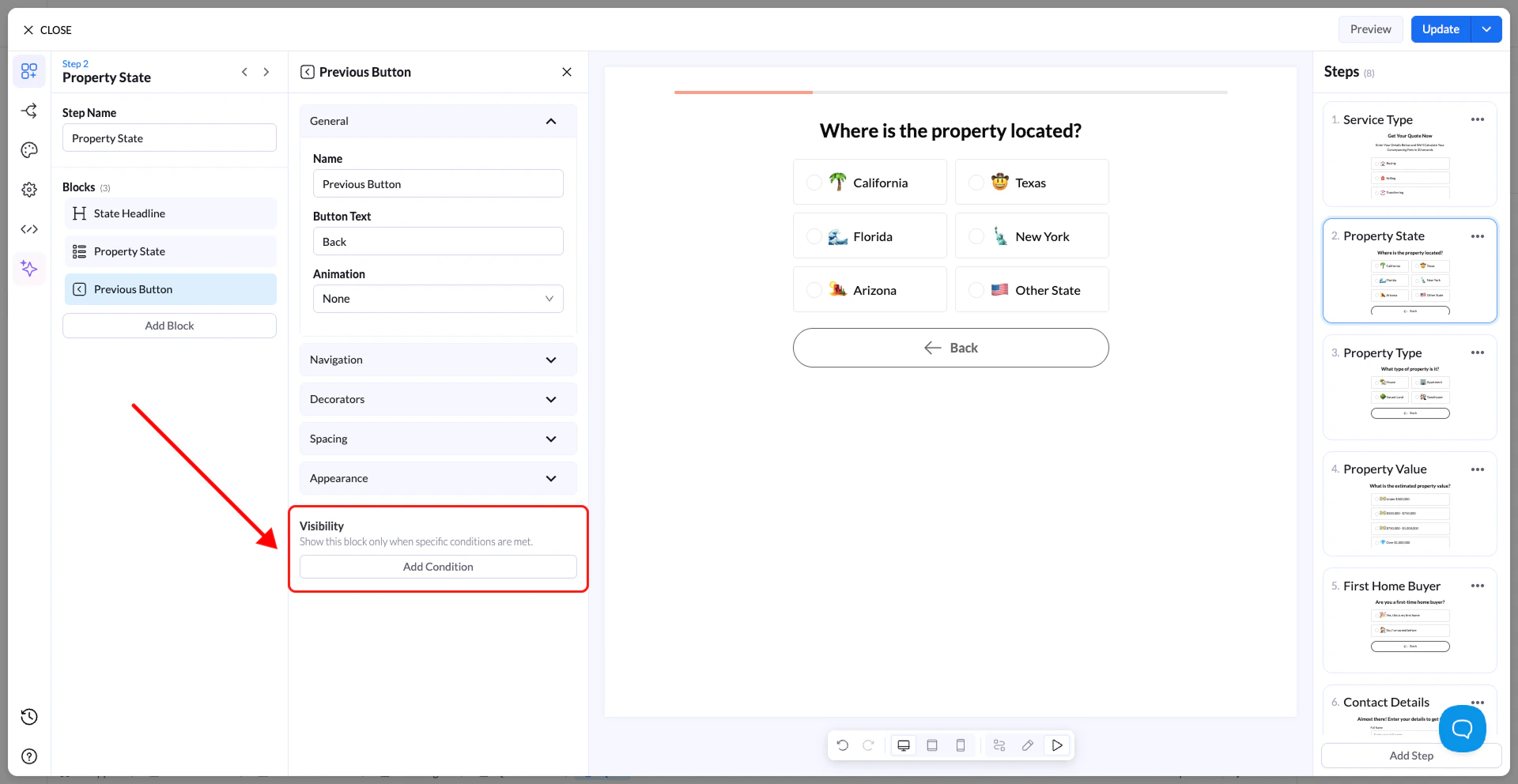
Mit Sichtbarkeitsbedingungen **blenden Sie Blöcke dynamisch ein oder aus** – abhängig von Antworten, die Nutzer zuvor im Ablauf gegeben haben.
Statt allen dieselben Inhalte zu zeigen, steuern Sie genau, **wann ein Block erscheint**. Das macht Ihren Ablauf persönlicher und relevanter.
 ***
## Was die Funktion bewirkt
Sind Sichtbarkeitsbedingungen aktiviert:
* Erscheint ein Block **nur, wenn die Bedingung erfüllt ist**
* Bleibt der Block **ausgeblendet**, wenn die Bedingung **nicht erfüllt** ist
* Können Sie Bedingungen auf **frühere Antworten im Quiz** stützen
Das funktioniert bei jedem Block, darunter:
* Text
* Multiple Choice
* Eingabefelder
* Schaltflächen
***
## So fügen Sie eine Sichtbarkeitsbedingung hinzu
1. Wählen Sie den Block aus, den Sie steuern möchten
2. Öffnen Sie im Einstellungs-Panel den Bereich **Visibility**
3. Klicken Sie auf **Add Condition**
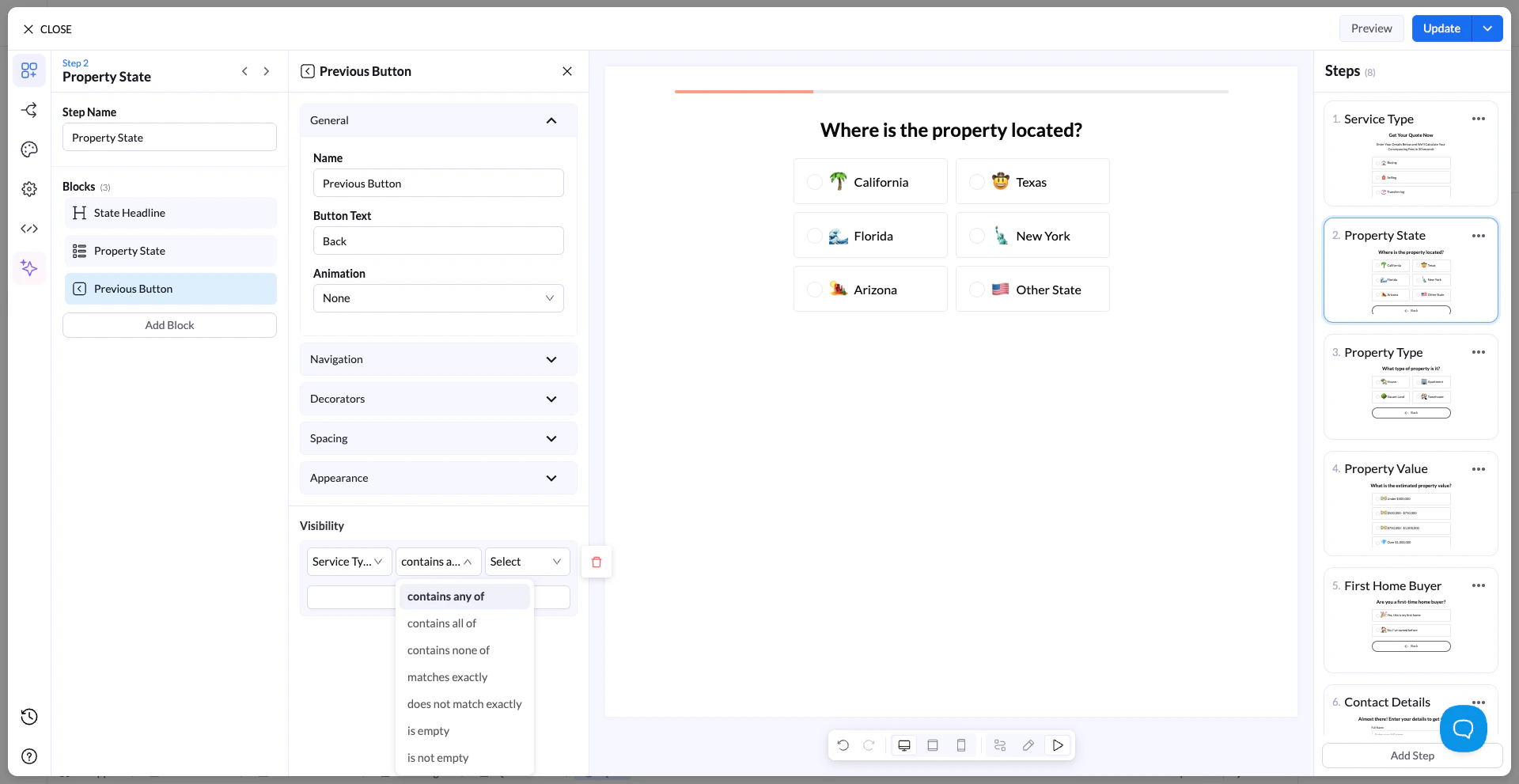
4. Wählen Sie:
* Das **Feld bzw. den Block**, den Sie prüfen möchten
* Den **Operator** (die Regelart)
* Den **Wert**
***
## Was die Funktion bewirkt
Sind Sichtbarkeitsbedingungen aktiviert:
* Erscheint ein Block **nur, wenn die Bedingung erfüllt ist**
* Bleibt der Block **ausgeblendet**, wenn die Bedingung **nicht erfüllt** ist
* Können Sie Bedingungen auf **frühere Antworten im Quiz** stützen
Das funktioniert bei jedem Block, darunter:
* Text
* Multiple Choice
* Eingabefelder
* Schaltflächen
***
## So fügen Sie eine Sichtbarkeitsbedingung hinzu
1. Wählen Sie den Block aus, den Sie steuern möchten
2. Öffnen Sie im Einstellungs-Panel den Bereich **Visibility**
3. Klicken Sie auf **Add Condition**
4. Wählen Sie:
* Das **Feld bzw. den Block**, den Sie prüfen möchten
* Den **Operator** (die Regelart)
* Den **Wert**
 ***
## Verfügbare Operatoren
Sie können Bedingungen definieren mit:
* enthält eines von
* enthält alle von
* enthält keines von
* stimmt genau überein
* stimmt nicht genau überein
* ist leer
* ist nicht leer
***
## So funktioniert es (Beispiel)
### Szenario
Sie fragen:
**„Welche Leistung suchen Sie?“**
Optionen:
* Kaufen
* Verkaufen
### Ziel
Eine Anschlussfrage soll nur erscheinen, wenn der Nutzer **Kaufen** wählt.
### Einrichtung
Sichtbarkeitsbedingung:
* Feld → Leistungsart
* Operator → stimmt genau überein
* Wert → Kaufen
### Ergebnis
* Wählt der Nutzer **Kaufen** → der nächste Block erscheint
* Wählt der Nutzer **Verkaufen** → der Block bleibt ausgeblendet
***
## Beispiel aus der Praxis
Sie bauen einen Immobilien-Ablauf:
Schritt 1:
***
## Verfügbare Operatoren
Sie können Bedingungen definieren mit:
* enthält eines von
* enthält alle von
* enthält keines von
* stimmt genau überein
* stimmt nicht genau überein
* ist leer
* ist nicht leer
***
## So funktioniert es (Beispiel)
### Szenario
Sie fragen:
**„Welche Leistung suchen Sie?“**
Optionen:
* Kaufen
* Verkaufen
### Ziel
Eine Anschlussfrage soll nur erscheinen, wenn der Nutzer **Kaufen** wählt.
### Einrichtung
Sichtbarkeitsbedingung:
* Feld → Leistungsart
* Operator → stimmt genau überein
* Wert → Kaufen
### Ergebnis
* Wählt der Nutzer **Kaufen** → der nächste Block erscheint
* Wählt der Nutzer **Verkaufen** → der Block bleibt ausgeblendet
***
## Beispiel aus der Praxis
Sie bauen einen Immobilien-Ablauf:
Schritt 1:
**„Besitzen Sie eine Immobilie?“**
* Ja
* Nein
Schritt 2 (bedingt):
**„Wie hoch ist der Wert Ihrer Immobilie?“**
👉 Sichtbarkeitsbedingung anwenden:
* Feld → Immobilienbesitz
* Operator → stimmt genau überein
* Wert → Ja
### Ergebnis
* Nutzer, die **Ja** wählen → sehen die Frage nach dem Immobilienwert
* Nutzer, die **Nein** wählen → überspringen sie vollständig
***
## Wichtige Hinweise
* Bedingungen funktionieren nur mit **vorherigen Schritten**
* Werden mehrere Bedingungen hinzugefügt, müssen alle erfüllt sein
* Ausgeblendete Blöcke werden **weder angezeigt noch vorausgesetzt**
* Das senkt Reibung und erhöht die Abschlussrate
***
## Bewährte Vorgehensweisen
* Nutzen Sie Bedingungen, um irrelevante Fragen zu entfernen
* Halten Sie die Logik einfach und nachvollziehbar
* Testen Sie immer verschiedene Nutzerpfade
* Kombinieren Sie sie mit bedingter Navigation für fortgeschrittene Abläufe