> ## Documentation Index
> Fetch the complete documentation index at: https://docs.landerlab.io/llms.txt
> Use this file to discover all available pages before exploring further.
# Überschriften- und Textblöcke nutzen
> Nutzen Sie Überschriften- und Textblöcke, um Inhalte hinzuzufügen, zu formatieren und das Layout mit responsiven Einstellungen für bessere Lesbarkeit zu steuern.
**Überschriften-** und **Textblöcke** teilen sich dieselben grundlegenden Einstellungen und Steuerelemente. Mit ihnen fügen Sie Inhalte hinzu, formatieren sie und bestimmen, wie sie auf verschiedenen Geräten erscheinen.
In LanderLab gibt es zwei Arten von Textblöcken:
| Typ | Anwendungsfall |
| :----------- | :-------------------------------- |
| **Headline** | Titel, Fragen und Kernbotschaften |
| **Text** | Beschreibungen |
***
## Inhalt und Formatierung
* **Headline-Block** → für Titel und Fragen (standardmäßig H1)
* **Text-Block** → für längere Beschreibungen und ergänzende Inhalte
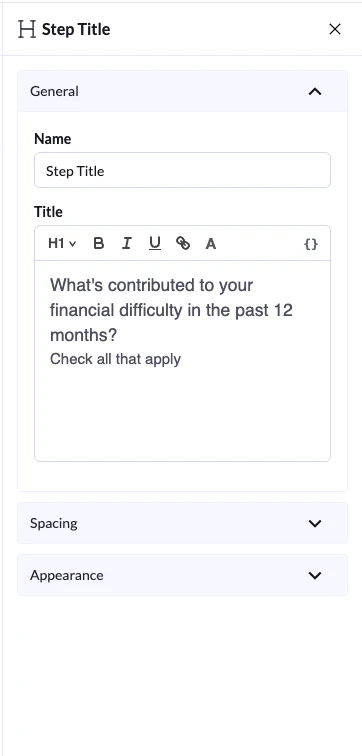
Beide formatieren Sie über die Symbolleiste:
* Wechseln zwischen **H1, H2, H3, H4, H5, H6 und Absatz**
* **Fett, kursiv, unterstrichen** anwenden
* **Textfarbe** ändern
* **Links** einfügen
 ## Darstellungseinstellungen
Unter **Appearance** steuern Sie, wie der Block dargestellt wird.
### Text Align
Wählen Sie die Ausrichtung Ihres Textes:
* Links
* Zentriert
* Rechts
### Sichtbarkeit (Gerätesteuerung)
Sie bestimmen, wo der Block erscheint:
* **Show on Desktop**
* **Show on Mobile**
Beide Optionen sind standardmäßig aktiviert.
* Deaktivieren Sie eine, wird der Block **auf diesem Gerät ausgeblendet**
* Sind beide deaktiviert, ist der Block **überall ausgeblendet**
So erstellen Sie **gerätespezifische Layouts**.
## Abstandseinstellungen
Unter **Spacing** steuern Sie Layout und Positionierung:
* **Size** → Small (S), Medium (M), Large (L) oder volle Breite
* **Margin** → Abstand rund um den Block anpassen (oben, unten, links, rechts)
## Darstellungseinstellungen
Unter **Appearance** steuern Sie, wie der Block dargestellt wird.
### Text Align
Wählen Sie die Ausrichtung Ihres Textes:
* Links
* Zentriert
* Rechts
### Sichtbarkeit (Gerätesteuerung)
Sie bestimmen, wo der Block erscheint:
* **Show on Desktop**
* **Show on Mobile**
Beide Optionen sind standardmäßig aktiviert.
* Deaktivieren Sie eine, wird der Block **auf diesem Gerät ausgeblendet**
* Sind beide deaktiviert, ist der Block **überall ausgeblendet**
So erstellen Sie **gerätespezifische Layouts**.
## Abstandseinstellungen
Unter **Spacing** steuern Sie Layout und Positionierung:
* **Size** → Small (S), Medium (M), Large (L) oder volle Breite
* **Margin** → Abstand rund um den Block anpassen (oben, unten, links, rechts)