> ## Documentation Index
> Fetch the complete documentation index at: https://docs.landerlab.io/llms.txt
> Use this file to discover all available pages before exploring further.
# Unterschrift-Block – LanderLab Quiz-Blöcke
> Erfahren Sie, wie der Unterschrift-Block in LanderLab funktioniert. Erfassen Sie rechtsverbindliche digitale Unterschriften in Ihren Quiz-Funnels und speichern Sie sie automatisch als Bildlink im CRM.
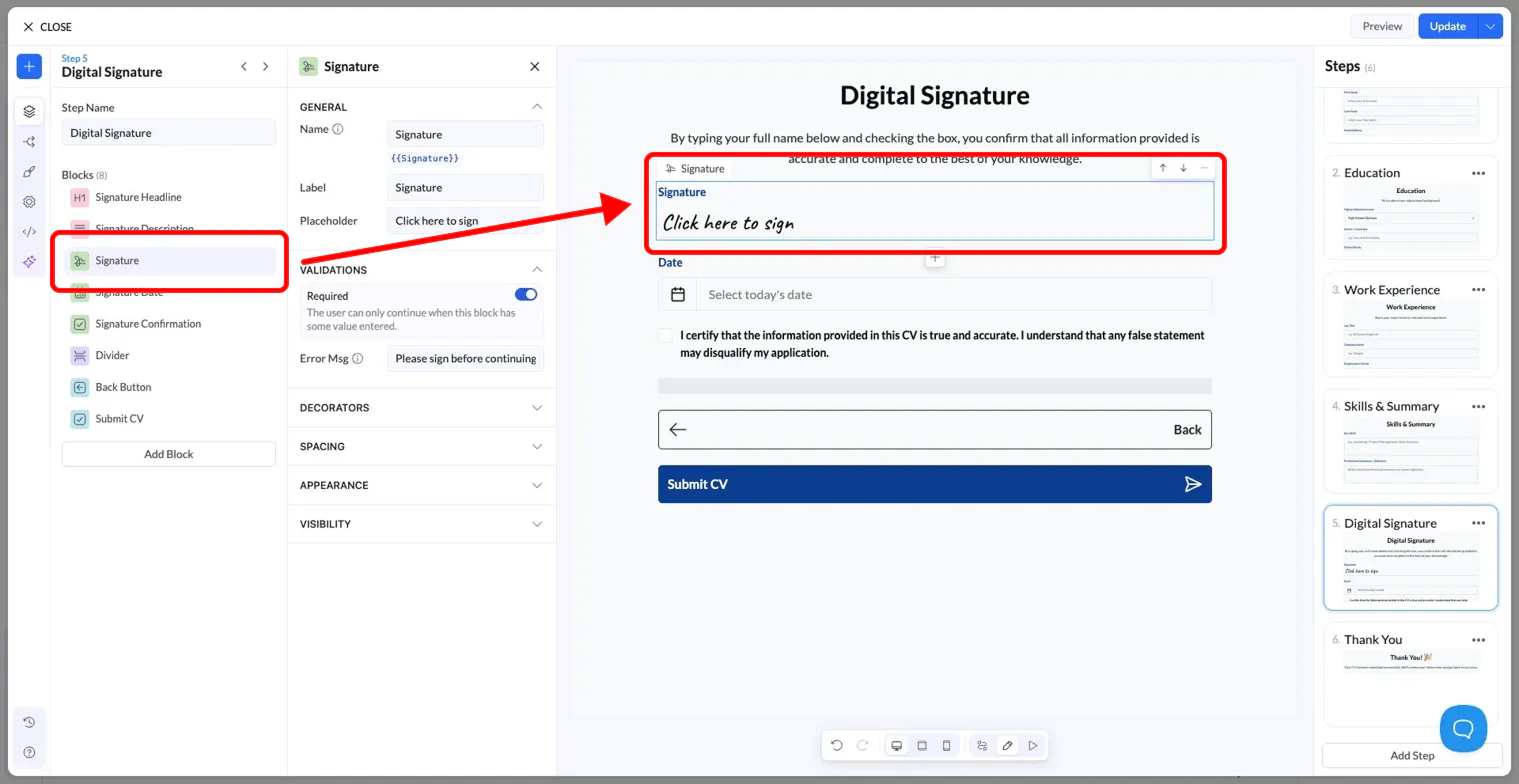
Mit dem Unterschrift-Block erfassen Sie direkt in einem Quiz-Schritt eine digitale Unterschrift im Handschriftstil. Sobald der Nutzer auf das Feld klickt und seine Unterschrift eingibt oder zeichnet, wird sie automatisch als Bildlink im LanderLab-CRM gespeichert und seinem Lead-Datensatz zugeordnet.
Sie wird häufig im letzten Schritt eines Funnels eingesetzt, unmittelbar vor dem Absenden, um die Zustimmung des Nutzers zu den gemachten Angaben zu bestätigen.
 ***
## So funktioniert es
1. Der Nutzer erreicht den Schritt mit dem Unterschrift-Block.
2. Er klickt auf das Unterschriftsfeld, das standardmäßig den Platzhalter „Click here to sign“ zeigt.
3. Er gibt seine Unterschrift ein oder zeichnet sie in das Feld.
4. Beim Absenden speichert LanderLab die Unterschrift als Bild und hinterlegt einen Link darauf im CRM im Datensatz des Leads.
***
## Einstellungen
Der Unterschrift-Block nutzt dasselbe Einstellungs-Panel wie andere Blöcke in LanderLab. Die einzelnen Bereiche im Überblick:
**General**
| Einstellung | Beschreibung |
| :---------- | :---------------------------------------------------------------------------------------------------------------------------------------------------------------------------------- |
| Name | Der interne Feldname, über den auf diesen Block verwiesen wird, etwa im CRM oder in der Quiz-API. Der Standardwert lautet `Signature`, die angezeigte Variable ist `{{Signature}}`. |
| Label | Die sichtbare Beschriftung über dem Feld auf der Seite. |
| Placeholder | Der Text im Feld, bevor der Nutzer damit interagiert. Standard ist „Click here to sign“. |
**Validations**
| Einstellung | Beschreibung |
| :---------- | :--------------------------------------------------------------------------------------------------------------------------- |
| Required | Ist die Option aktiviert, kann der Nutzer ohne Unterschrift nicht zum nächsten Schritt wechseln. |
| Error Msg | Die Meldung, die erscheint, wenn der Nutzer ohne Unterschrift fortfahren will. Standard ist „Please sign before continuing“. |
**Decorators, Spacing, Appearance und Visibility** funktionieren wie bei allen anderen Blöcken. Details finden Sie im Leitfaden zu den allgemeinen Blockeinstellungen.
***
## Wo die Unterschrift gespeichert wird
Nach dem Absenden des Formulars wird die Unterschrift in ein Bild umgewandelt und gespeichert. Sie finden sie im LanderLab-CRM als URL-Link im Datensatz des Leads, unter dem Feld, das der Variablen `Signature` zugeordnet ist.
***
## Tipps
* Platzieren Sie den Unterschrift-Block im letzten Schritt Ihres Funnels, direkt vor der Absende-Schaltfläche, damit Nutzer als abschließende Bestätigung unterschreiben.
* Aktivieren Sie immer den Schalter **Required**, damit kein Lead ohne Unterschrift übermittelt wird.
* Nutzen Sie darüber einen klaren **Überschriften-** und **Beschreibungsblock**, der erklärt, wem der Nutzer zustimmt. Das stärkt das Vertrauen und senkt die Absprungrate.
* Formulieren Sie den Text des Bestätigungskästchens konkret. Zum Beispiel: „Ich bestätige, dass die gemachten Angaben wahr und zutreffend sind.“
***
## So funktioniert es
1. Der Nutzer erreicht den Schritt mit dem Unterschrift-Block.
2. Er klickt auf das Unterschriftsfeld, das standardmäßig den Platzhalter „Click here to sign“ zeigt.
3. Er gibt seine Unterschrift ein oder zeichnet sie in das Feld.
4. Beim Absenden speichert LanderLab die Unterschrift als Bild und hinterlegt einen Link darauf im CRM im Datensatz des Leads.
***
## Einstellungen
Der Unterschrift-Block nutzt dasselbe Einstellungs-Panel wie andere Blöcke in LanderLab. Die einzelnen Bereiche im Überblick:
**General**
| Einstellung | Beschreibung |
| :---------- | :---------------------------------------------------------------------------------------------------------------------------------------------------------------------------------- |
| Name | Der interne Feldname, über den auf diesen Block verwiesen wird, etwa im CRM oder in der Quiz-API. Der Standardwert lautet `Signature`, die angezeigte Variable ist `{{Signature}}`. |
| Label | Die sichtbare Beschriftung über dem Feld auf der Seite. |
| Placeholder | Der Text im Feld, bevor der Nutzer damit interagiert. Standard ist „Click here to sign“. |
**Validations**
| Einstellung | Beschreibung |
| :---------- | :--------------------------------------------------------------------------------------------------------------------------- |
| Required | Ist die Option aktiviert, kann der Nutzer ohne Unterschrift nicht zum nächsten Schritt wechseln. |
| Error Msg | Die Meldung, die erscheint, wenn der Nutzer ohne Unterschrift fortfahren will. Standard ist „Please sign before continuing“. |
**Decorators, Spacing, Appearance und Visibility** funktionieren wie bei allen anderen Blöcken. Details finden Sie im Leitfaden zu den allgemeinen Blockeinstellungen.
***
## Wo die Unterschrift gespeichert wird
Nach dem Absenden des Formulars wird die Unterschrift in ein Bild umgewandelt und gespeichert. Sie finden sie im LanderLab-CRM als URL-Link im Datensatz des Leads, unter dem Feld, das der Variablen `Signature` zugeordnet ist.
***
## Tipps
* Platzieren Sie den Unterschrift-Block im letzten Schritt Ihres Funnels, direkt vor der Absende-Schaltfläche, damit Nutzer als abschließende Bestätigung unterschreiben.
* Aktivieren Sie immer den Schalter **Required**, damit kein Lead ohne Unterschrift übermittelt wird.
* Nutzen Sie darüber einen klaren **Überschriften-** und **Beschreibungsblock**, der erklärt, wem der Nutzer zustimmt. Das stärkt das Vertrauen und senkt die Absprungrate.
* Formulieren Sie den Text des Bestätigungskästchens konkret. Zum Beispiel: „Ich bestätige, dass die gemachten Angaben wahr und zutreffend sind.“