> ## Documentation Index
> Fetch the complete documentation index at: https://docs.landerlab.io/llms.txt
> Use this file to discover all available pages before exploring further.
# Multiple-Choice-Blöcke für Nutzereingaben verwenden
> Nutzen Sie Multiple-Choice-Blöcke, um Auswahlen von Nutzern zu erfassen, Leads zu qualifizieren und interaktive Quiz- und Funnel-Erlebnisse zu gestalten.
Mit dem **Multiple-Choice-Block** wählen Nutzer aus vorgegebenen Textoptionen. Er eignet sich ideal für Umfragen, die Lead-Qualifizierung und Verzweigungslogik.
***
## Allgemeine Einstellungen
Wenn Sie einen Multiple-Choice-Block hinzufügen, öffnet sich standardmäßig der Tab **General**.
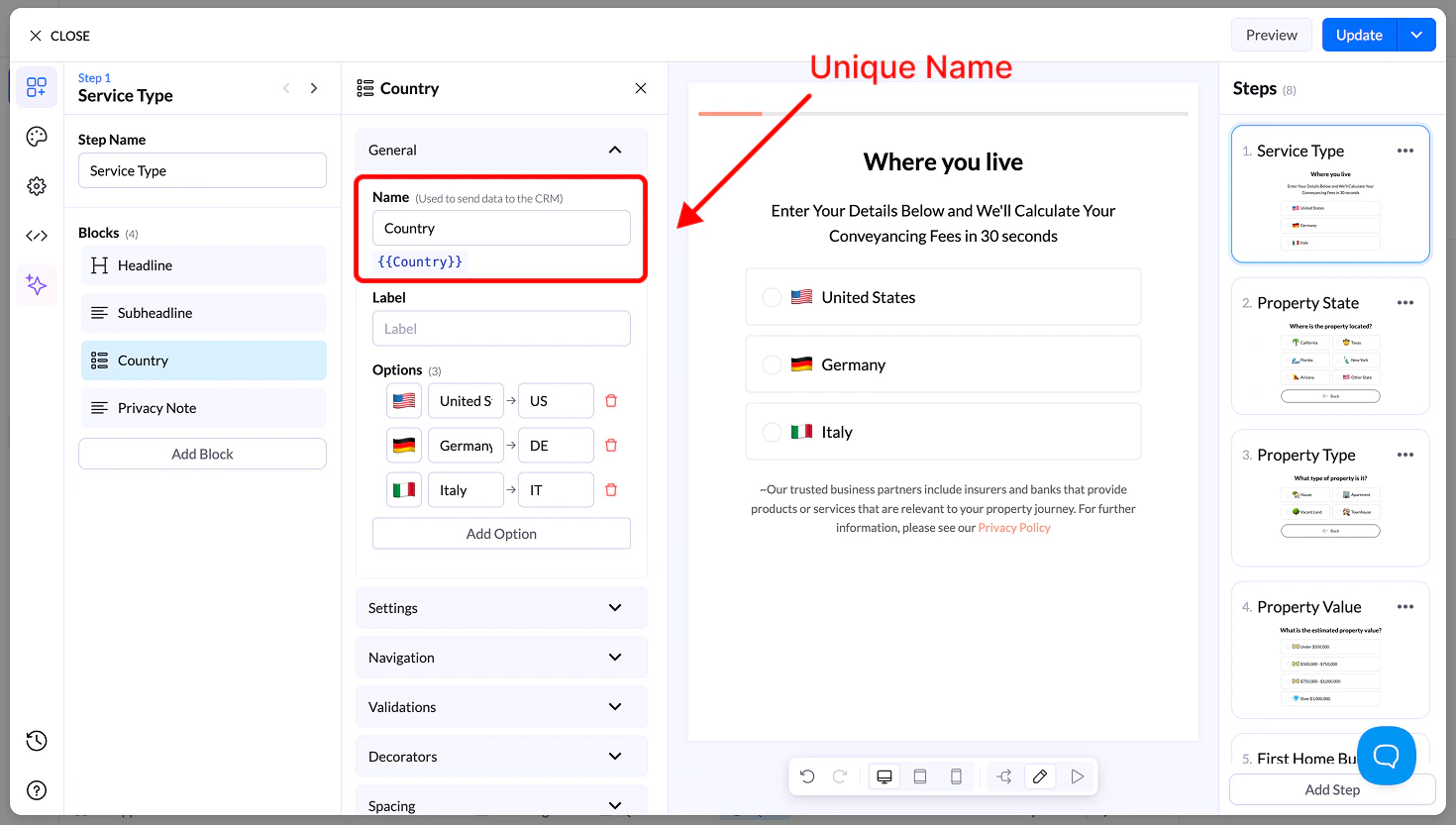
### Name
* Eindeutiger Feldname, unter dem die Antwort in LanderLab gespeichert wird
* Name, den Sie an Ihr CRM übergeben
* Kann als Variable wiederverwendet werden (z. B. `{{financing}}`)
 ### Label
* Optionaler Text über den Auswahlmöglichkeiten
* Dient als zusätzlicher Kontext
### Optionen
Jede Option enthält:
* **Icon (optional)** → Emoji oder kleines Symbol
* **Display Name** → was der Nutzer sieht
* **Value** → was an Ihr CRM gesendet wird
### Label
* Optionaler Text über den Auswahlmöglichkeiten
* Dient als zusätzlicher Kontext
### Optionen
Jede Option enthält:
* **Icon (optional)** → Emoji oder kleines Symbol
* **Display Name** → was der Nutzer sieht
* **Value** → was an Ihr CRM gesendet wird
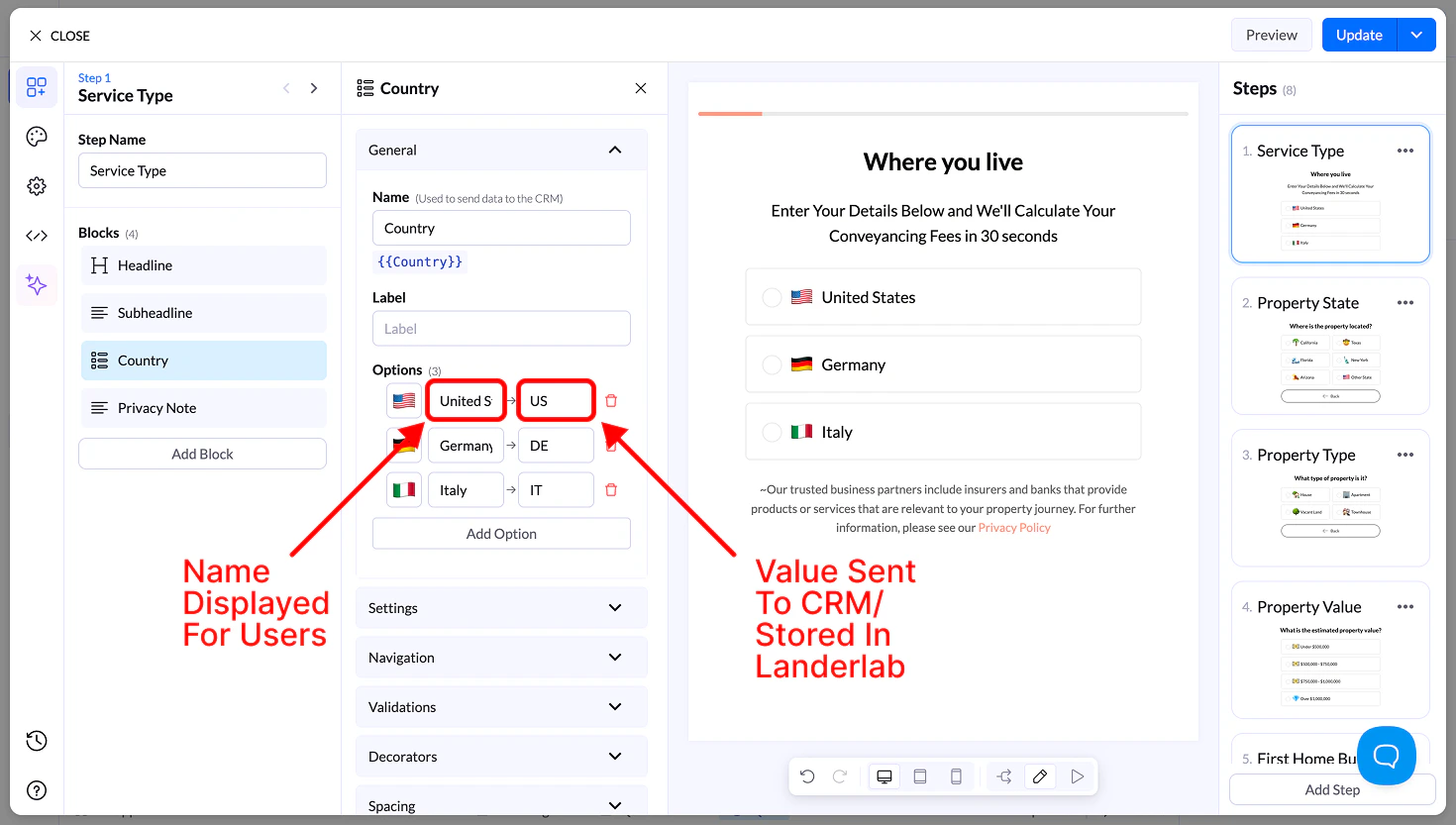 Beispiel:
Anzeige → *Vereinigte Staaten von Amerika*
Wert im CRM → *USA*
Sie können:
* Optionen per Drag-and-drop neu sortieren
* Optionen beliebig hinzufügen oder entfernen
## Einstellungen
* **Allow Multiple Selection** → Nutzer können mehrere Optionen wählen
* Erfordert eine Schaltfläche zum Fortfahren
* **Sort Alphabetically** → sortiert die Optionen von A bis Z
* **Reverse Order** → dreht die Reihenfolge der Optionen um
* **Randomize** → mischt die Optionen bei jedem Laden
## Navigation und Validierung
* **Navigation** → steuert, was nach der Auswahl passiert
* **Validation** → verlangt mindestens eine Auswahl, bevor es weitergeht
## Decorators
* **Multiple Selection Separator** → legt fest, wie Werte gespeichert werden (z. B. `, ; /`)
* **Help Text** → kleiner Hinweistext unter dem Block
## Abstände
* **Size** → S, M, L, volle Breite
* **Margin** → steuert den Abstand rund um den Block
## Darstellung
* **Layout Type** → Raster oder Liste
* **Items per Row (Desktop & Mobile)** → 1–6
* **Align Options** → links, zentriert, rechts
* **Text Align** → Ausrichtung innerhalb der Schaltflächen
* **Visibility** → Anzeige auf Desktop, Mobil oder beidem
## Design
Die Gestaltung passen Sie an über:
* **Presets** → fertige Designs
* **Advanced Settings**:
* Basisstile
* Standardzustand
* Hover-Zustand
* Ausgewählter Zustand