> ## Documentation Index
> Fetch the complete documentation index at: https://docs.landerlab.io/llms.txt
> Use this file to discover all available pages before exploring further.
# Workspaces erstellen und verwalten
> Erstellen und verwalten Sie Workspaces, um Kampagnen, Teams und Landingpages besser zu strukturieren und Zugriffe zu steuern.
Workspaces helfen Ihnen, **Projekte, Kampagnen und Teams** innerhalb Ihrer LanderLab-Organisation zu organisieren. Jeder Workspace kann eigene Landingpages, Domains, Benutzer und Integrationen haben.
Sie können einen neuen Workspace entweder über die **Workspace-Auswahl in der Seitenleiste** oder über den Bereich **Settings → Workspaces** anlegen.
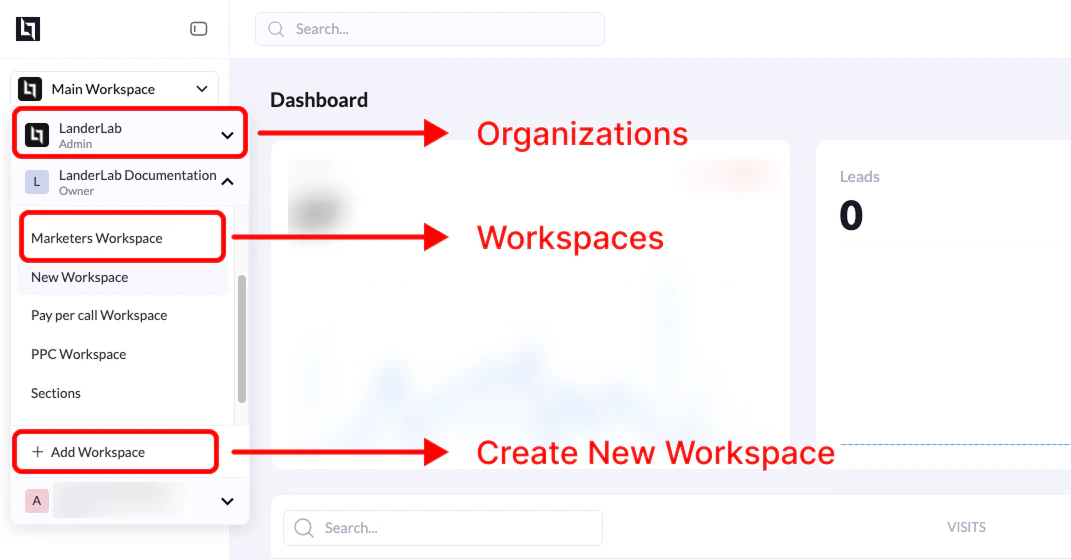 ## Einen Workspace über die Seitenleiste erstellen
### Schritte
1. Suchen Sie in Ihrem **LanderLab-Dashboard** oben links in der Seitenleiste die **Workspace-Auswahl**.
2. Klicken Sie auf das **Workspace-Dropdown**, um die Liste der verfügbaren Workspaces zu öffnen.
3. Scrollen Sie ans Ende der Liste.
4. Klicken Sie auf **+ Add Workspace**.
5. Geben Sie einen **Namen für den neuen Workspace** ein.
6. Bestätigen Sie die Erstellung.
Nach dem Anlegen erscheint der Workspace in der **Workspace-Liste**, und Sie können jederzeit über die Auswahl in der Seitenleiste dorthin wechseln.
***
## Einen Workspace über die Einstellungen erstellen
### Schritte
1. Öffnen Sie **Settings**.
2. Klicken Sie auf den Tab **Workspaces**.
3. Sie sehen eine Tabelle mit Ihren bestehenden Workspaces.
4. Klicken Sie auf **Add Workspace**.
5. Geben Sie einen **Namen für den neuen Workspace** ein.
6. Bestätigen Sie die Erstellung.
Der neue Workspace erscheint in der Workspace-Liste.
***
## Was nach dem Erstellen eines Workspace passiert
Sobald der Workspace angelegt ist:
* Steht er in der **Workspace-Auswahl der Seitenleiste** zur Verfügung
* Können Sie darin **Landingpages, Domains und Kampagnen** erstellen
* Lassen sich Benutzern je Workspace bestimmte **Rollen und Berechtigungen** zuweisen
## Berechtigungen
Nur **Organisations-Admins** können neue Workspaces anlegen.
Benutzer mit den folgenden Rollen **können keine Workspaces erstellen**:
* **Workers**
* **Viewers**
Wenn Sie die Option **Add Workspace** nicht sehen, wenden Sie sich an Ihren **Organisationsadministrator**.
**Tipp:** Viele Teams legen getrennte Workspaces für unterschiedliche Zwecke an, zum Beispiel:
```text theme={null}
Lead-Gen-Kampagnen
Affiliate-Angebote
Kundenprojekte
Tests / Experimente
```
## Einen Workspace über die Seitenleiste erstellen
### Schritte
1. Suchen Sie in Ihrem **LanderLab-Dashboard** oben links in der Seitenleiste die **Workspace-Auswahl**.
2. Klicken Sie auf das **Workspace-Dropdown**, um die Liste der verfügbaren Workspaces zu öffnen.
3. Scrollen Sie ans Ende der Liste.
4. Klicken Sie auf **+ Add Workspace**.
5. Geben Sie einen **Namen für den neuen Workspace** ein.
6. Bestätigen Sie die Erstellung.
Nach dem Anlegen erscheint der Workspace in der **Workspace-Liste**, und Sie können jederzeit über die Auswahl in der Seitenleiste dorthin wechseln.
***
## Einen Workspace über die Einstellungen erstellen
### Schritte
1. Öffnen Sie **Settings**.
2. Klicken Sie auf den Tab **Workspaces**.
3. Sie sehen eine Tabelle mit Ihren bestehenden Workspaces.
4. Klicken Sie auf **Add Workspace**.
5. Geben Sie einen **Namen für den neuen Workspace** ein.
6. Bestätigen Sie die Erstellung.
Der neue Workspace erscheint in der Workspace-Liste.
***
## Was nach dem Erstellen eines Workspace passiert
Sobald der Workspace angelegt ist:
* Steht er in der **Workspace-Auswahl der Seitenleiste** zur Verfügung
* Können Sie darin **Landingpages, Domains und Kampagnen** erstellen
* Lassen sich Benutzern je Workspace bestimmte **Rollen und Berechtigungen** zuweisen
## Berechtigungen
Nur **Organisations-Admins** können neue Workspaces anlegen.
Benutzer mit den folgenden Rollen **können keine Workspaces erstellen**:
* **Workers**
* **Viewers**
Wenn Sie die Option **Add Workspace** nicht sehen, wenden Sie sich an Ihren **Organisationsadministrator**.
**Tipp:** Viele Teams legen getrennte Workspaces für unterschiedliche Zwecke an, zum Beispiel:
```text theme={null}
Lead-Gen-Kampagnen
Affiliate-Angebote
Kundenprojekte
Tests / Experimente
```