> ## Documentation Index
> Fetch the complete documentation index at: https://docs.landerlab.io/llms.txt
> Use this file to discover all available pages before exploring further.
# Benutzer hinzufügen und Rollen verwalten
> Fügen Sie Benutzer zu Ihrer Organisation hinzu, weisen Sie Rollen zu und verwalten Sie den Workspace-Zugriff, um effizient zusammenzuarbeiten und Berechtigungen zu steuern.
Sie können Teammitglieder in Ihre **Organisation** einladen, indem Sie sie als Benutzer hinzufügen. Jedem Benutzer lassen sich je nach Aufgabenbereich eine Rolle und der Zugriff auf bestimmte Workspaces zuweisen.
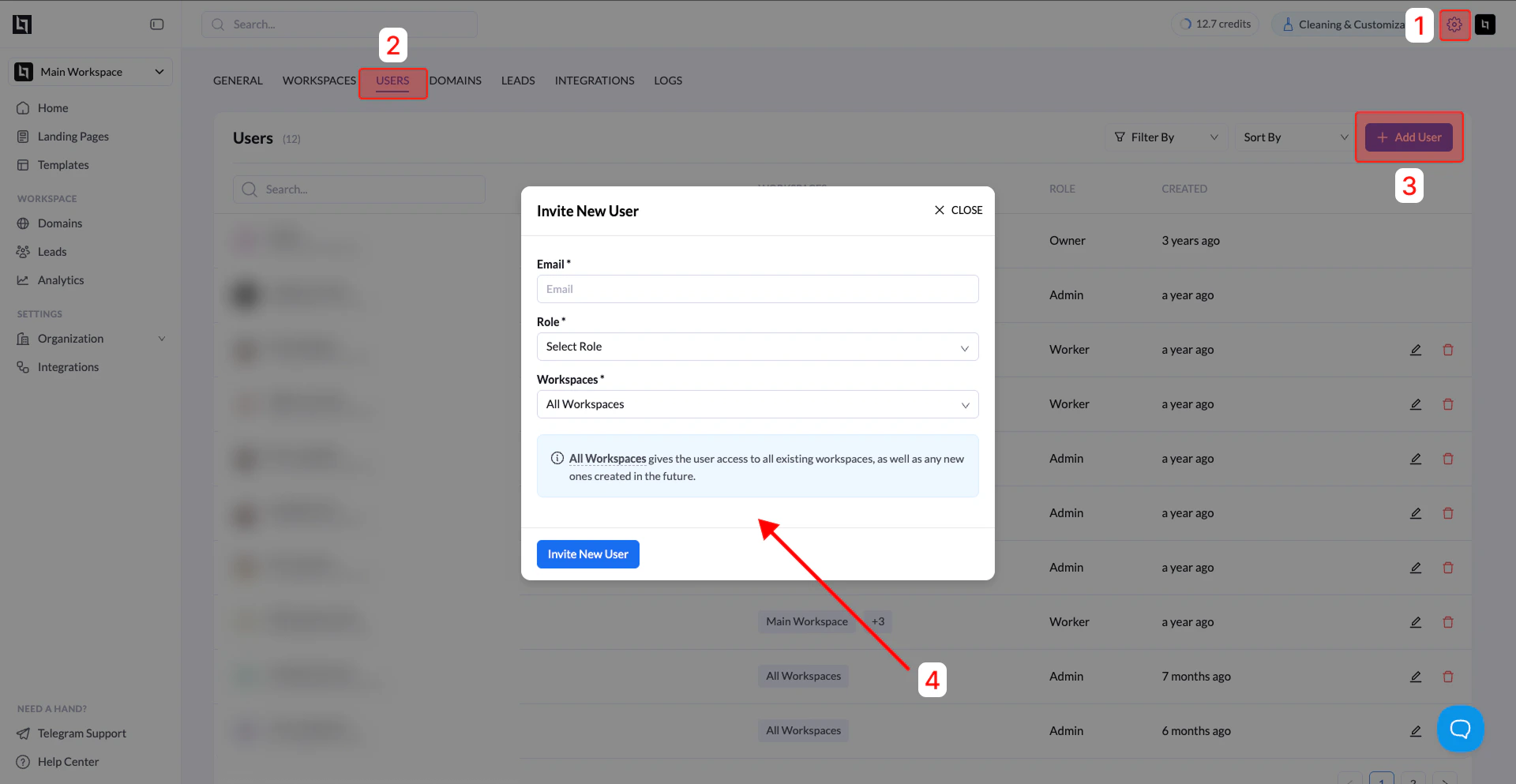 ## So fügen Sie einen Benutzer hinzu
Folgen Sie den Schritten unten, um eine neue Person einzuladen.
### 1. Die Einstellungen öffnen
Wechseln Sie in Ihrem Dashboard zu **Settings**.
### 2. Zum Bereich „Users“ wechseln
Klicken Sie auf den Tab **Users**.
Sie sehen eine Tabelle mit allen aktuellen Benutzern Ihrer Organisation.
### 3. Auf „Add User“ klicken
Klicken Sie auf die Schaltfläche **Add User**.
Es öffnet sich ein Dialogfenster, in dem Sie den Zugriff des Benutzers konfigurieren.
### 4. Benutzerdaten eingeben
Füllen Sie die erforderlichen Felder aus:
| Feld | Beschreibung |
| :------------- | :---------------------------------------------------------- |
| **Email** | Geben Sie die E-Mail-Adresse der einzuladenden Person ein |
| **Role** | Wählen Sie eine Rolle (Admin, Worker oder Viewer) |
| **Workspaces** | Weisen Sie den Benutzer bei Bedarf bestimmten Workspaces zu |
### 5. Die Einladung senden
Bestätigen Sie die Angaben und senden Sie die Einladung ab.
Der Benutzer erhält eine **E-Mail-Einladung**, um Ihrer Organisation beizutreten.
***
## Die Benutzerrollen im Überblick
| Rolle | Berechtigungen |
| :--------- | :------------------------------------------------------------------------------------------------------ |
| **Admin** | Vollzugriff auf die Organisation, einschließlich Verwaltung von Benutzern, Workspaces und Einstellungen |
| **Worker** | Kann Landingpages erstellen und verwalten, hat aber eingeschränkte Administrationsrechte |
| **Viewer** | Lesezugriff auf Landingpages und Berichte |
## Workspace-Zugriff
* **Admins** haben automatisch Zugriff auf **alle Workspaces**.
* **Workers und Viewers** können **bestimmten Workspaces** zugewiesen werden.
Wird für Workers oder Viewers kein Workspace ausgewählt, erhalten sie **automatisch Zugriff auf alle Workspaces**.
## So fügen Sie einen Benutzer hinzu
Folgen Sie den Schritten unten, um eine neue Person einzuladen.
### 1. Die Einstellungen öffnen
Wechseln Sie in Ihrem Dashboard zu **Settings**.
### 2. Zum Bereich „Users“ wechseln
Klicken Sie auf den Tab **Users**.
Sie sehen eine Tabelle mit allen aktuellen Benutzern Ihrer Organisation.
### 3. Auf „Add User“ klicken
Klicken Sie auf die Schaltfläche **Add User**.
Es öffnet sich ein Dialogfenster, in dem Sie den Zugriff des Benutzers konfigurieren.
### 4. Benutzerdaten eingeben
Füllen Sie die erforderlichen Felder aus:
| Feld | Beschreibung |
| :------------- | :---------------------------------------------------------- |
| **Email** | Geben Sie die E-Mail-Adresse der einzuladenden Person ein |
| **Role** | Wählen Sie eine Rolle (Admin, Worker oder Viewer) |
| **Workspaces** | Weisen Sie den Benutzer bei Bedarf bestimmten Workspaces zu |
### 5. Die Einladung senden
Bestätigen Sie die Angaben und senden Sie die Einladung ab.
Der Benutzer erhält eine **E-Mail-Einladung**, um Ihrer Organisation beizutreten.
***
## Die Benutzerrollen im Überblick
| Rolle | Berechtigungen |
| :--------- | :------------------------------------------------------------------------------------------------------ |
| **Admin** | Vollzugriff auf die Organisation, einschließlich Verwaltung von Benutzern, Workspaces und Einstellungen |
| **Worker** | Kann Landingpages erstellen und verwalten, hat aber eingeschränkte Administrationsrechte |
| **Viewer** | Lesezugriff auf Landingpages und Berichte |
## Workspace-Zugriff
* **Admins** haben automatisch Zugriff auf **alle Workspaces**.
* **Workers und Viewers** können **bestimmten Workspaces** zugewiesen werden.
Wird für Workers oder Viewers kein Workspace ausgewählt, erhalten sie **automatisch Zugriff auf alle Workspaces**.