> ## Documentation Index
> Fetch the complete documentation index at: https://docs.landerlab.io/llms.txt
> Use this file to discover all available pages before exploring further.
# KI-Credits an Teammitglieder verteilen und überwachen
> Erfahren Sie, wie Sie in LanderLab monatliche KI-Credit-Limits für Teammitglieder festlegen und den Verbrauch in Ihrer Organisation überwachen. Ausgaben steuern und den Zugriff auf KI-Tools optimieren.
## Credit-Limits festlegen
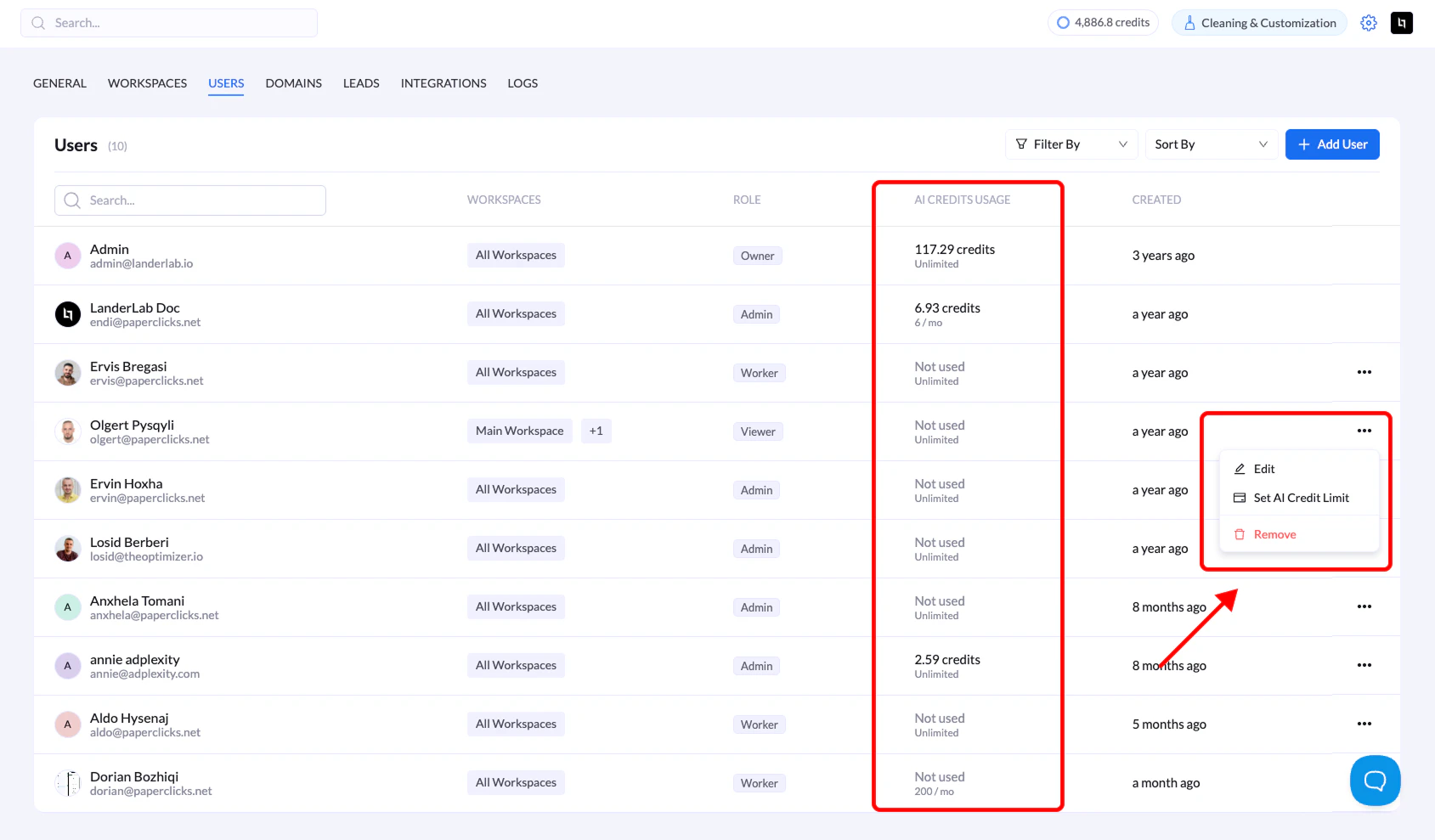
1. Wechseln Sie zu **Settings** → **Users**
2. Klicken Sie neben dem Namen eines Benutzers auf die **drei Punkte (•••)**
3. Wählen Sie **Set AI Credit Limit**
4. Geben Sie das monatliche Limit ein oder lassen Sie das Feld für unbegrenzt leer
5. Klicken Sie auf **Save**
Die Credits werden am 1. jedes Monats zurückgesetzt.
 ## Den Verbrauch überwachen
Prüfen Sie in der Benutzerliste die Spalte **AI CREDITS USAGE**, um zu sehen:
* Verbrauchte Credits je Benutzer
* Monatliches Kontingent (z. B. „6.93 / 100“ oder „Unlimited“)
## Wichtige Punkte
* **Feld leer lassen = unbegrenzter Zugriff** auf das Kontingent Ihrer Organisation
* Credits werden von KI-gestützten Funktionen verbraucht (Seitengenerierung, Text-/Bildgenerierung, Freistellen von Hintergründen)
* Der monatliche Reset erfolgt automatisch am 1. jedes Monats
* Limits lassen sich jederzeit über dasselbe Menü anpassen
## Fehlerbehebung
**Ein Benutzer kann nicht auf KI-Funktionen zugreifen?**
* Prüfen Sie seinen Credit-Verbrauch in der Benutzerliste
* Warten Sie auf den monatlichen Reset, falls das Limit erreicht ist
## Den Verbrauch überwachen
Prüfen Sie in der Benutzerliste die Spalte **AI CREDITS USAGE**, um zu sehen:
* Verbrauchte Credits je Benutzer
* Monatliches Kontingent (z. B. „6.93 / 100“ oder „Unlimited“)
## Wichtige Punkte
* **Feld leer lassen = unbegrenzter Zugriff** auf das Kontingent Ihrer Organisation
* Credits werden von KI-gestützten Funktionen verbraucht (Seitengenerierung, Text-/Bildgenerierung, Freistellen von Hintergründen)
* Der monatliche Reset erfolgt automatisch am 1. jedes Monats
* Limits lassen sich jederzeit über dasselbe Menü anpassen
## Fehlerbehebung
**Ein Benutzer kann nicht auf KI-Funktionen zugreifen?**
* Prüfen Sie seinen Credit-Verbrauch in der Benutzerliste
* Warten Sie auf den monatlichen Reset, falls das Limit erreicht ist