> ## Documentation Index
> Fetch the complete documentation index at: https://docs.landerlab.io/llms.txt
> Use this file to discover all available pages before exploring further.
# Landingpage-Leads verwalten und exportieren
> Verwalten Sie Leads, indem Sie Daten ansehen, filtern, exportieren und löschen – für eine bessere Erfolgskontrolle und optimierte Kampagnen.
Eine wirksame Lead-Verwaltung ist entscheidend, um **potenzielle Kunden zu betreuen und Conversions zu steigern**. In LanderLab können Sie Leads aus Ihren Landingpages ansehen, filtern, exportieren und verwalten.
In diesem Leitfaden erfahren Sie, wie Sie **Lead-Daten Ihrer Landingpages aufrufen, exportieren und löschen**.
***
## Landingpage-Leads ansehen
Folgen Sie den Schritten unten, um die Leads einer bestimmten Landingpage anzusehen.
 ### 1. Zu Landing Pages wechseln
Öffnen Sie in Ihrem Dashboard den Bereich **Landing Pages**.
### 2. Die Landingpage auswählen
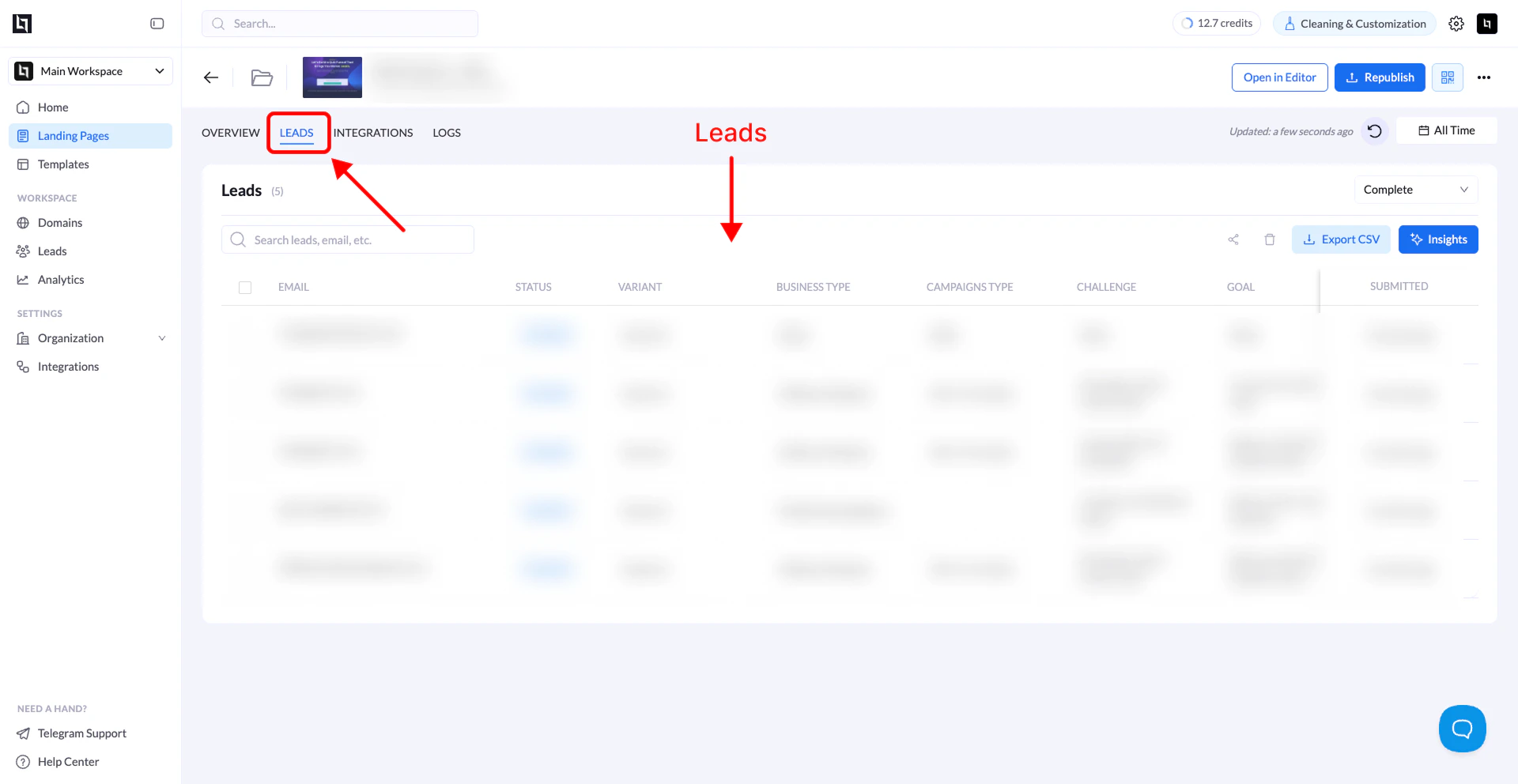
Suchen Sie die Landingpage, die Leads erfasst, und klicken Sie auf ihren **Namen**.
### 3. Den Leads-Tab öffnen
Klicken Sie auf den Tab **Leads**.
Sie sehen nun eine Tabelle mit allen Leads, die über diese Landingpage erfasst wurden.
### Leads filtern
In der Lead-Auswertung können Sie die Ergebnisse filtern nach:
* **Datum des Lead-Opt-ins**
* **Variante der Landingpage**
So analysieren Sie Leads aus **bestimmten Zeiträumen oder A/B-Test-Varianten**.
***
## Landingpage-Leads exportieren
Sie können Ihre Leads exportieren, um sie in **CRM-Systemen, E-Mail-Marketing-Plattformen oder für weitere Analysen** zu nutzen.
### 1. Zu Landing Pages wechseln
Öffnen Sie in Ihrem Dashboard den Bereich **Landing Pages**.
### 2. Die Landingpage auswählen
Suchen Sie die Landingpage, die Leads erfasst, und klicken Sie auf ihren **Namen**.
### 3. Den Leads-Tab öffnen
Klicken Sie auf den Tab **Leads**.
Sie sehen nun eine Tabelle mit allen Leads, die über diese Landingpage erfasst wurden.
### Leads filtern
In der Lead-Auswertung können Sie die Ergebnisse filtern nach:
* **Datum des Lead-Opt-ins**
* **Variante der Landingpage**
So analysieren Sie Leads aus **bestimmten Zeiträumen oder A/B-Test-Varianten**.
***
## Landingpage-Leads exportieren
Sie können Ihre Leads exportieren, um sie in **CRM-Systemen, E-Mail-Marketing-Plattformen oder für weitere Analysen** zu nutzen.
 ### Schritte
1. Wechseln Sie zu **Landing Pages**
2. Klicken Sie auf den **Namen der Landingpage**, die Leads erfasst
3. Öffnen Sie den Tab **Leads**
4. Wählen Sie die **Variante** aus (optional)
5. Wählen Sie einen **Zeitraum**
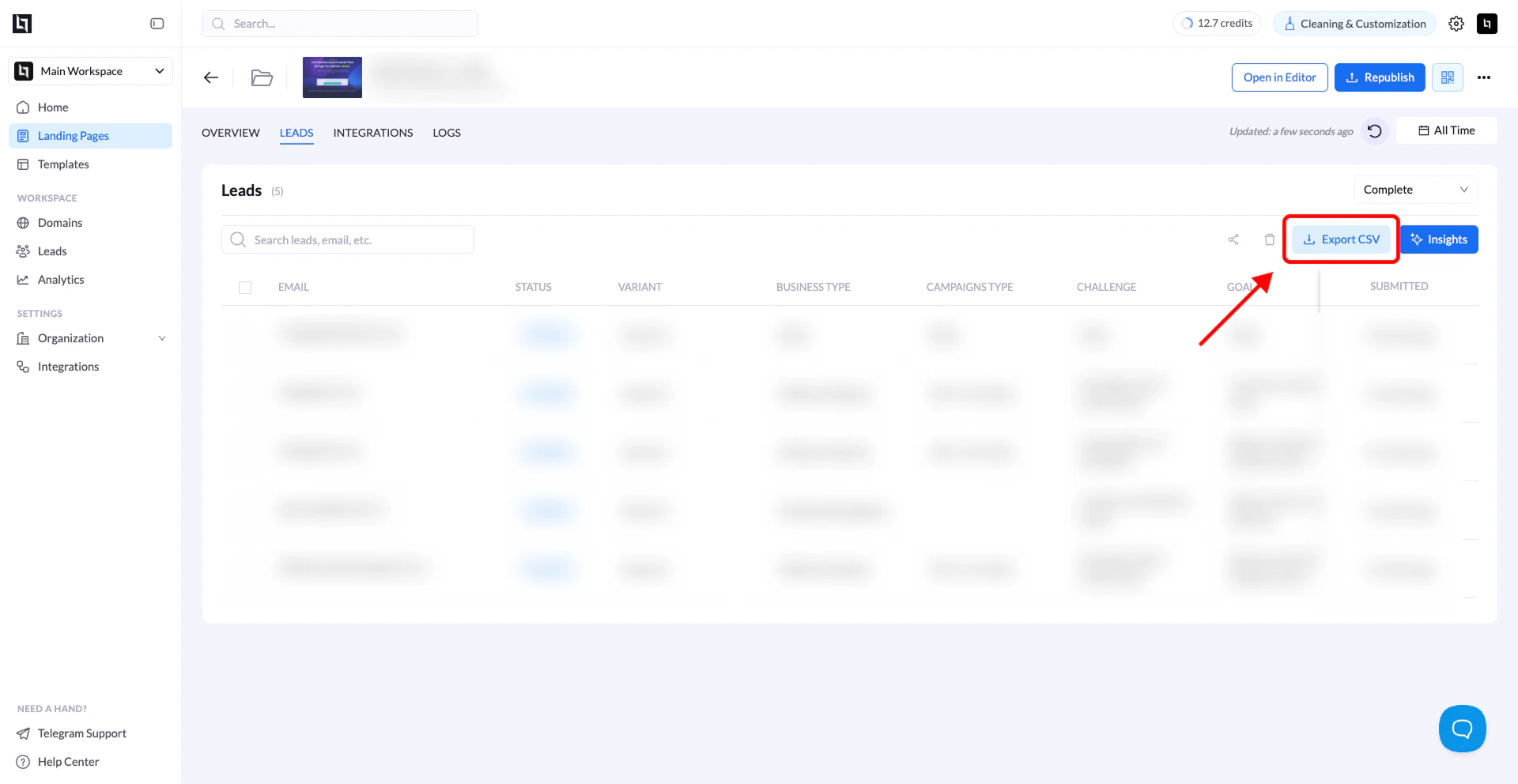
6. Klicken Sie auf **Export**
Eine **CSV-Datei** mit Ihren Lead-Daten wird automatisch heruntergeladen.
***
## Einen Lead löschen
Bei Bedarf können Sie einzelne Leads aus Ihren Datensätzen entfernen.
### Schritte
1. Wechseln Sie zu **Landing Pages**
2. Klicken Sie auf den **Namen der Landingpage**, die Leads erfasst
3. Öffnen Sie den Tab **Leads**
4. Wählen Sie die **Variante** aus (optional)
5. Wählen Sie einen **Zeitraum**
6. Klicken Sie auf **Export**
Eine **CSV-Datei** mit Ihren Lead-Daten wird automatisch heruntergeladen.
***
## Einen Lead löschen
Bei Bedarf können Sie einzelne Leads aus Ihren Datensätzen entfernen.
 ### Schritte
1. Wechseln Sie zu **Landing Pages**
2. Klicken Sie auf den **Namen der Landingpage**
3. Öffnen Sie den Tab **Leads**
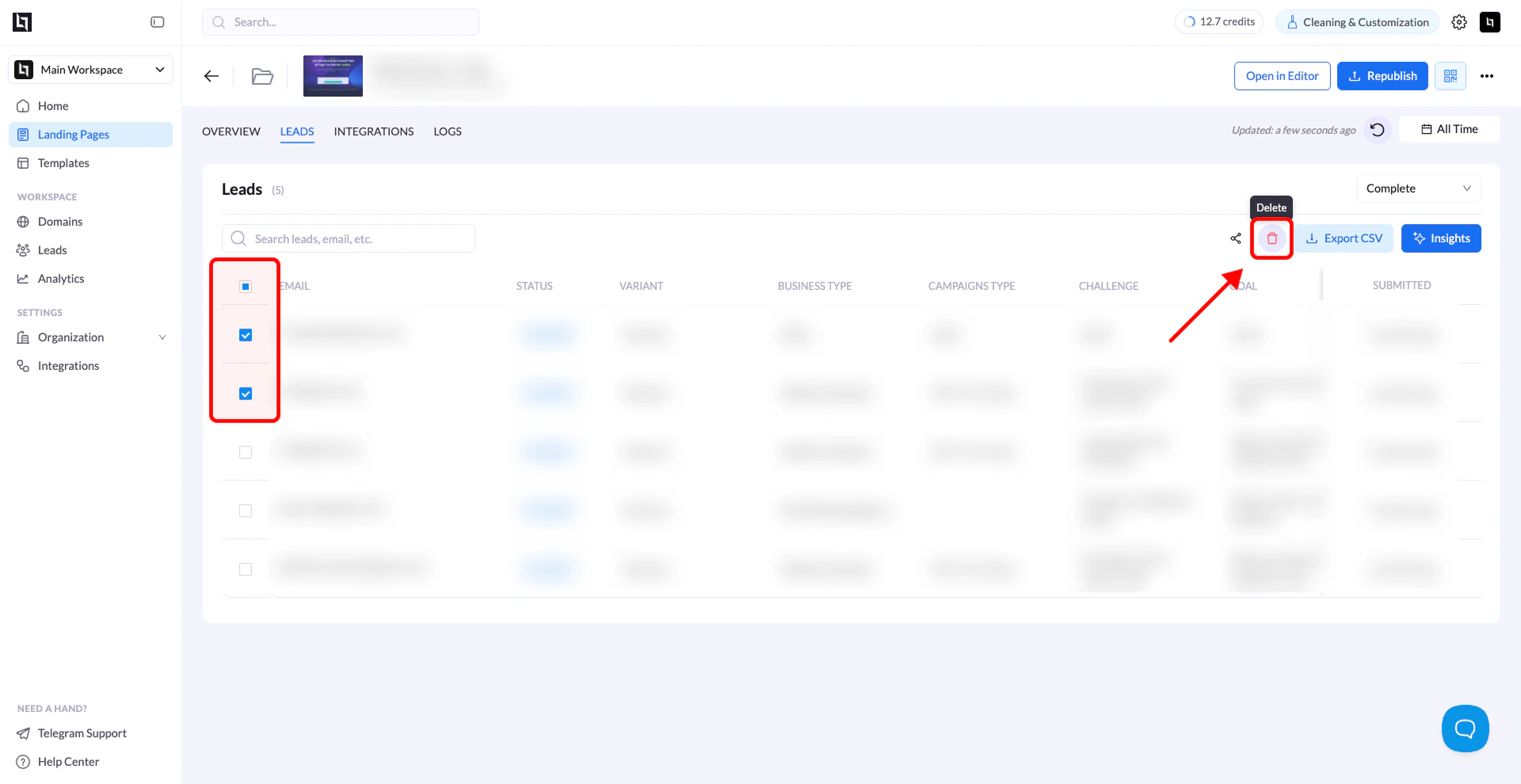
4. Wählen Sie die **Leads** aus, die Sie entfernen möchten
5. Klicken Sie oben rechts in der Lead-Tabelle auf die Schaltfläche **Delete**
6. Bestätigen Sie das Löschen
**Wichtig:**
### Schritte
1. Wechseln Sie zu **Landing Pages**
2. Klicken Sie auf den **Namen der Landingpage**
3. Öffnen Sie den Tab **Leads**
4. Wählen Sie die **Leads** aus, die Sie entfernen möchten
5. Klicken Sie oben rechts in der Lead-Tabelle auf die Schaltfläche **Delete**
6. Bestätigen Sie das Löschen
**Wichtig:**
Das Löschen eines Leads ist **endgültig und kann nicht rückgängig gemacht werden**.
Die ausgewählten Leads werden dauerhaft aus Ihrer Lead-Liste entfernt.