> ## Documentation Index
> Fetch the complete documentation index at: https://docs.landerlab.io/llms.txt
> Use this file to discover all available pages before exploring further.
# Allgemeine Landingpage-Einstellungen
> Konfigurieren Sie Landingpage-Einstellungen wie Titel, Sprache und Favicon, um die Nutzererfahrung zu verbessern und die Darstellung im Browser zu optimieren.
In den **allgemeinen Seiteneinstellungen** konfigurieren Sie wichtige Metadaten und visuelle Elemente Ihrer Landingpage. Diese Einstellungen steuern, wie Ihre Seite im Browser erscheint und wie sie von Browsern und Suchmaschinen interpretiert wird.
In diesem Bereich können Sie Folgendes konfigurieren:
| Einstellung | Beschreibung |
| :---------------- | :------------------------------------------------------------------------------------------------------------------- |
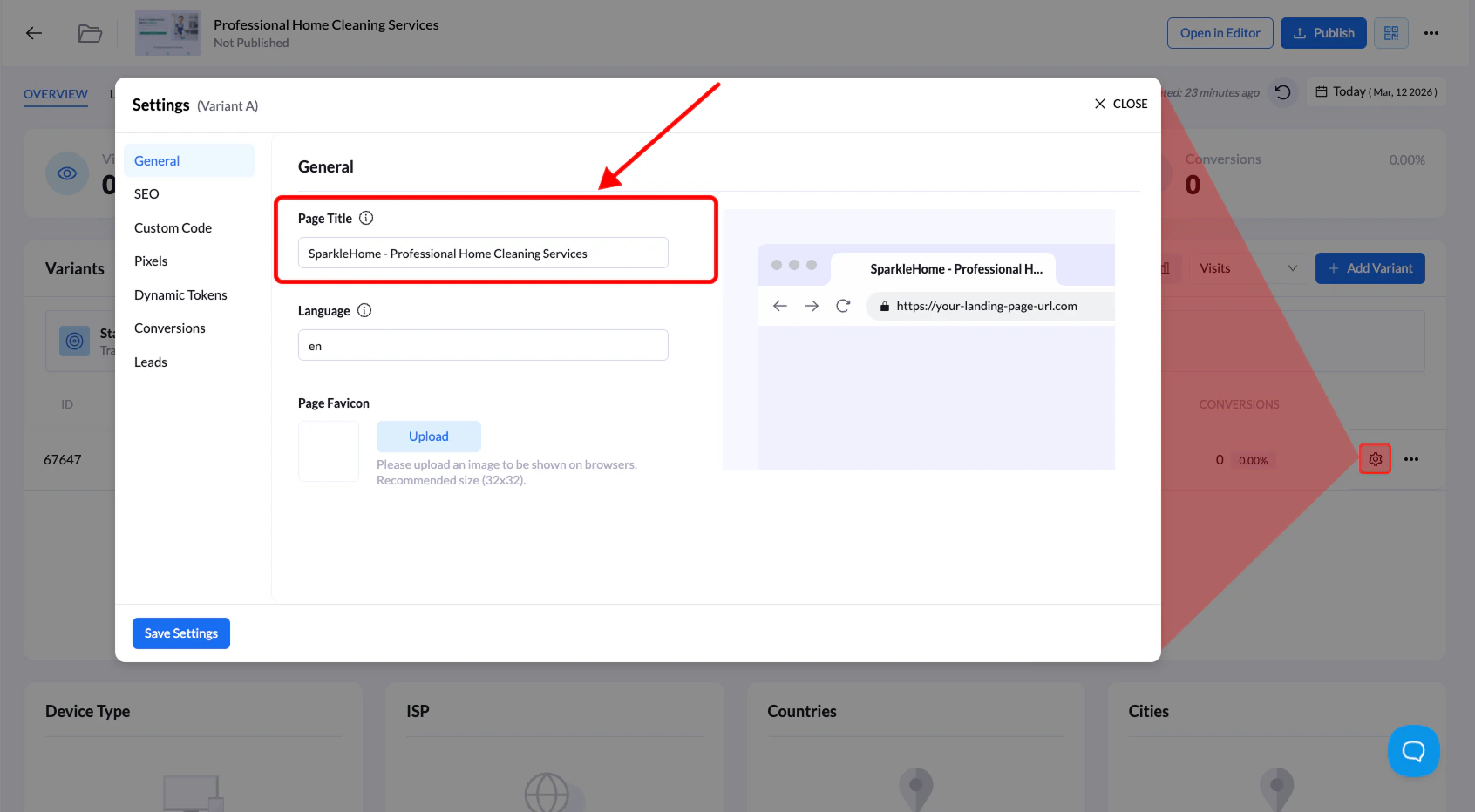
| **Page Title** | Der Titel, der im Browser-Tab angezeigt wird. Er hilft Nutzern, Ihre Seite bei mehreren geöffneten Tabs zu erkennen. |
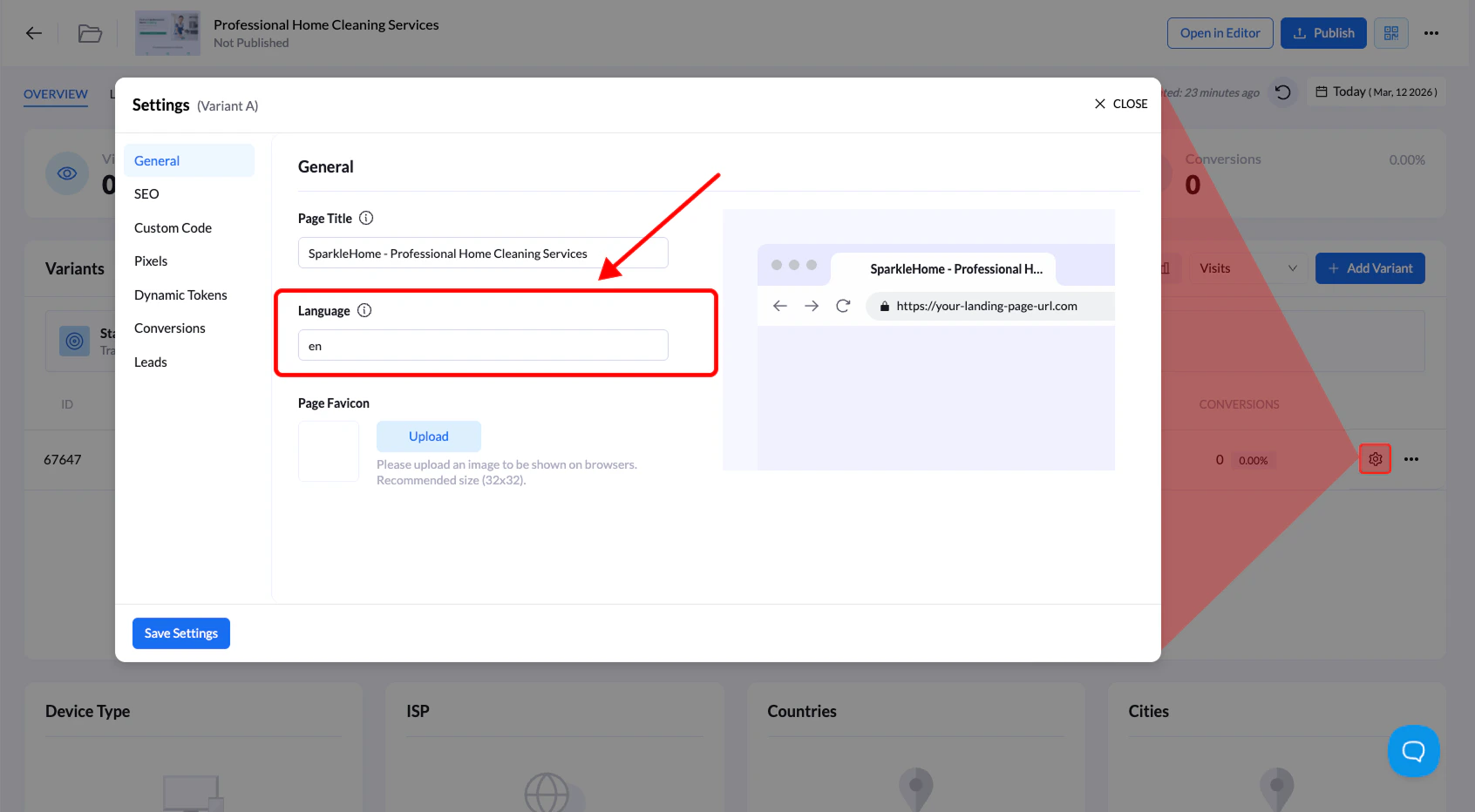
| **Page Language** | Sprach-Metadaten, die Browsern und Suchmaschinen mitteilen, in welcher Sprache Ihre Landingpage verfasst ist. |
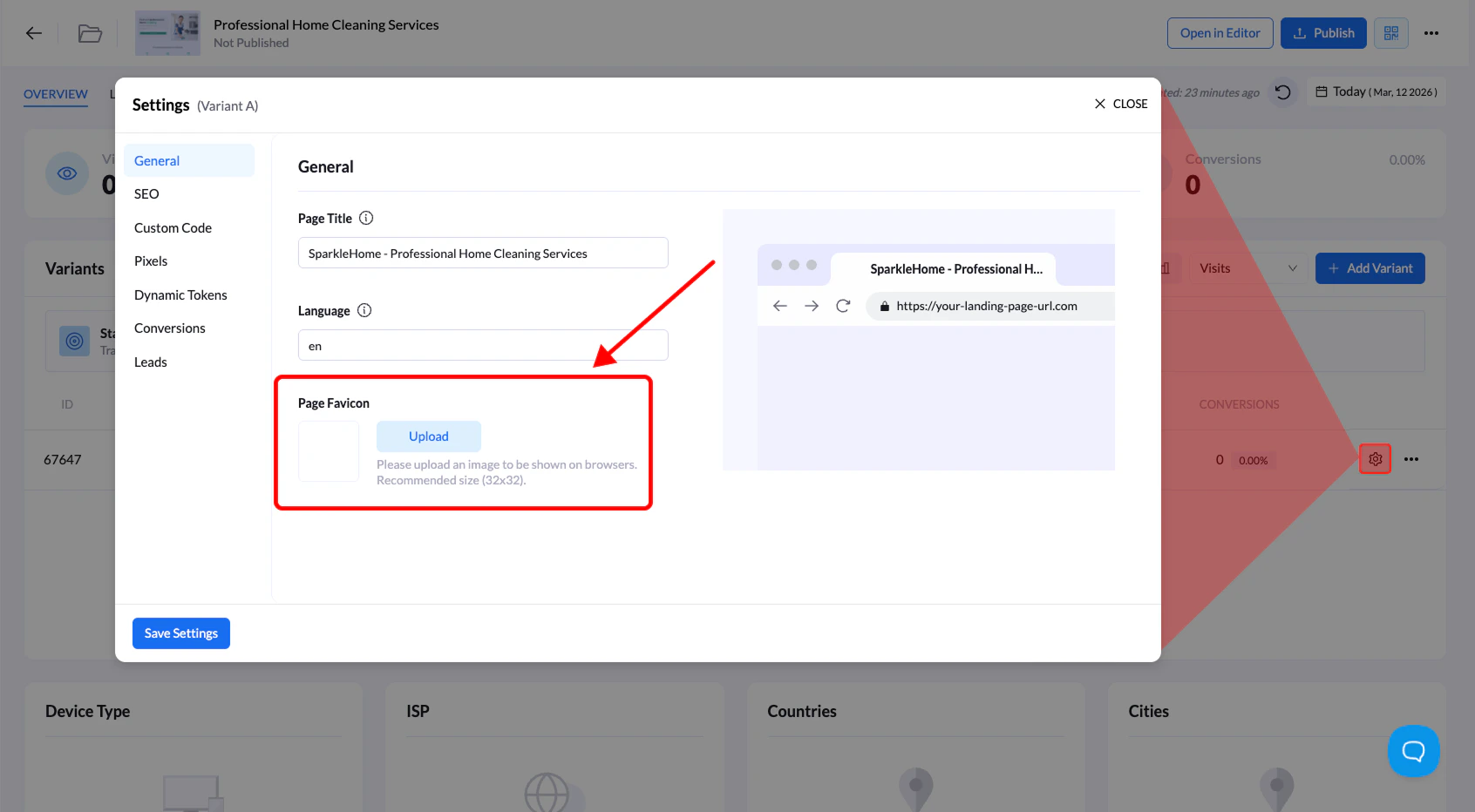
| **Favicon** | Ein kleines Symbol für Ihre Seite oder Marke, das im Browser-Tab erscheint. |
## Den Titel der Landingpage festlegen
So aktualisieren Sie den Titel Ihrer Landingpage.
### 1. Zu Landing Pages wechseln
Suchen Sie im Bereich **Landing Pages** Ihres Dashboards die Landingpage, die Sie bearbeiten möchten.
### 2. Die Landingpage öffnen
Klicken Sie auf den **Namen der Landingpage**.
### 3. Das Einstellungs-Panel öffnen
Klicken Sie auf das Zahnrad **Settings**, um die Landingpage-Einstellungen zu öffnen.
### 4. Den Seitentitel eingeben
Geben Sie im Feld **Page Title** unter **General** den gewünschten Titel ein.
### 5. Änderungen speichern
Klicken Sie auf **Save Changes**, um die Änderung zu übernehmen.
 ## Die Sprache der Landingpage festlegen
Die Seitensprache hilft Browsern und Suchmaschinen, die **primäre Sprache Ihrer Landingpage** zu erkennen.
**Bevor Sie beginnen:**
## Die Sprache der Landingpage festlegen
Die Seitensprache hilft Browsern und Suchmaschinen, die **primäre Sprache Ihrer Landingpage** zu erkennen.
**Bevor Sie beginnen:**
Das Sprachfeld verwendet **ISO-639-1-Sprachcodes** (zum Beispiel `de` für Deutsch, `en` für Englisch).
### Schritte
1. Wechseln Sie zu **Landing Pages**
2. Klicken Sie auf den **Namen der Landingpage**
3. Öffnen Sie **Settings**
4. Geben Sie den **Sprachcode** im Feld **Language** unter **General Page Settings** ein
5. Klicken Sie auf **Save Changes**
 ## Das Favicon der Landingpage festlegen
Ein **Favicon** ist das kleine Symbol, das im Browser-Tab neben Ihrem Seitentitel angezeigt wird. Es hilft Nutzern, Ihre Seite schnell wiederzuerkennen.
⚠️ **Bevor Sie beginnen:**
Für beste Ergebnisse sollte Ihr Favicon:
* Ein **quadratisches Seitenverhältnis (1:1)** haben
* **32×32 oder 64×64 Pixel** groß sein
* Im Format **PNG oder ICO** vorliegen
**Bevor Sie beginnen:**
Für beste Ergebnisse sollte Ihr Favicon:
* Ein **quadratisches Seitenverhältnis (1:1)** haben
* **32×32 Pixel** groß sein
* Im Format **PNG** vorliegen
### Schritte
1. Wechseln Sie zu **Landing Pages**
2. Klicken Sie auf den **Namen der Landingpage**
3. Öffnen Sie **Settings**
4. Klicken Sie auf **Upload** und wählen Sie das Favicon von Ihrem Computer aus
5. Klicken Sie auf **Save Changes**
Ihr Favicon erscheint nun **im Browser-Tab, sobald die Seite veröffentlicht ist**.
## Das Favicon der Landingpage festlegen
Ein **Favicon** ist das kleine Symbol, das im Browser-Tab neben Ihrem Seitentitel angezeigt wird. Es hilft Nutzern, Ihre Seite schnell wiederzuerkennen.
⚠️ **Bevor Sie beginnen:**
Für beste Ergebnisse sollte Ihr Favicon:
* Ein **quadratisches Seitenverhältnis (1:1)** haben
* **32×32 oder 64×64 Pixel** groß sein
* Im Format **PNG oder ICO** vorliegen
**Bevor Sie beginnen:**
Für beste Ergebnisse sollte Ihr Favicon:
* Ein **quadratisches Seitenverhältnis (1:1)** haben
* **32×32 Pixel** groß sein
* Im Format **PNG** vorliegen
### Schritte
1. Wechseln Sie zu **Landing Pages**
2. Klicken Sie auf den **Namen der Landingpage**
3. Öffnen Sie **Settings**
4. Klicken Sie auf **Upload** und wählen Sie das Favicon von Ihrem Computer aus
5. Klicken Sie auf **Save Changes**
Ihr Favicon erscheint nun **im Browser-Tab, sobald die Seite veröffentlicht ist**.