> ## Documentation Index
> Fetch the complete documentation index at: https://docs.landerlab.io/llms.txt
> Use this file to discover all available pages before exploring further.
# Custom Code zu Landingpages hinzufügen
> Fügen Sie Landingpages Custom Code hinzu, um Tracking-Skripte, Analyse-Tools und Widgets von Drittanbietern einzubinden und Funktionen zu erweitern.
Im Bereich **Custom Code** fügen Sie eigenes JavaScript zu Ihrer Landingpage hinzu. Das ist nützlich, um externe Werkzeuge wie **Tracking-Skripte, Analyseplattformen oder Widgets von Drittanbietern** einzubinden.
Sie können Skripte hinzufügen, die entweder im **Seiten-Header** oder **vor dem schließenden Body-Tag** ausgeführt werden – je nachdem, wie das Skript geladen werden muss.
## Wo Custom Code eingefügt werden kann
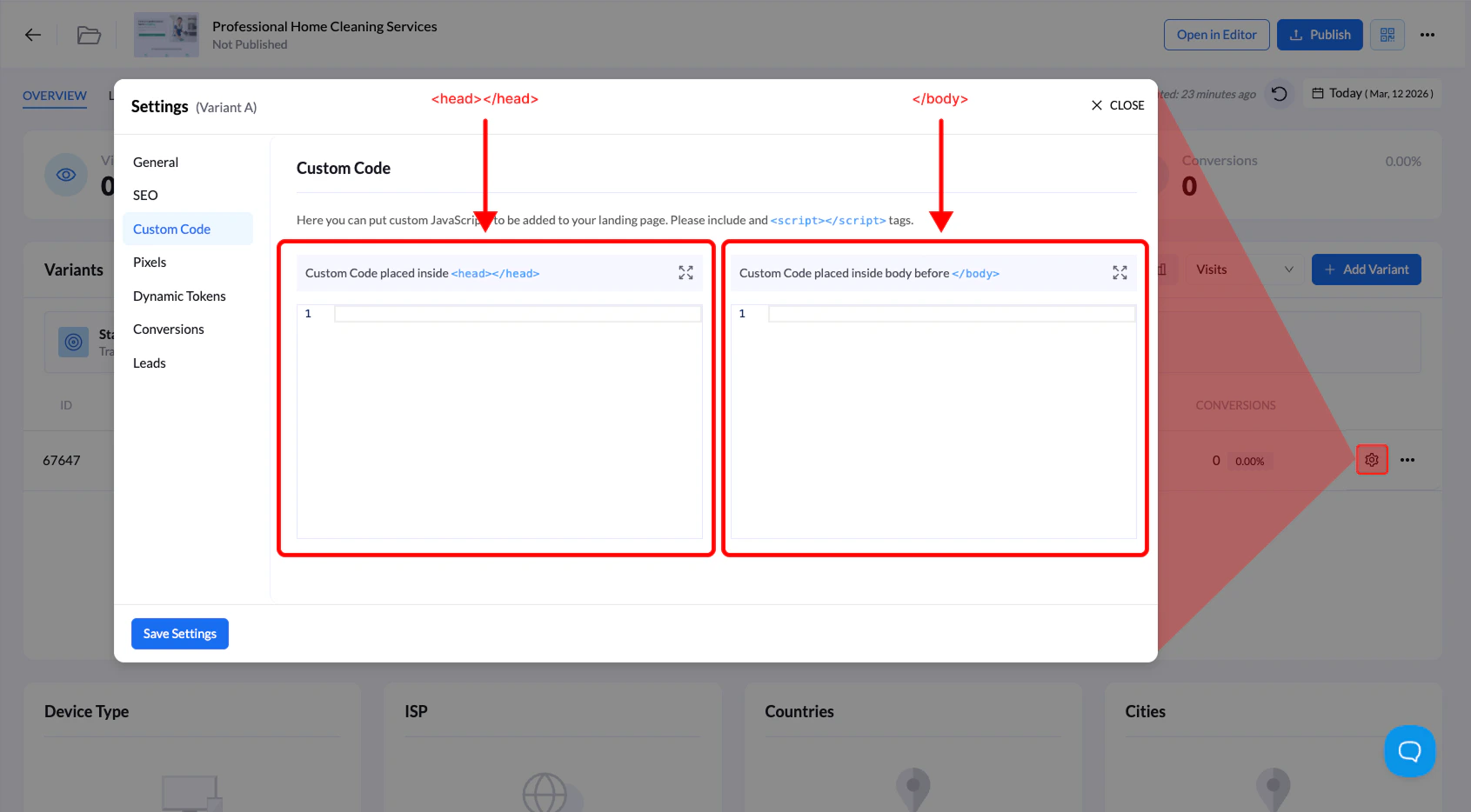
In den **Custom-Code**-Einstellungen finden Sie zwei Platzierungsbereiche für Skripte:
| Position | Beschreibung |
| :------------------------ | :-------------------------------------------------------------------------------------------------------------------------------------------------------------------------------------- |
| **Innerhalb von**`` | Hier platzierte Skripte werden früh beim Seitenaufbau geladen. Das wird häufig für Analyse-Tools, Tracking-Pixel oder Skripte genutzt, die vor dem Rendern initialisiert werden müssen. |
| **Vor**`` | Hier platzierte Skripte werden nach dem Seiteninhalt geladen. Ideal für Tracker, Widgets und Skripte, die erst nach dem vollständigen Laden der Seite laufen sollen. |
## So fügen Sie Custom Code hinzu
Folgen Sie den Schritten unten, um eigenes JavaScript zu Ihrer Landingpage hinzuzufügen.
### 1. Ihre Landingpage öffnen
Wechseln Sie zu **Landing Pages** und klicken Sie auf den **Namen der Landingpage**, die Sie bearbeiten möchten.
### 2. Das Einstellungs-Panel öffnen
Klicken Sie im Übersichtsbildschirm der Landingpage auf den Tab **Settings**.
### 3. Zu Custom Code wechseln
Wählen Sie im Einstellungsmenü auf der linken Seite **Custom Code**.
### 4. Ihr Skript einfügen
Fügen Sie Ihren JavaScript-Code in eines der verfügbaren Felder ein:
* **Custom Code inside** ``
* **Custom Code before** ``
Achten Sie darauf, dass Ihr Code die passenden ``-**Tags** enthält.
### 5. Änderungen speichern
Klicken Sie auf **Save Settings**, um den Custom Code zu übernehmen.
 ## Wann Sie Custom Code einsetzen
Custom Code wird häufig verwendet für:
* **Click-Tracking-Skripte**
* **Analyse-Tools (Google Analytics usw.)**
* **Widgets von Drittanbietern**
* **Conversion-Tracking-Skripte**
* **Eigene JavaScript-Funktionen**
**Tipp:** Wenn Sie **Tracker-Skripte (etwa ClickFlare oder Voluum)** einbinden, gehören diese in der Regel **vor das schließende** ``-**Tag**, damit sie nach dem Seiteninhalt geladen werden.
## Wann Sie Custom Code einsetzen
Custom Code wird häufig verwendet für:
* **Click-Tracking-Skripte**
* **Analyse-Tools (Google Analytics usw.)**
* **Widgets von Drittanbietern**
* **Conversion-Tracking-Skripte**
* **Eigene JavaScript-Funktionen**
**Tipp:** Wenn Sie **Tracker-Skripte (etwa ClickFlare oder Voluum)** einbinden, gehören diese in der Regel **vor das schließende** ``-**Tag**, damit sie nach dem Seiteninhalt geladen werden.