> ## Documentation Index
> Fetch the complete documentation index at: https://docs.landerlab.io/llms.txt
> Use this file to discover all available pages before exploring further.
# Eine Landingpage veröffentlichen
> Veröffentlichen Sie Landingpages unter einer eigenen URL und schalten Sie sie sofort live, um sie zu teilen, zu tracken und Kampagnen zu starten.
Durch das Veröffentlichen wird eine Landingpage **live geschaltet und über eine eindeutige, teilbare URL für Besucher erreichbar**. Nach der Veröffentlichung kann jeder mit dem Link Ihre Seite aufrufen.
 ## Schritt-für-Schritt-Anleitung
### 1. Die Übersicht der Landingpage öffnen
Klicken Sie in der Liste **Landing Pages** auf den **Titel der Landingpage**, die Sie veröffentlichen möchten.
### 2. Auf „Publish“ klicken
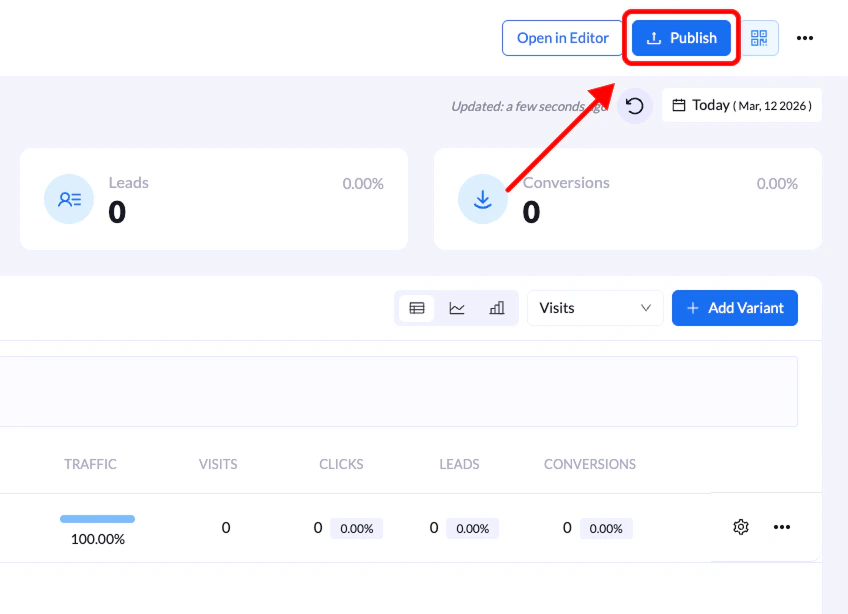
Klicken Sie im Übersichtsbildschirm oben rechts auf die Schaltfläche **Publish**.
### 3. Domain und URL-Pfad wählen
Wählen Sie im Dialog **Publish Your Landing Page**:
* Die **Domain**, unter der die Seite gehostet wird
* Den **URL-Pfad** der Seite
### 4. Veröffentlichung bestätigen
Klicken Sie auf **Publish Landing Page**, um den Vorgang abzuschließen.
Nach der Veröffentlichung erscheint eine Bestätigung und Sie sehen die **Live-URL** Ihrer Landingpage. Diesen Link können Sie sofort kopieren und teilen.
**Tipp:** Sie können Ihre Seite nach Änderungen erneut veröffentlichen. Die URL bleibt dabei gleich, sofern Sie **Domain oder Pfad** nicht ändern.
## Schritt-für-Schritt-Anleitung
### 1. Die Übersicht der Landingpage öffnen
Klicken Sie in der Liste **Landing Pages** auf den **Titel der Landingpage**, die Sie veröffentlichen möchten.
### 2. Auf „Publish“ klicken
Klicken Sie im Übersichtsbildschirm oben rechts auf die Schaltfläche **Publish**.
### 3. Domain und URL-Pfad wählen
Wählen Sie im Dialog **Publish Your Landing Page**:
* Die **Domain**, unter der die Seite gehostet wird
* Den **URL-Pfad** der Seite
### 4. Veröffentlichung bestätigen
Klicken Sie auf **Publish Landing Page**, um den Vorgang abzuschließen.
Nach der Veröffentlichung erscheint eine Bestätigung und Sie sehen die **Live-URL** Ihrer Landingpage. Diesen Link können Sie sofort kopieren und teilen.
**Tipp:** Sie können Ihre Seite nach Änderungen erneut veröffentlichen. Die URL bleibt dabei gleich, sofern Sie **Domain oder Pfad** nicht ändern.