> ## Documentation Index
> Fetch the complete documentation index at: https://docs.landerlab.io/llms.txt
> Use this file to discover all available pages before exploring further.
# Landingpages zwischen Workspaces verschieben
> Verschieben Sie Landingpages zwischen Workspaces, um Projekte zu organisieren, Teamzugriffe zu steuern und Kampagnen kontenweise strukturiert zu halten.
Sie können Landingpages zwischen verschiedenen **Workspaces** innerhalb Ihrer LanderLab-Organisation verschieben. So bleiben Projekte organisiert und die richtigen Teams haben Zugriff auf die Seiten, die sie benötigen.
 ## Schritt-für-Schritt-Anleitung
Folgen Sie den Schritten unten, um eine Landingpage in einen anderen Workspace zu verschieben.
### 1. Zu Landing Pages wechseln
Öffnen Sie in Ihrem **LanderLab-Dashboard** den Bereich **Landing Pages**.
### 2. Die Landingpage suchen
Suchen Sie die Landingpage, die Sie verschieben möchten.
### 3. Das Seitenmenü öffnen
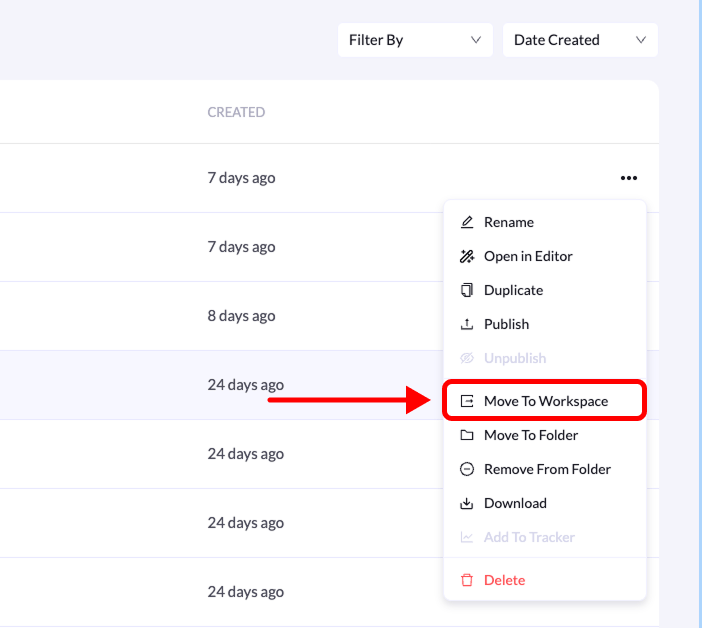
Klicken Sie rechts neben der Landingpage auf das **Drei-Punkte-Menü (•••)**.
### 4. „Move To Workspace“ auswählen
Klicken Sie im Dropdown-Menü auf **Move To Workspace**.
### 5. Den Ziel-Workspace wählen
Wählen Sie im erscheinenden Dialogfenster den **Workspace**, in den die Landingpage verschoben werden soll.
### 6. Die Aktion bestätigen
Klicken Sie auf **Move Landing Page**, um den Vorgang abzuschließen.
Nach der Bestätigung erscheint eine **Erfolgsmeldung**. Die Landingpage wird aus dem aktuellen Workspace entfernt und erscheint in der **Landingpage-Liste des Ziel-Workspace**.
**Tipp:** Sie benötigen **Zugriff auf beide Workspaces**, um Landingpages zwischen ihnen zu verschieben.
## Schritt-für-Schritt-Anleitung
Folgen Sie den Schritten unten, um eine Landingpage in einen anderen Workspace zu verschieben.
### 1. Zu Landing Pages wechseln
Öffnen Sie in Ihrem **LanderLab-Dashboard** den Bereich **Landing Pages**.
### 2. Die Landingpage suchen
Suchen Sie die Landingpage, die Sie verschieben möchten.
### 3. Das Seitenmenü öffnen
Klicken Sie rechts neben der Landingpage auf das **Drei-Punkte-Menü (•••)**.
### 4. „Move To Workspace“ auswählen
Klicken Sie im Dropdown-Menü auf **Move To Workspace**.
### 5. Den Ziel-Workspace wählen
Wählen Sie im erscheinenden Dialogfenster den **Workspace**, in den die Landingpage verschoben werden soll.
### 6. Die Aktion bestätigen
Klicken Sie auf **Move Landing Page**, um den Vorgang abzuschließen.
Nach der Bestätigung erscheint eine **Erfolgsmeldung**. Die Landingpage wird aus dem aktuellen Workspace entfernt und erscheint in der **Landingpage-Liste des Ziel-Workspace**.
**Tipp:** Sie benötigen **Zugriff auf beide Workspaces**, um Landingpages zwischen ihnen zu verschieben.